

企画書カテゴリーから探す
提案書・提案資料 プレゼン資料・プレゼンテーション資料 フレームワーク 企画書テンプレート 図表 操作マニュアル ワード企画書


 - 件
- 件
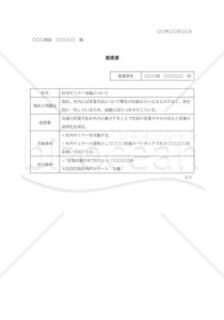
営業職社内セミナー開催の提案書です。自社内営業職に対するセミナーを開催する提案書内容事例としてご使用ください。





株主総会の議題を提案する場合の内容証明とは、株主が、会社に対して、株主総会の議題を提案する場合の内容証明
- 件
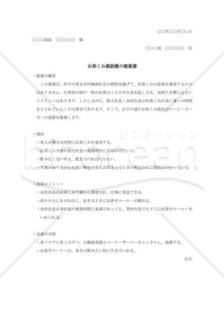
「お茶くみ器設置の提案書」は、お茶くみ器設置の提案書です。この提案書を利用して、組織内でのお茶くみ器の設置を効果的に計画し、実施することができます。 このテンプレートは無料でダウンロード可能であり、社内プロジェクトの提案としてすぐに使用できます。この提案書を活用して、従業員の福祉と生産性の向上を図りましょう。
- 件
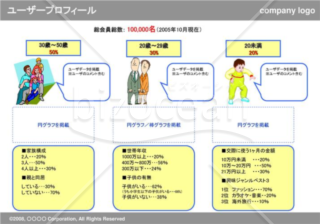
「ユーザープロフィール」は、ターゲットとなるユーザーや顧客の基本的な属性や興味・嗜好を明確に視覚化するためのパワーポイントテンプレートです。クリップアートも添付されており、視覚的な魅力を高めることができます。企画書や提案書を作成する際、年齢や職業といった属性別など対象ユーザーの明確化や共有にお役立てください。PowerPoint形式のファイルとして無料ダウンロード後、すぐにご利用いただけます。
- 件
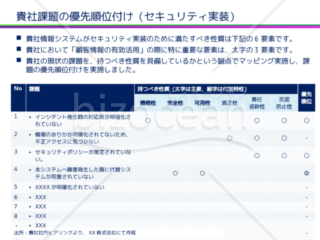
貴社課題の優先順位付けのtemplateです。 セキュリティ対策の課題をテーマにしていますが、各課題を必要な検討要素ごとに分解して、 検討の優先順位付けをする際に全般的にご活用いただけます。
- 件
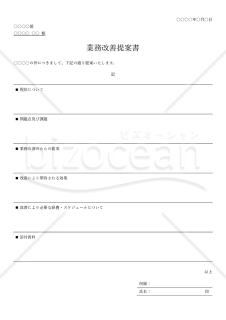
業務の無駄や属人化に気づいた担当者が、上長や関係部署へ改善案を正式に届ける際に便利な「業務改善提案書」のテンプレートです。現状について、問題点及び課題、業務改善のための提案という順に欄が並びます。続けて改善により期待される効果、改善により必要な経費・スケジュールについて、添付資料までが罫線で区切られています。話の流れどおりに埋めていけば、提案の筋道が読み手に伝わる構成です。宛先・日付と、所属・氏名・押印の欄も備えています。Word形式なので文面も欄も自由に直せます。 ■業務改善提案書とは 部署や現場が抱える業務上の課題と、その解決策・見込める効果をまとめ、決裁者へ判断を求める社内文書です。 ■テンプレートの利用シーン ・日々の作業で感じている非効率を、部内の会議へ正式な提案として持ち込むとき ・システム導入や外注化など、経費が発生する改善策を上長へ説明するとき ・全社の改善提案制度や業務改善活動へ、部署でまとめた案を提出するとき ■利用・作成時のポイント ・現状は事実だけを記載し、問題点及び課題の欄に自分の見立てを分けて書きましょう。 ・期待される効果は、削減できる作業時間や件数など数字で示すと判断されやすくなります。 ・経費とスケジュールは概算で構わないので、空欄のままにせず記入します。 ・添付資料の欄には、根拠となる集計表や見積書などの名称を書き添えておきます。 ■テンプレートの利用メリット <自社の様式に合わせて編集> Word形式で欄の追加や削除ができ、社内の提案ルールに沿った形に整えられます。
- 件
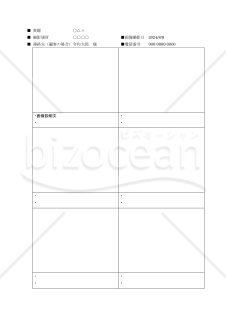
クリック操作だけで枠にピッタリ収める写真台帳といえばエクセルですが、マクロ設定する必要があります。 ところが、社内や受け手(の会社)によっては、セキュリティ上マクロで設定されたファイルが読み込めなかったり、マクロ設定ファイルそのものの送受信を禁止としている場合があります。 上記問題点を解決する手段として、写真台帳をワードで作成しました。 先に、3枚仕様のファイルを提供させていただきましたが、「6枚仕様のファイルを作成してほしい」というご要望にお応えました。 今回も面倒な写真画像挿入後の大きさの調整操作が省けるよう、クリック操作だけで写真枠内の真ん中にピッタリ収まるよう設定しました。(時短) ■画像の入力方法 ①画像挿入枠内の中央にカーソルを持っていきます。 ②PC画面上方にある“挿入”をクリックします。 ③すぐ斜め右下にある“画像”をクリックします。 ④次に“このデバイス”をクリックします。 ⑤選択する画像をクリックすれば、枠内にピッタリと画像が挿入・コピーされます。 ※ワードのバーションによっては表示されないことがあるようですが、その場合は画像枠の右に“レイアウトマーク”が現れますのでそれをクリックし、文字列の繰り返しのすぐ下のマークをクリックしてください。
- 件
経営企画 中国語・中文ビジネス文書・書式 経営・監査書式 請求・注文 営業・販売書式 社外文書 業務管理 社内文書・社内書類 契約書 Googleドライブ書式 コロナウイルス感染症対策 トリセツ マーケティング 人事・労務書式 売上管理 経理業務 リモートワーク 製造・生産管理 企画書 英文ビジネス書類・書式(Letter) 業種別の書式 その他(ビジネス向け) 総務・庶務書式 法務書式 経理・会計・財務書式 マーケティング・販促・プロモーション書式
PDF Word Excel PowerPoint WMF テキスト 画像 Google ドキュメント Google スプレッドシート Google スライド


建設工事に関わる安全書類をどの様に用意して対応するか?関連書式テンプレートから書き方の注意点などの役立つコラムをbizoceanがお届けします。

bizoceanがお勧めするセミナーや、実務に役立つ情報の動画をご紹介します。
近年の相続法改正により、大きな変更があった日本の相続制度について、専門家が解説します。
毎年、どこかが変更される確定申告について、毎年の変更点や注意点からおさえておきたい基本のやり方まで専門家が解説します。
2020年4月に施行された改正民法(債権法)に対応した、専門家作成の書式やその書き方をご紹介します
DX、SDG's、健康経営など、中小企業が乗り越えるべき経営課題解決に導くヒントをご紹介します

1998年の施行以降、大きな改正を繰り返す電子帳簿保存法について、専門家が詳しく説明・解説致します
成功企業の事例や専門家のわかりやすい解説でDXが簡単にわかります!
中小企業やベンチャー企業が知っておくべき・知っておきたい法律や制度について、専門家が解説します。
事業計画の作成について、事例をもとにしたビジネスモデルの考え方や、事業計画書の書き方等を専門家が詳しく解説します。 はじめて事業計画書を書くので不安という方も、ビジネスモデルを考えたいという方も是非ご利用ください。
会社の屋台骨を支える総務人事が、これからの時代どう立ち向かえばよいのか。解決のヒントとなる解説コラムや関連書式をご用意しました。
未だ過渡期にあるテレワーク・リモートワークについて就業規則の見直しから制度の設計まで実務にそくした考え方等を専門家が解説します。
国・政府関係機関・地方自治体が公表している新型コロナウイルス関連の助成・支援について各機関ごとにまとめ、特に注目すべき補助金・助成金・融資等の支援情報について専門家が解説しています。

ビジネス文書の書き方から、サラリーマンが知っておきたい税制まで、あなたのビジネススキルを向上させる知識・技術をご紹介します
経理財務処理は中小企業の大きな悩みの一つ。金融機関や税理士との付き合い方から法人化するべきかといった点から基本の経理処理方法まで、解説します。
おさえておきたい年末調整の基本から、最新年度の変更点まで、税理士など専門家が丁寧に解説します。