【法改正対応】資格認定台帳・横・Word【見本付き】


/2

- ダウンロード数
- 25
- レビュー
-
 - 件
- 件
- ありがとう
- 67402
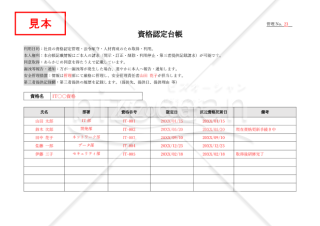
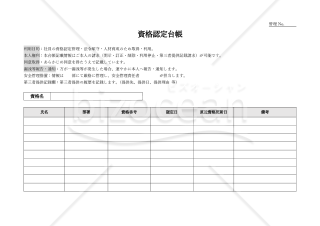
2025年個人情報保護法改正・内部統制ガイドラインに準拠した「資格認定台帳」テンプレートです。社員の資格取得・認定状況を法令遵守・人材育成目的で一元管理する帳票であり、本人からの同意取得や漏洩時の通知、安全管理措置体制など改正法要件を網羅しています。第三者提供記録まで明記されており、各資格取得・更新状況が一目でわかるため、管理部門・人事部門の実務や監査対応、従業員自身の権利保護にも役立ちます。 ■資格認定台帳とは 企業内で取得された資格情報を一覧で管理するための台帳です。氏名・部署・資格番号・認定日・更新日などを記録することで、社員のスキル把握や教育計画の立案に役立ちます。個人情報保護法に基づき、同意取得・漏洩時の報告義務・第三者提供記録欄なども備えています。 ■テンプレートの利用シーン <社員の資格管理・更新状況の把握> 資格更新のタイミングや研修状況を記録することで、業務上の資格要件を確実に満たす運用が可能になります。 <人材育成・教育計画の資料作成> 部署ごとのスキル分布や資格保有状況を可視化することで、教育方針の策定に活用できます。 ■利用・作成時のポイント <本人同意と記載内容の正確な管理> 資格内容・更新日・同意有無・漏洩時通知体制等は必ず明記し、誤記や漏れを防止しましょう。 <第三者提供記録欄を設ける> 資格情報を社外提供した場合は、提供先・理由・日付等を記録、内部統制強化につなげます。 <責任者の明記・管理徹底> 安全管理責任者を指定し、権限管理・台帳保管場所・取り扱い手順を明確にしてください。 ■テンプレートの利用メリット <無料・Word形式で編集可能> 自社の運用ルールに合わせてカスタマイズでき、PC・印刷での使用も可能です。 <資格管理・更新・人材開発支援の効率化> 資格取得や更新、備考情報が一覧で把握でき、教育投資や人事戦略にも役立ちます。 <開示・訂正請求等従業員権利保護も充実> 法定に基づく本人請求対応が台帳だけで完結し、権利保護と企業ガバナンスが両立します。

レビューを投稿





有料で
ご利用いただける書式です
無料でご利用いただける書式です
ダウンロードには会員登録が必要です

有料で
ご利用いただける書式です
無料でご利用いただける書式です
ダウンロードには会員登録が必要です
プラン変更の確認
おすすめ書式テンプレート
保険管理台帳
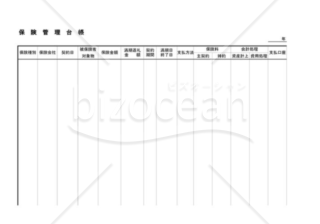
保険管理台帳
保険に加入しているものの、どのような保証がされているのか把握されてない会社は、このシートを使って点検して下さい。
社員住所台帳

社員住所台帳
社員住所台帳です。自社社員の住所等管理台帳書式事例としてご使用ください。
- 件
賃金台帳(日雇型)
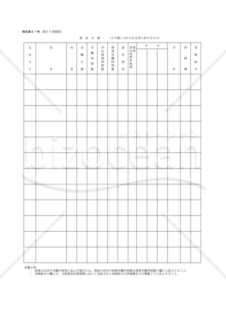
賃金台帳(日雇型)
賃金台帳(日雇型)賃金台帳は、給与明細の内容を詳細に記した台帳です。日々雇い入れられる者を起用する場合にご利用ください。 日々の労働情報を記録することで、正確な給与計算が行えます。労働時間や作業内容、支払われる賃金などが透明になり、労働者と雇用主の信頼関係が築かれます。また、賃金台帳は紛争の解決にも役立ちます。正確な労働情報の記録により、給与紛争や労働条件の誤解を未然に防ぐことができます。 この賃金台帳は、登録時点の法令仕様に基づいて作成されています。
- 件
資格認定台帳・縦・Excel【見本付き】
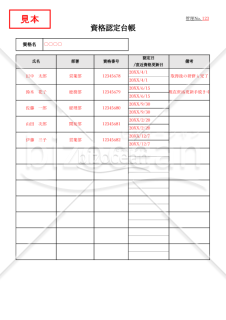
資格認定台帳・縦・Excel【見本付き】
従業員の資格や認定状況を効率的に管理するための台帳テンプレートです。資格名、取得者、所属部署、資格番号、認定日などの情報を一覧で記録できる構成になっています。Excel形式のため、項目を自由に編集・追加可能です。 ■資格認定台帳とは 従業員が保持する資格情報を管理し、資格更新日や認定日を一目で確認できる書式です。組織全体の資格保持状況を把握するだけでなく、更新漏れ防止にも役立つ管理ツールとして使用されます。 ■利用シーン <資格更新管理> 資格の有効期限や更新日を記録し、更新時期を見逃さないように活用します。 <従業員スキルの把握> 従業員が保持する資格を一覧で把握し、プロジェクトや業務アサインに役立てます。 <監査対応> 外部監査や内部監査で資格状況の証明を迅速に行う際に使用します。 <人事評価や研修計画> 従業員のスキルデータを基に、研修計画やスキルアッププログラムを策定します。 ■作成時のポイント <資格項目の明確化> 資格名、資格番号、認定日、更新日などの項目を正確に記載します。 <最新情報の記録> 認定日や直近更新日を常に最新の情報に更新しておきます。 <部署ごとの整理> 従業員の部署を明記し、どの部署でどの資格が必要かを一目でわかるようにします。 <備考欄の活用> 資格条件や重要な補足情報を備考欄に記載します。 ■テンプレートの利用メリット <一元管理が可能> 資格情報を1つの台帳で管理でき、検索性が向上します。 <編集とカスタマイズが簡単> Excel形式のため、自社の業務に合わせて項目を自由に追加できます。 <資格更新漏れ防止> 認定日や更新日を記録することで、更新漏れを防ぎます。
- 件
ワード写真台帳(3枚)
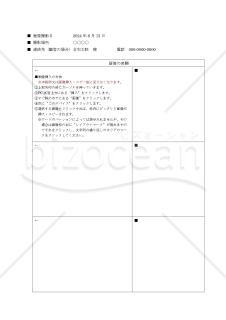
ワード写真台帳(3枚)
■作成のきっかけ 写真台帳といえばエクセルで作成するのが一般的です。エクセルで作成する場合、短時間(クリック操作だけ)で写真枠内にピッタリと収めるためマクロ設定する必要があります。 ところが、社内や受け手(の会社)によっては、セキュリティ上マクロで設定されたファイルが読み込めなかったり、マクロ設定ファイルそのものの送受信を禁止としている場合があります。 ■ファイルの具体的な内容 上記問題点を解決する手段として、写真台帳をワードで作成しました。 尚、面倒な写真挿入後の大きさの調整操作を省けるよう、クリック操作だけで写真枠内にピッタリ収まるようにしました。(時短)
- 件
ワード写真台帳(6枚)
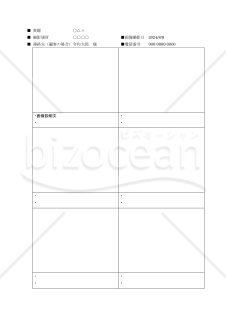
ワード写真台帳(6枚)
クリック操作だけで枠にピッタリ収める写真台帳といえばエクセルですが、マクロ設定する必要があります。 ところが、社内や受け手(の会社)によっては、セキュリティ上マクロで設定されたファイルが読み込めなかったり、マクロ設定ファイルそのものの送受信を禁止としている場合があります。 上記問題点を解決する手段として、写真台帳をワードで作成しました。 先に、3枚仕様のファイルを提供させていただきましたが、「6枚仕様のファイルを作成してほしい」というご要望にお応えました。 今回も面倒な写真画像挿入後の大きさの調整操作が省けるよう、クリック操作だけで写真枠内の真ん中にピッタリ収まるよう設定しました。(時短) ■画像の入力方法 ①画像挿入枠内の中央にカーソルを持っていきます。 ②PC画面上方にある“挿入”をクリックします。 ③すぐ斜め右下にある“画像”をクリックします。 ④次に“このデバイス”をクリックします。 ⑤選択する画像をクリックすれば、枠内にピッタリと画像が挿入・コピーされます。 ※ワードのバーションによっては表示されないことがあるようですが、その場合は画像枠の右に“レイアウトマーク”が現れますのでそれをクリックし、文字列の繰り返しのすぐ下のマークをクリックしてください。
- 件
大カテゴリー
総務・社内業務カテゴリーから探す
社内行事・福利厚生 総務規程・社内ルール 社内申請・稟議・会議 報告書・日報 始末書・顛末書 台帳・名簿・管理表 業務マニュアル・引継ぎ 社内通知・連絡 事故・トラブル・危機管理
カテゴリーから探す
総務・社内業務 AIプロンプト 経営・事業運営 営業・販売 キャリア・生活文書 社外文書・ビジネス文例 業務管理・IT 人事・労務 企画・マーケティング 画像・イラスト・図形素材 法務・契約 経理・会計・税務 はがき・カード
ファイル形式から探す
PDF Word Excel PowerPoint WMF テキスト 画像 Google ドキュメント Google スプレッドシート Google スライド
書式の書き方コラム




新着特集

建設工事に関わる安全書類をどの様に用意して対応するか?関連書式テンプレートから書き方の注意点などの役立つコラムをbizoceanがお届けします。

bizoceanがお勧めするセミナーや、実務に役立つ情報の動画をご紹介します。
近年の相続法改正により、大きな変更があった日本の相続制度について、専門家が解説します。
毎年、どこかが変更される確定申告について、毎年の変更点や注意点からおさえておきたい基本のやり方まで専門家が解説します。
2020年4月に施行された改正民法(債権法)に対応した、専門家作成の書式やその書き方をご紹介します
DX、SDG's、健康経営など、中小企業が乗り越えるべき経営課題解決に導くヒントをご紹介します

1998年の施行以降、大きな改正を繰り返す電子帳簿保存法について、専門家が詳しく説明・解説致します
成功企業の事例や専門家のわかりやすい解説でDXが簡単にわかります!
中小企業やベンチャー企業が知っておくべき・知っておきたい法律や制度について、専門家が解説します。

事業計画の作成について、事例をもとにしたビジネスモデルの考え方や、事業計画書の書き方等を専門家が詳しく解説します。 はじめて事業計画書を書くので不安という方も、ビジネスモデルを考えたいという方も是非ご利用ください。
会社の屋台骨を支える総務人事が、これからの時代どう立ち向かえばよいのか。解決のヒントとなる解説コラムや関連書式をご用意しました。
未だ過渡期にあるテレワーク・リモートワークについて就業規則の見直しから制度の設計まで実務にそくした考え方等を専門家が解説します。
国・政府関係機関・地方自治体が公表している新型コロナウイルス関連の助成・支援について各機関ごとにまとめ、特に注目すべき補助金・助成金・融資等の支援情報について専門家が解説しています。

ビジネス文書の書き方から、サラリーマンが知っておきたい税制まで、あなたのビジネススキルを向上させる知識・技術をご紹介します
経理財務処理は中小企業の大きな悩みの一つ。金融機関や税理士との付き合い方から法人化するべきかといった点から基本の経理処理方法まで、解説します。
おさえておきたい年末調整の基本から、最新年度の変更点まで、税理士など専門家が丁寧に解説します。