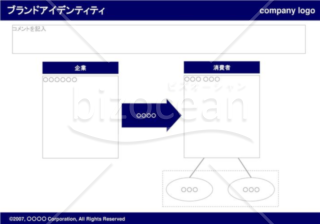
ブランドアイデンティティ01(Navy)
/1

- ダウンロード数
- 100
- レビュー
-
 - 件
- 件
- ありがとう
- 68086
紺色(ネイビー)を使用した「ブランドアイデンティティ」のパワーポイントテンプレートです。企業のブランドを消費者にどのように知覚してほしいかを決めるための戦略です。企画書・提案書の作成時に、サンプルフォーマットとしてご利用ください。

レビューを投稿





有料で
ご利用いただける書式です
無料でご利用いただける書式です
ダウンロードには会員登録が必要です

有料で
ご利用いただける書式です
無料でご利用いただける書式です
ダウンロードには会員登録が必要です
プラン変更の確認
おすすめ書式テンプレート
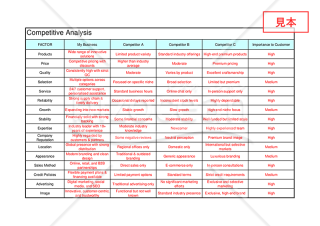
競合比較表(英文文書)【見本付き】
競合比較表(英文文書)【見本付き】
■Competitive Analysis(競合比較表)とは 自社と主要な競合企業の特性を比較し、競争優位性を明確にするための分析ツールです。 価格、品質、サービス、ブランドイメージなどの各要素について、自社と競合の強み・弱みを視覚的に整理し、戦略立案の基礎資料として活用します。 ■利用シーン ・新規事業や製品の市場分析を行う際(例:市場参入前の競争環境評価) ・マーケティング戦略の立案時に競争優位性を整理する(例:価格競争や差別化戦略の検討) ・営業・販売戦略の策定時に競合の動向を把握する(例:競合製品の強み・弱みを分析) ・投資家や経営陣への報告資料として活用する(例:競争環境の説明) ■利用・作成時のポイント <評価基準を明確にする> 「製品の品質、価格、信頼性、成長性」など、評価基準を統一することで、比較しやすいフォーマットを作成。 <客観的なデータを活用する> 「顧客アンケート」や「市場調査」の結果を反映し、実際のデータに基づいた比較を行うことで説得力を強化。 <競争優位性を明確にする> 自社の強みを強調し改善点を明確にすることで、次のアクションプランにつなげる。 ■テンプレートの利用メリット <競合分析を体系的に整理できる> 競合との違いを明確にし、戦略立案の精度を向上させる。 <市場ポジショニングを把握しやすい> 視覚的な比較を行うことで、自社の強み・弱みを明確化できる。 <マーケティングや営業戦略の立案に活用可能> ターゲット市場での競争環境を分析し、最適な販売戦略の構築に活かせる。 <編集の柔軟性> Excel形式のため、カスタマイズが可能。
- 件
現状調査(業界における当社の位置づけ)02(Red)
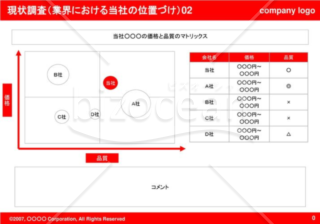
現状調査(業界における当社の位置づけ)02(Red)
「現状調査(業界における当社の位置づけ)02(Red)」は、赤色(レッド)をベースカラーに採用した、パワーポイントで作成したテンプレートです。 こちらのテンプレートは、業界における当社の位置づけを把握するための現状調査に活用できます。マトリックス図と表を用意しており、自社と競合他社の価格と品質によるポジションを記入することができる仕様となっています。 このような分析を通じて、自社の強みや競争力を客観的に評価し、適切な戦略立案に役立てることができます。 企画書や提案書の作成時に、このテンプレートをご活用ください。的確なビジネス戦略を策定するための一助となるでしょう。
- 件
現状調査(地域別の利用状況)01(Gray)
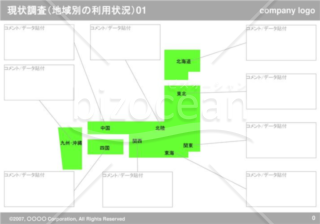
現状調査(地域別の利用状況)01(Gray)
蛍光色の日本地図がインパクトのある、パワーポイント(PowerPoint)で使える「現状調査(地域別の利用状況)」のテンプレートです。 日本地図を中央に配置しており、各エリアにコメントの記入などができる仕様となっています。 企画書や提案書などに盛り込む調査ページのテンプレートとして、お役立ていただけると幸いです。
- 件
現状調査(自社サービスレベル分析)01(Gray)
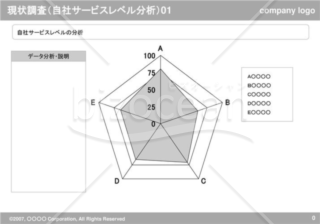
現状調査(自社サービスレベル分析)01(Gray)
レーダーチャートが特徴の、パワーポイントで使える「現状調査(自社サービスレベル分析)01(Gray)」のテンプレートです。 5角形のレーダーチャートにより、自社の商品やサービスなどについて5つの項目から分析や評価をすることができます。 自社で何か調査を実施する際に、こちらのテンプレートをお役立てください。
- 件
複数ボックス式競合比較(gray)
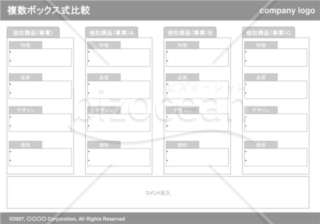
複数ボックス式競合比較(gray)
パワーポイントで作成する資料用の、「複数ボックス式競合比較(gray)」のテンプレートです。 自社の商品と競合他社(3社分)の商品について、特徴・品質・デザイン・価格の観点から比較することができる仕様となっています。 自社商品のマーケティング資料などに、こちらの競合比較のテンプレートをご活用いただければ幸いです。
- 件
Excelで作るチャネル別調査レポート(A4・1枚)
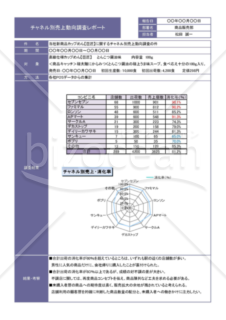
Excelで作るチャネル別調査レポート(A4・1枚)
この「Excelで作るチャネル別調査レポート(A4・1枚)」テンプレートは、各マーケティングチャネルの性能を総合的かつ詳細に分析するための理想的なツールです。具体的なポイントを活用して、効果的な戦略の立案と調整が可能となります。 このような調査では、「調査内容を件名に明示すること」「グラフ化して見やすくする」「数値化できない情報も記載する」ことが必要となります。 効果的な戦略的意思決定のため、是非この調査レポートをご活用ください。
- 件
大カテゴリー
企画・マーケティングカテゴリーから探す
カテゴリーから探す
企画・マーケティング 人事・労務 営業・販売 AIプロンプト 業務管理・IT キャリア・生活文書 経営・事業運営 社外文書・ビジネス文例 総務・社内業務 画像・イラスト・図形素材 法務・契約 経理・会計・税務 はがき・カード
ファイル形式から探す
PDF Word Excel PowerPoint WMF テキスト 画像 Google ドキュメント Google スプレッドシート Google スライド
書式の書き方コラム



新着特集

建設工事に関わる安全書類をどの様に用意して対応するか?関連書式テンプレートから書き方の注意点などの役立つコラムをbizoceanがお届けします。

bizoceanがお勧めするセミナーや、実務に役立つ情報の動画をご紹介します。
近年の相続法改正により、大きな変更があった日本の相続制度について、専門家が解説します。
毎年、どこかが変更される確定申告について、毎年の変更点や注意点からおさえておきたい基本のやり方まで専門家が解説します。
2020年4月に施行された改正民法(債権法)に対応した、専門家作成の書式やその書き方をご紹介します
DX、SDG's、健康経営など、中小企業が乗り越えるべき経営課題解決に導くヒントをご紹介します

1998年の施行以降、大きな改正を繰り返す電子帳簿保存法について、専門家が詳しく説明・解説致します
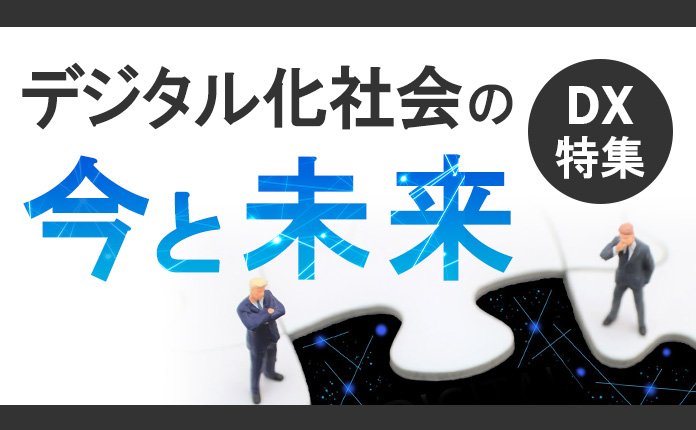
成功企業の事例や専門家のわかりやすい解説でDXが簡単にわかります!
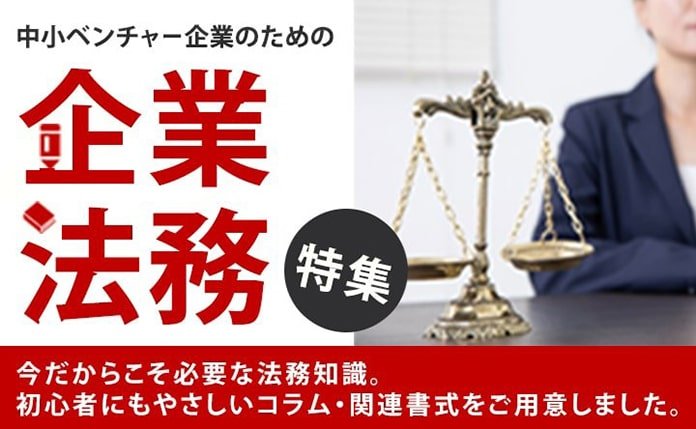
中小企業やベンチャー企業が知っておくべき・知っておきたい法律や制度について、専門家が解説します。

事業計画の作成について、事例をもとにしたビジネスモデルの考え方や、事業計画書の書き方等を専門家が詳しく解説します。 はじめて事業計画書を書くので不安という方も、ビジネスモデルを考えたいという方も是非ご利用ください。
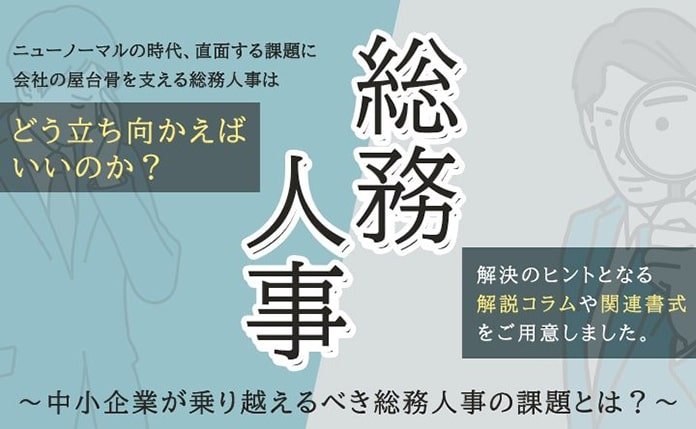
会社の屋台骨を支える総務人事が、これからの時代どう立ち向かえばよいのか。解決のヒントとなる解説コラムや関連書式をご用意しました。
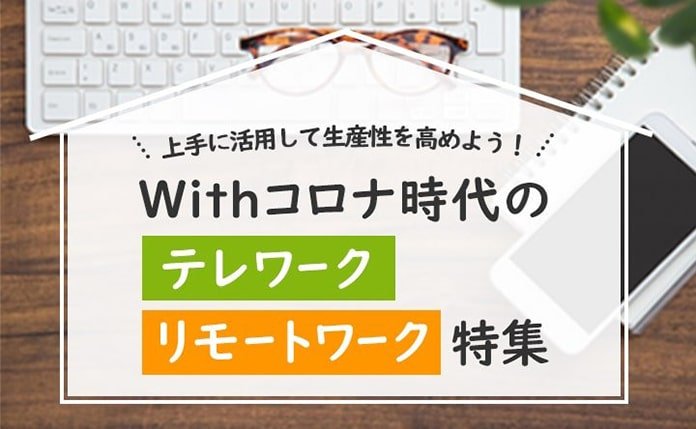
未だ過渡期にあるテレワーク・リモートワークについて就業規則の見直しから制度の設計まで実務にそくした考え方等を専門家が解説します。
国・政府関係機関・地方自治体が公表している新型コロナウイルス関連の助成・支援について各機関ごとにまとめ、特に注目すべき補助金・助成金・融資等の支援情報について専門家が解説しています。

ビジネス文書の書き方から、サラリーマンが知っておきたい税制まで、あなたのビジネススキルを向上させる知識・技術をご紹介します
経理財務処理は中小企業の大きな悩みの一つ。金融機関や税理士との付き合い方から法人化するべきかといった点から基本の経理処理方法まで、解説します。
おさえておきたい年末調整の基本から、最新年度の変更点まで、税理士など専門家が丁寧に解説します。