02(Orange)](https://www.bizocean.jp/doc/storage/product/images/d99d073dd92a2845c3f236599528c062.png)




02(Orange)](https://www.bizocean.jp/doc/storage/product/images/193ac8ba4c531e580cd26a781afcca07.png)






画像・イラスト・図形素材カテゴリーから探す
アイコン・デザインパーツ 人物・家族 職業・ビジネス 健康・医療・福祉 学校・保育・習い事 イベント・年中行事 季節・月 干支・賀詞 食べ物・飲み物 建物・乗り物 自然・動植物 家電・IT・オフィス スポーツ・趣味・レジャー 写真・Web・背景素材 グラフ・チャート 図形・オートシェイプ


6,999件中 1 - 20件
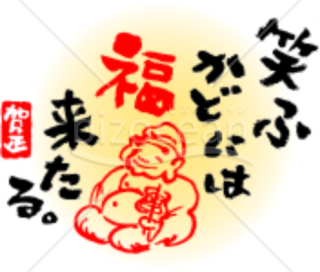
笑う門には福来たるイラストは、年賀はがきのイラスト素材です。 年賀状は、本来ならばお年始のご挨拶に伺うべきところを、失礼ながら書面で済ませるための挨拶状です。新年を祝う言葉(賀詞)を書き、旧年中のお礼や先方の幸福を祈る言葉、今年もよろしくという意味の言葉などを続け、近況などを書き添えましょう。 年賀状作成時に無料ダウンロードしてご利用ください。
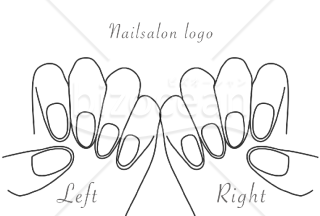
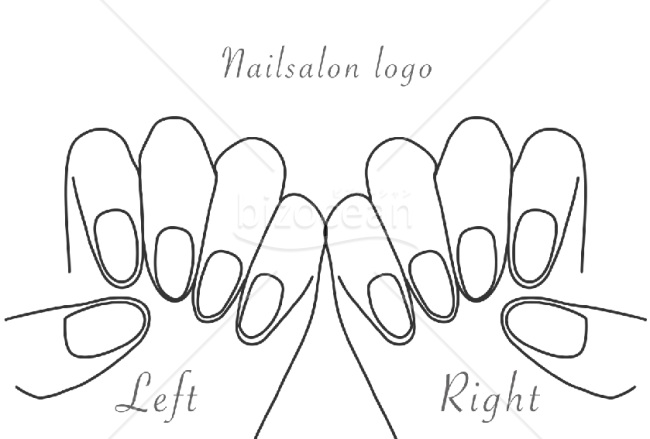
ネイルアートの見本、店頭ディスプレイにご利用ください。はがきサイズの用紙にモノクロ印刷できます。 1枚目はサンプルですので2枚目を選択し、サロンのロゴを配置して印刷してください。 厚めの印刷用紙の場合、台紙としてそのままネイルチップを貼りディスプレイ。コピー用紙印刷ならフォトフレームに入れてネイルチップだけ外に貼り付けて飾ることもできます。お使いのネイルチップやプリンターによってサイズが合わない場合があります。印刷時に%表示を変更して調整してみてください。 このダウンロードファイルはネイル枠あり、背景なしのデザインです。
 - 件
- 件
パワーポイントで作った、「折れ線グラフ(時系列)」と「棒グラフ[縦](時系列)」のテンプレートになります。 年度別の売上高の推移データを表と折れ線グラフ、縦の棒グラフで表すこと可能で、そのデータから読み取れることを記入する枠も用意しました。 企画書や提案書用に盛り込む、売上高の推移ページ用のテンプレートとしてご利用ください。
- 件
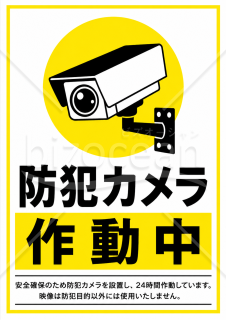
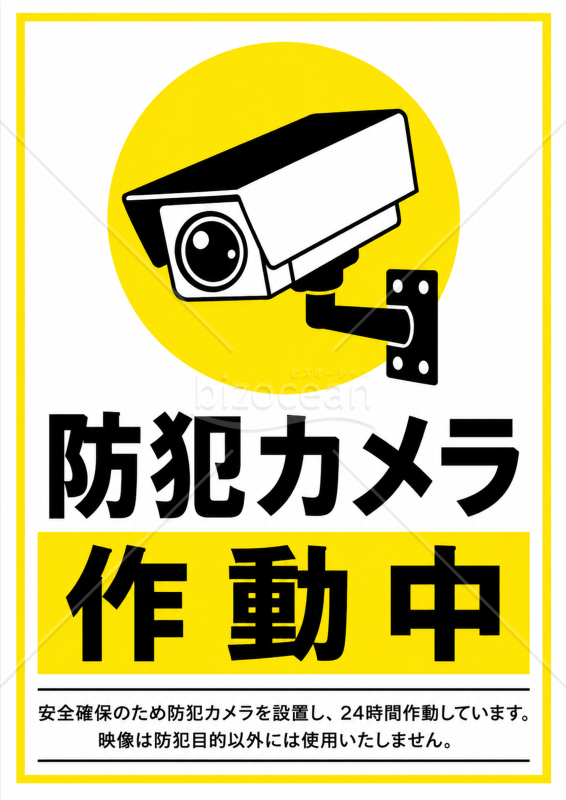
安全確保、防犯、犯罪抑止のための「防犯カメラ作動中」を知らせるポスターです。 A4サイズで印刷できますが、場所に合わせて拡大・縮小して印刷してご利用いただくことも可能です。 安全のため、防犯対策として店舗や社内に掲示いただいたり、ご家庭の敷地内に張り付けてご利用いただけます。 屋外の場合は、コピー用紙ではなく厚めの耐水性用紙がおすすめです。
- 件
英語表記版の「立入禁止」ポスターです。安全確保、防犯、関係者以外の立ち入りを制限をする際に、お役立てください。 オフィスや家庭用プリンタでA4サイズで印刷できます。 オフィスや敷地、学校行事、イベント会場など、場所に合わせて拡大・縮小して印刷してご利用いただくことも可能です。 (基準をA4サイズとしているため、過剰な拡大や引きのばしすぎると画像がにじんで印刷される可能性がありますのでご注意ください) 日本人以外の人にも伝わるようピクトグラムを使用しています。関係者以外を立ち入らせたくない場所や、安全、防犯対策としてお役立てください。屋外の場合は、薄い用紙ではなく厚めの耐水性タイプがおすすめです。
- 件
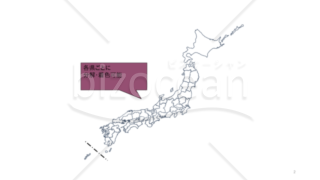
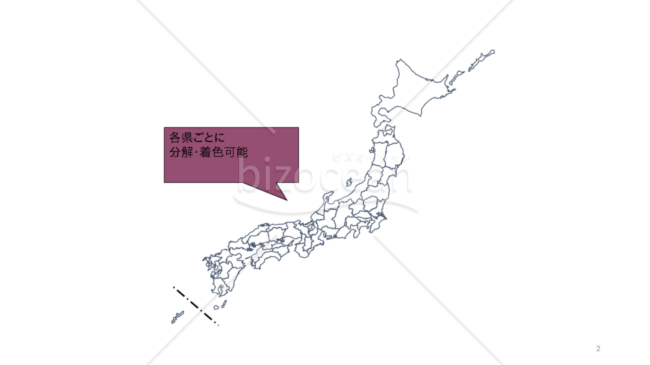
都道府県別に分割して、営業拠点に色を付けて、戦略的な営業計画立案、投資家向けにご利用ください。 日本地図のパワーポイント版になります。47都道府県を網羅し、都道府県別に分割して利用可能です。また、個別に色を付けることが出来ます。 日本地図一体のものは、多数ありますが、都道府県別に分割して、色分けをして、利用することが出獲きるものは中々ありません。 営業拠点、営業エリア、顧客の拠点などをパワーポイント上で、効果的に訴求することが可能です。訴求力の高いドキュメントを作成することが可能です。
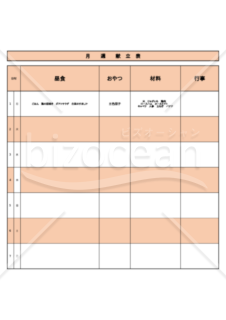
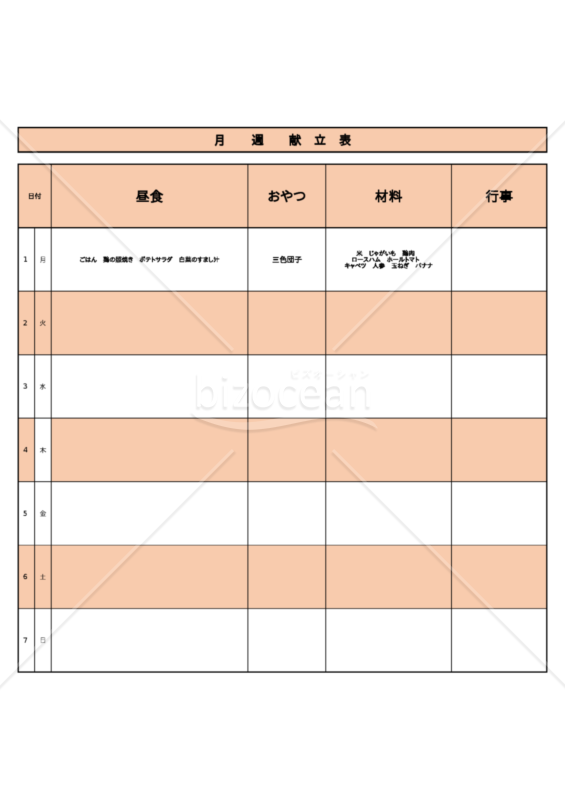
一週間分の献立表の昼食、おやつ、材料、行事が記入できるエクセルを作成しました。 どうぞお使いください。
- 件
「アイコン5~8」と「リボン(青)」を組み合わせたフレームです。Word文書のハガキサイズ、編集可能です。
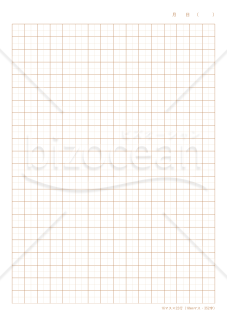
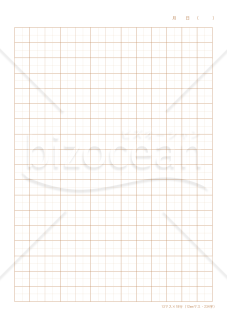
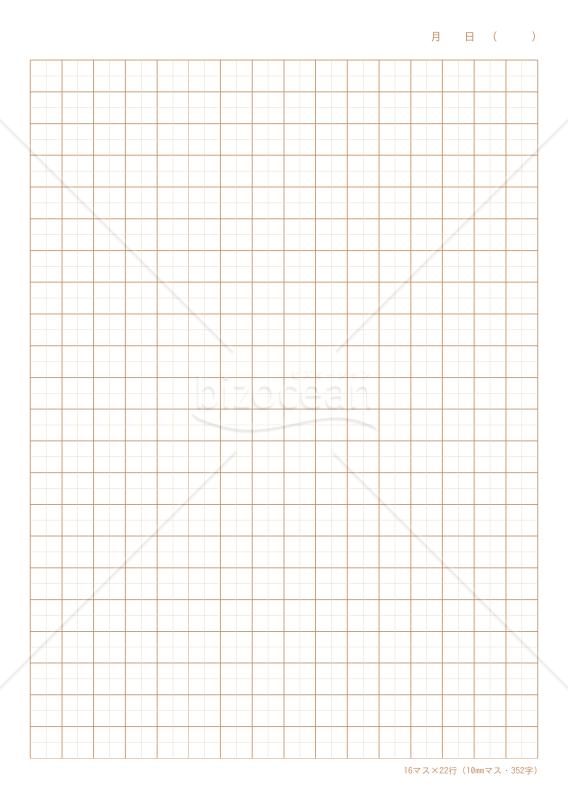
小学6年生のお子さんを持つご家庭や教育機関におすすめの、漢字ノートのテンプレートです。 突如発生する「ノートが終わったけど、家に予備がない」。そして「今から買いに行く時間もない!」「家にあるもので手作りする時間も惜しい」 そんな”ノート切れ”のピンチに、印刷して使える応急処置素材です。 「買っておかなきゃいけないのに、うっかり忘れていた」というケースにももう慌てなくて大丈夫です。おうちのプリンターで印刷すれば、今すぐ宿題も予習復習もできます。 新しいノートを買うまでの”つなぎ”としてご利用ください。 十字リーダー(マスの中の薄い十字線)入りで、バランスよく漢字の練習ができます。 薄い文字で日付欄付きです。B5印刷用で、ノートに近いサイズです。 小学6年生向けとして、マスのサイズを10mmにしています。学校によって多少異なる場合がありますので、あくまで目安としてお使いください。 他にも、学年ごとの一般的なマス目サイズに合わせて作成・無料公開していますので、お子さんに必要なものを、必要なタイミングにお好きなだけダウンロードしてください。 もちろん小学6年生以外の学生も、学生じゃなくてもご利用いただけます。 子育て中の忙しいパパママ、保護者、そして日々子どもたちを支える学校関係者の助けになれば嬉しいです。
- 件
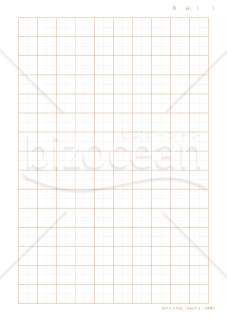
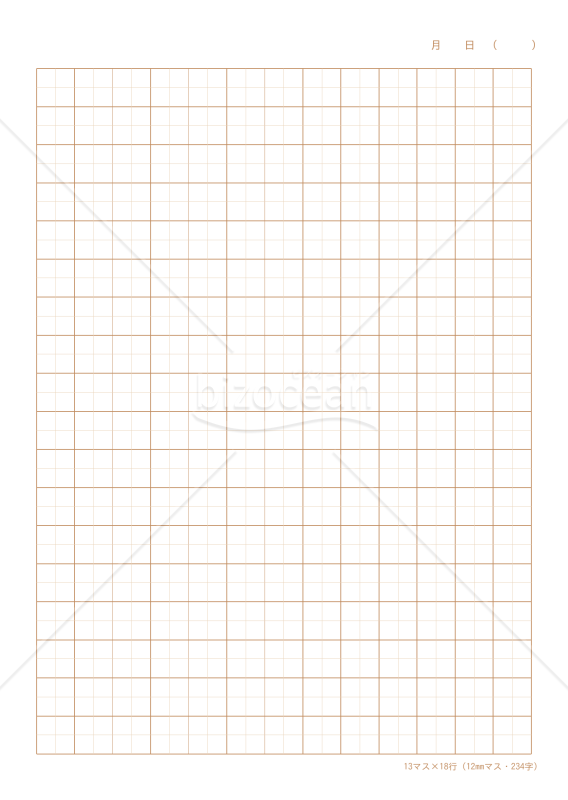
小学5年生のお子さんを持つご家庭や教育機関におすすめの、漢字ノート代わりに使っていただける印刷用テンプレートです。 なぜか手遅れになってから発生しがちな「ノートが終わった」「家に予備がない」。そして「今から買いに行く時間もない!」「家にあるもので手作りする時間も惜しい」 そんな”ノート切れ”のピンチに使える応急処置素材です。 ノートが足りない分はおうちのプリンターで印刷すれば、宿題も予習復習もできます。 新しいノートを買うまでの”つなぎ”としてご利用ください。 十字リーダー(マスの中の薄い十字線)入りで、バランスよく漢字の練習ができます。 薄い文字で日付欄付きです。B5印刷用で、ノートに近いサイズです。 小学5年生向けとして、マスのサイズを12mmにしています。学校によって多少異なる場合がありますので、あくまで目安としてお使いください。 他にも、学年ごとの一般的なマス目サイズに合わせて作成・無料公開していますので、お子さんに必要なものを、必要なタイミングにお好きなだけダウンロードしてください。 子育て中の忙しいパパママ、保護者、そして日々子どもたちを支える学校関係者の皆さまを応援しています!
- 件
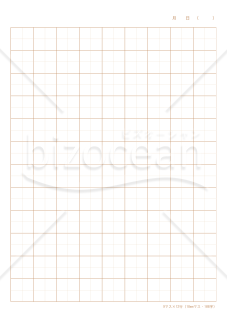
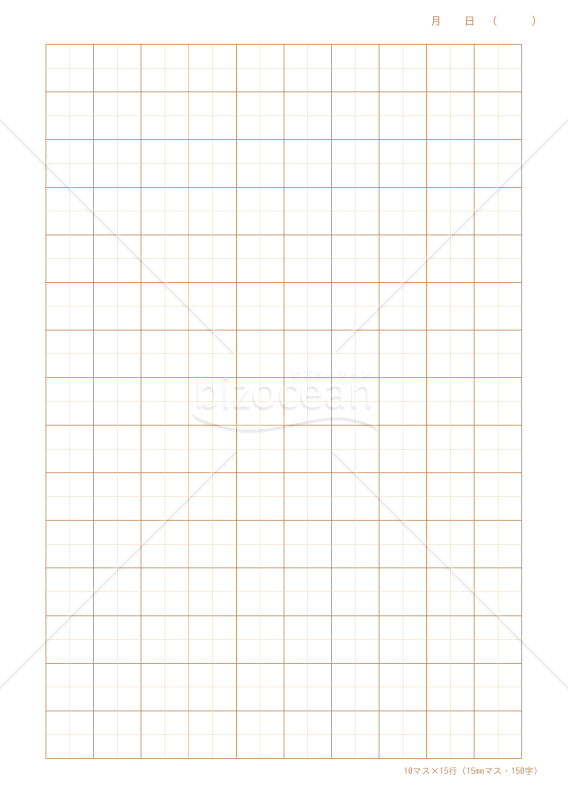
小学4年生のお子さんを持つご家庭や教育機関におすすめの、漢字ノート代わりのテンプレートです。 突如発生する「ノートが終わった」「家に予備がない」。そして「今から買いに行く時間もない!」「家にあるもので手作りする時間も惜しい」 そんな”ノート切れ”のピンチに、印刷して使える応急処置素材です。 なぜギリギリに、手遅れになってから言うのでしょうね。そんな場面に、何度も遭遇しました。 もう慌てなくて大丈夫です。足りない分はおうちのプリンターで印刷すれば、宿題も予習復習もできます。 新しいノートを買うまでの”つなぎ”としてご利用ください。 十字リーダー(マスの中の薄い十字線)入りで、バランスよく漢字の練習ができます。 薄い文字で日付欄付きです。B5印刷用で、ノートに近いサイズです。 小学4年生向けとして、マスのサイズを15mmにしています。学校によって多少異なる場合がありますので、あくまで目安としてお使いください。 他にも、学年ごとの一般的なマス目サイズに合わせて作成・無料公開していますので、お子さんに必要なものを、必要なタイミングにお好きなだけダウンロードしてください。 子育て中の忙しいパパママ、保護者、そして日々子どもたちを支える学校関係者の助けになれば嬉しいです。
- 件
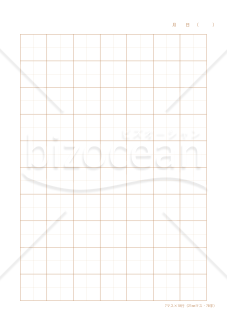
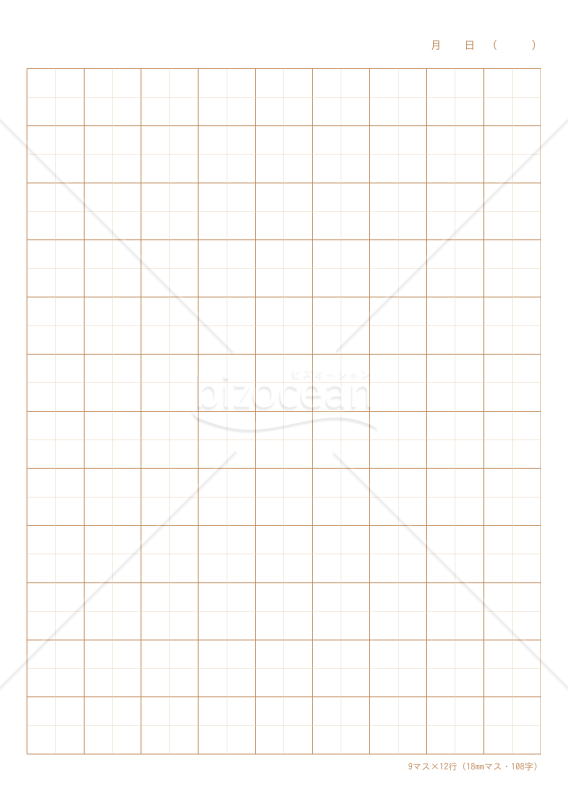
小学3年生のお子さんを持つご家庭や教育機関におすすめの、漢字ノートが足りない時に便利な印刷用テンプレートです。 「宿題で漢字ノートが必要なのに、家に予備がない!」「今から買いに行く時間もない!」「紙と定規とペンで手作りする時間も惜しい」 ”ノート切れ”のピンチに、いますぐ印刷して使える応急処置素材です。 「なぜ今言う・・・」そんな場面に、何度も遭遇しました。 もう慌てなくて大丈夫です。足りない分はおうちのプリンターで印刷すれば、宿題も予習復習もできます。 新しいノートを買うまでの”つなぎ”としてご利用ください。 十字リーダー(マスの中の薄い十字線)入りで、バランスよく漢字の練習ができます。 薄い文字で日付欄付きです。B5印刷用で、ノートに近いサイズです。 小学三年生向けとして、マスのサイズを18mmにしています。学校によって多少異なる場合がありますので、あくまで目安としてお使いください。 他にも、学年ごとの一般的なマス目サイズに合わせて作成・無料公開していますので、お子さんに必要なものをお好きなだけダウンロードしてください。 子育て中の忙しいパパママ、保護者、そして日々子どもたちを支える学校関係者の助けになれば嬉しいです。
- 件
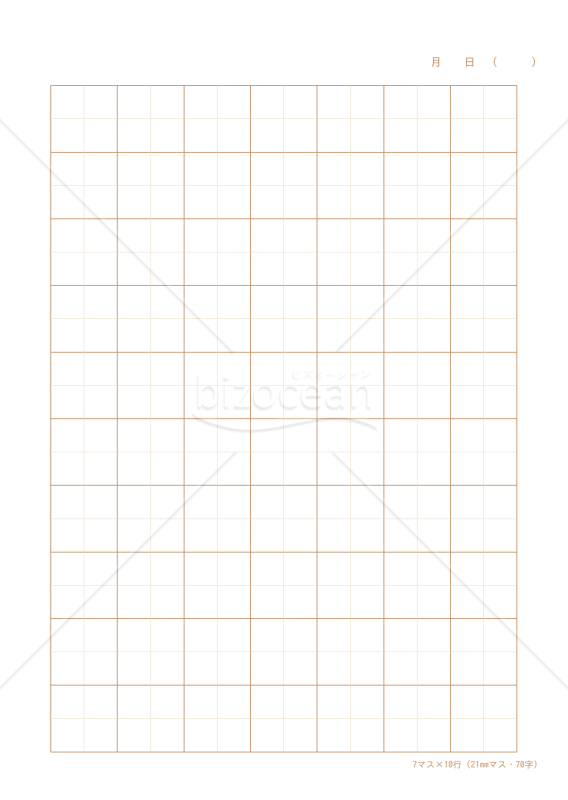
いきなり発生する”ノート切れ”のピンチに助かる!印刷するだけで使える、応急処置素材です。 「漢字ノートが必要なのに、家に新しいノートがない!」「今から買いに行く時間もない!」「紙と定規とペンで手作りする時間も惜しい」 そんな場面に遭遇しても、慌てなくて大丈夫です。足りない分はおうちのプリンターで印刷して間に合わせましょう。 新しいノートを買うまでの”つなぎ”として、宿題や自主学習用にご利用ください。 十字リーダー(マスの中の薄い十字線)入りで、配置を意識しながら漢字の練習ができます。 薄い文字で日付欄付きなので、宿題をした年月日など、勉強した記録もできます。B5印刷用で、ノートに近いサイズです。 二年生用としていますが、他の学年でも、誰でもお好みに合わせて使っていただけます。 学年ごとの一般的なマス目サイズに合わせて作成しています。学校によって多少異なる場合がありますので、あくまで目安としてお使いください。 子育て中の忙しいパパママ、保護者、そして日々子どもたちを支える学校関係者のみなさまを応援しています。
- 件
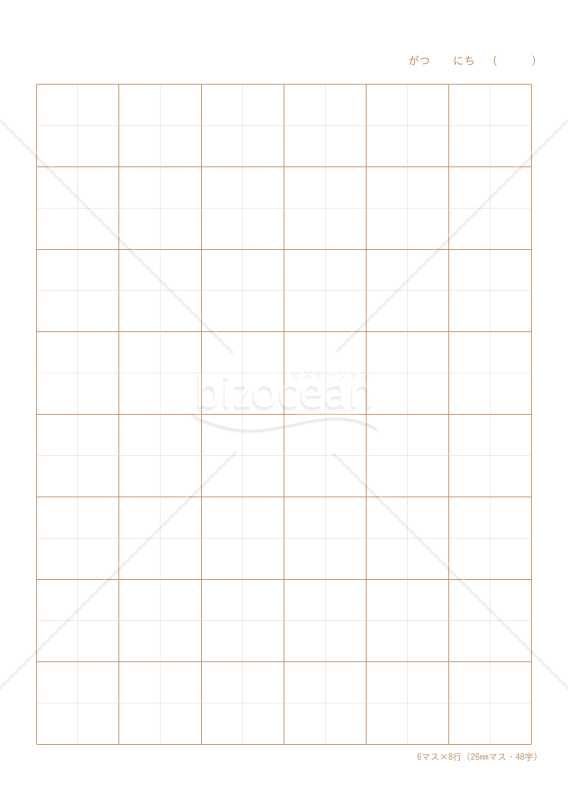
”ノート切れ”のピンチに、いますぐ印刷して使える応急処置素材です。 「宿題で漢字ノートが必要なのに、家に予備がない!」「今から買いに行く時間もない!」「紙と定規とペンで手作りする時間も惜しい」 そして「なぜ今言う・・・」そんな場面に、何度も遭遇しました。 もう慌てなくて大丈夫です。足りない分はおうちのプリンターで印刷すれば、宿題もできます。 新しいノートを買うまでの”つなぎ”として、宿題や自主学習用にご利用ください。 十字リーダー(マスの中の薄い十字線)入りで、バランスよく漢字の練習ができます。 薄い文字で日付欄付きです。一年生用はひらがなにしています。 B5印刷用で、ノートに近いサイズです。 学年ごとの一般的なマス目サイズに合わせて作成しています。学校によって多少異なる場合がありますので、あくまで目安としてお使いください。 子育て中の忙しいパパママ、保護者、そして日々子どもたちを支える学校関係者の助けになれば嬉しいです。
- 件
英語表記版の、撮影を制限するための「撮影禁止」ポスターです。 無料でダウンロード可能で、オフィスやご家庭用のプリンターでA4サイズで印刷できます。 カフェやレストランなどの飲食店やサービス業、学校、病院、サロンなど、あらゆる企業の従業員を危険から守るため、プライバシー保護の観点からも、無許可の撮影を禁止したいときにお役立てください。 お祭りや屋台、キッチンカー、特設会場、イベント時など、貼り付けたい場所に合わせて拡大・縮小して印刷してお使いください。 (基準をA4サイズとしているため、過剰な拡大や引きのばしすぎると画像がにじんで印刷される可能性がありますのでご注意ください) 屋外や人通りの多い場所に掲示したい場合は、薄い用紙ではなく厚めの耐水性タイプがおすすめです。 ダウンロード無料です!
- 件
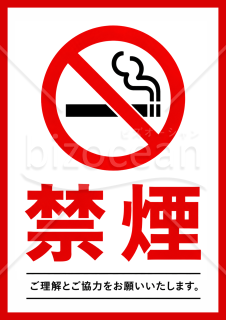
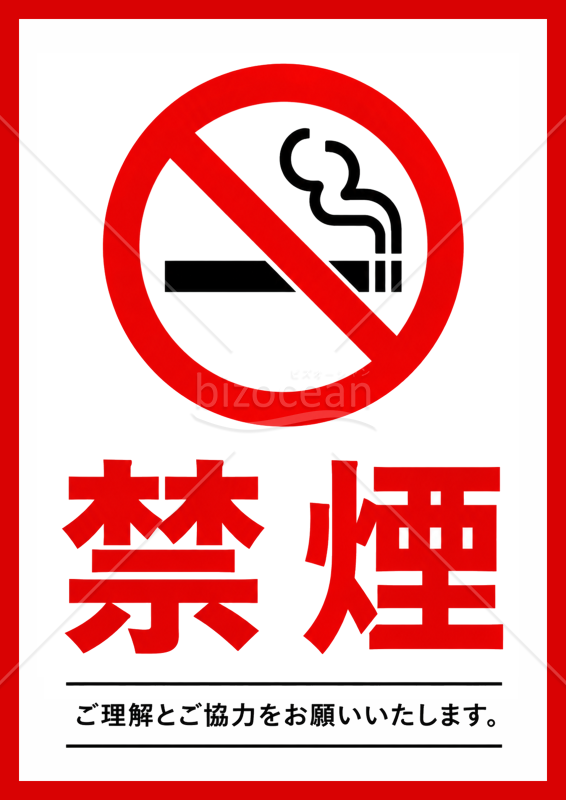
特定のエリアや敷地内の喫煙を禁止する「禁煙ポスター」です。 オフィスや学校行事、イベント会場、飲食店、ビル、病院、介護施設など、タバコを吸わないでほしいエリアでのお知らせとしてお役立てください。 無料配布のため、ダウンロード後にオフィスや家庭用プリンタでA4サイズ印刷できます。 場所に合わせて拡大・縮小して印刷してご利用いただくことも可能です。 (基準をA4サイズとしているため、過剰な拡大や引きのばしすぎると画像がにじんで印刷される可能性がありますのでご注意ください) 屋外や人通りの多い場所に掲示する場合は、薄い用紙ではなく厚めの耐水性タイプがおすすめです。
- 件
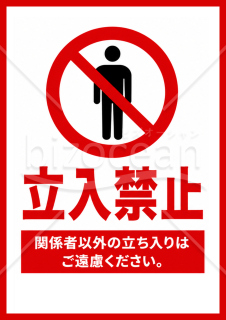
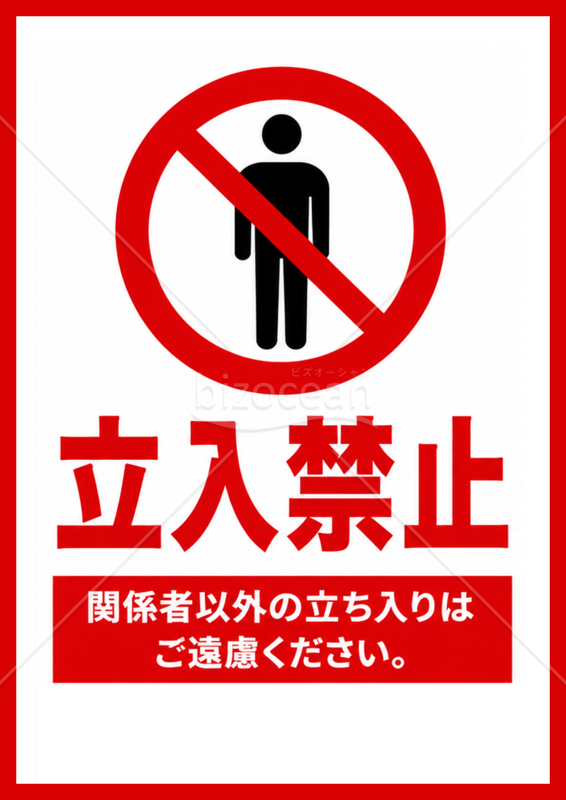
安全確保、防犯、関係者以外の立ち入りを制限するための「立入禁止」ポスターです。 A4サイズで印刷できます。 オフィスや敷地、イベント会場など、場所に合わせて拡大・縮小して印刷してご利用いただくことも可能です。 (基準をA4サイズとしているため、過剰な拡大や引きのばしすぎると画像がにじんで印刷される可能性がありますのでご注意ください) 安全、防犯対策としてお役立てください。屋外の場合は、薄い用紙ではなく厚めの耐水性タイプがおすすめです。
- 件
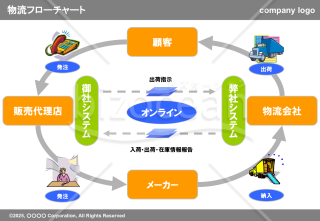
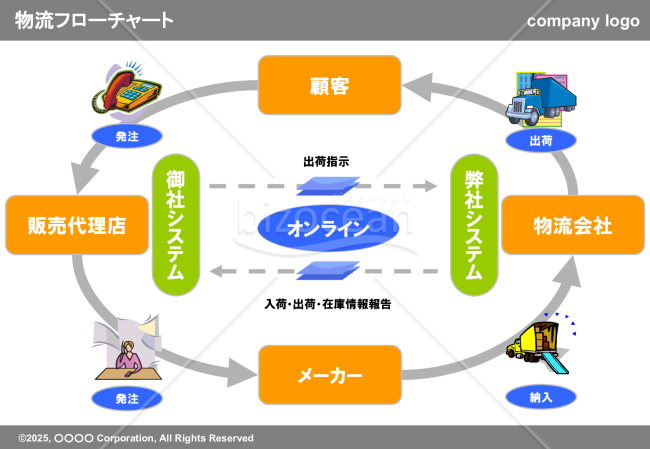
物流フローチャートは、メーカーから顧客に至るまでの物流プロセスを視覚的に表現した図です。発注、出荷指示、入荷・出荷・在庫情報の報告など、物流の流れを明確に整理することで、業務の効率化と最適化を図ることができます。PowerPoint形式で無料ダウンロードが可能です。 ■ 物流フローチャートとは 物流フローチャートは、物流業務における情報・物の流れを体系的に整理した図です。メーカー・販売代理店・物流会社・顧客などの関係性を可視化し、効率的な業務遂行を支援します。企業の物流システムやオンライン発注の流れを管理するために使用されます。 ■ 利用シーン 物流業務のプロセスを可視化し、業務の流れを最適化する場合 サプライチェーン全体の業務フローを整理し、課題を特定する際 物流システムを導入または改善し、関係者間で統一した認識を持つため 販売代理店や物流会社との業務連携を強化し、ミスを防ぐ目的で使用 発注から納品までの流れを新入社員や関係者に説明する際 ■ 利用・作成時のポイント <関係者ごとの役割を明確化> メーカー、販売代理店、物流会社、顧客などの関係者ごとに異なる業務を明確に記載し、誤解を防ぎましょう。 <物流の流れを一方向で整理> 発注 → 出荷指示 → 入荷・出荷・在庫情報の報告 → 納品という流れを分かりやすく配置しましょう。 <オンラインシステムとの連携を記載> 「オンライン出荷指示」「御社システム」「弊社システム」など、システム連携を可視化することで、業務の自動化や効率化の重要性を強調できます。 <視認性を高めるデザインを意識> 複雑なフローにならないよう、各要素を簡潔に整理し、色分けや矢印で視覚的に分かりやすくしましょう。 ■ テンプレートの利用メリット <業務効率化> 物流業務のプロセスを明確化することで、ボトルネックを特定し、業務改善につなげることができます。 <ミスの削減> 物流会社や販売代理店との業務連携を強化し、情報共有のズレを防ぎます。 <新規担当者の教育に活用> 物流フローを可視化することで、新しいメンバーへの業務説明がスムーズになります。 <カスタマイズが容易> PowerPoint形式のため、自社の業務フローに応じて簡単に編集が可能です。
- 件
水彩風うさぎのカップルメッセージカードです。カラフルかつシンプルなイラストとなっています。
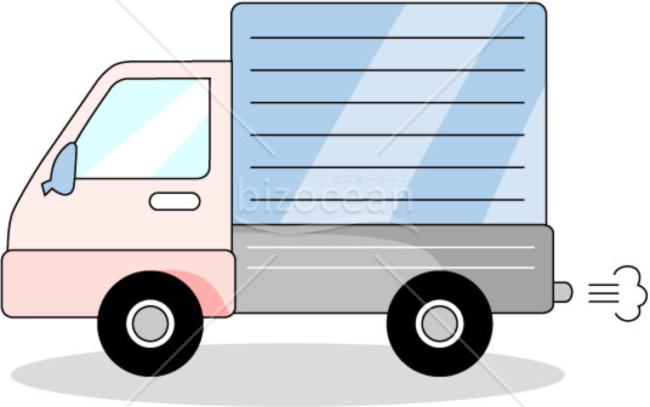
荷物の運搬や配送業務のイメージに使いやすい、横向きトラックのPNGイラストです。淡い色合いのやさしいデザインで、ビジネス資料や社内マニュアル、Webページ、チラシなど幅広い媒体でご利用いただけます。背景透過のため、資料のレイアウトや背景色に合わせて自由にレイアウトでき、制作コストをかけずに視覚的なアクセントを加えたい時に便利な素材です。 ■トラックのイラストとは 運送・物流・引越し・配送サービスなど、「モノを運ぶ」場面を視覚的に表現するための画像素材です。文章だけでは伝わりにくいサービス内容や場面を、直感的にイメージさせる役割を持ちます。 ■利用シーン <運送・物流サービスの案内資料に> 会社案内、サービス紹介資料、見積書送付時の説明スライドなどに挿入し、運送・配送事業であることを分かりやすく示すことができます。 <引越し・宅配キャンペーンの告知に> チラシやポスター、Webバナーに配置することで、「荷物を運ぶ」イメージを簡潔に伝えられます。 <社内マニュアルや研修資料の挿絵に> 配送フロー説明や安全運転・積み込み手順の説明ページに添えることで、読み手の理解を助けます。 ■利用・作成時のポイント <背景透過PNGを活かしたレイアウト> 背景色付きの資料や写真の上にも違和感なく配置できるため、レイアウト全体のバランスを見ながらサイズや位置を調整しましょう。 <テキストとの組み合わせで用途を明確に> イラストの近くにキャッチコピーを配置すると、目的がより明確になります。 ■利用メリット <無料で手軽に使える視覚素材> 自前でイラスト制作を依頼する必要がなく、ダウンロードして資料に貼り付けるだけで利用できます。
- 件
- 件
- 件
- 件
- 件
- 件
- 件
- 件
- 件
- 件
- 件
- 件
- 件
- 件
- 件
- 件
- 件
 [業種]
その他
女性/50代
[業種]
その他
女性/50代
2025.12.18
毎年の事ですが年賀状のフォントに悩まされております 今年の年賀状には使わして頂きます 助かりました ありがとうございます
[業種]
主婦・学生・働いていない
女性/50代
2021.09.21
!ハロウィンのお菓子を配るイベントのスタンプカードに利用させていただきました!お陰さまで可愛く仕上がりました!
[業種]
電気・ガス・水道
女性/50代
2021.08.11
残暑お見舞いの題字を探しておりました。 印象も良く、無料でしたのでDLさせて頂きました。
アイコン・デザインパーツ 人物・家族 職業・ビジネス 健康・医療・福祉 学校・保育・習い事 イベント・年中行事 季節・月 干支・賀詞 食べ物・飲み物 建物・乗り物 自然・動植物 家電・IT・オフィス スポーツ・趣味・レジャー 写真・Web・背景素材 グラフ・チャート 図形・オートシェイプ
キャリア・生活文書 AIプロンプト 経営・事業運営 総務・社内業務 営業・販売 社外文書・ビジネス文例 業務管理・IT 人事・労務 企画・マーケティング 画像・イラスト・図形素材 法務・契約 経理・会計・税務 はがき・カード
PDF Word Excel PowerPoint WMF テキスト 画像 Google ドキュメント Google スプレッドシート Google スライド



建設工事に関わる安全書類をどの様に用意して対応するか?関連書式テンプレートから書き方の注意点などの役立つコラムをbizoceanがお届けします。

bizoceanがお勧めするセミナーや、実務に役立つ情報の動画をご紹介します。
近年の相続法改正により、大きな変更があった日本の相続制度について、専門家が解説します。
毎年、どこかが変更される確定申告について、毎年の変更点や注意点からおさえておきたい基本のやり方まで専門家が解説します。
2020年4月に施行された改正民法(債権法)に対応した、専門家作成の書式やその書き方をご紹介します
DX、SDG's、健康経営など、中小企業が乗り越えるべき経営課題解決に導くヒントをご紹介します

1998年の施行以降、大きな改正を繰り返す電子帳簿保存法について、専門家が詳しく説明・解説致します
成功企業の事例や専門家のわかりやすい解説でDXが簡単にわかります!
中小企業やベンチャー企業が知っておくべき・知っておきたい法律や制度について、専門家が解説します。
事業計画の作成について、事例をもとにしたビジネスモデルの考え方や、事業計画書の書き方等を専門家が詳しく解説します。 はじめて事業計画書を書くので不安という方も、ビジネスモデルを考えたいという方も是非ご利用ください。
会社の屋台骨を支える総務人事が、これからの時代どう立ち向かえばよいのか。解決のヒントとなる解説コラムや関連書式をご用意しました。
未だ過渡期にあるテレワーク・リモートワークについて就業規則の見直しから制度の設計まで実務にそくした考え方等を専門家が解説します。
国・政府関係機関・地方自治体が公表している新型コロナウイルス関連の助成・支援について各機関ごとにまとめ、特に注目すべき補助金・助成金・融資等の支援情報について専門家が解説しています。
ビジネス文書の書き方から、サラリーマンが知っておきたい税制まで、あなたのビジネススキルを向上させる知識・技術をご紹介します
経理財務処理は中小企業の大きな悩みの一つ。金融機関や税理士との付き合い方から法人化するべきかといった点から基本の経理処理方法まで、解説します。
おさえておきたい年末調整の基本から、最新年度の変更点まで、税理士など専門家が丁寧に解説します。