



画像・イラスト・図形素材カテゴリーから探す
アイコン・デザインパーツ 人物・家族 職業・ビジネス 健康・医療・福祉 学校・保育・習い事 イベント・年中行事 季節・月 干支・賀詞 食べ物・飲み物 建物・乗り物 自然・動植物 家電・IT・オフィス スポーツ・趣味・レジャー 写真・Web・背景素材 グラフ・チャート 図形・オートシェイプ


7,008件中 61 - 80件
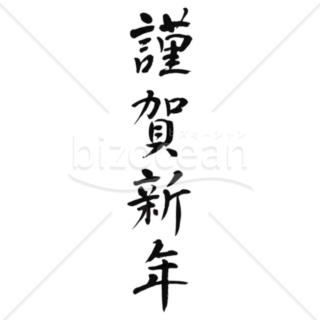
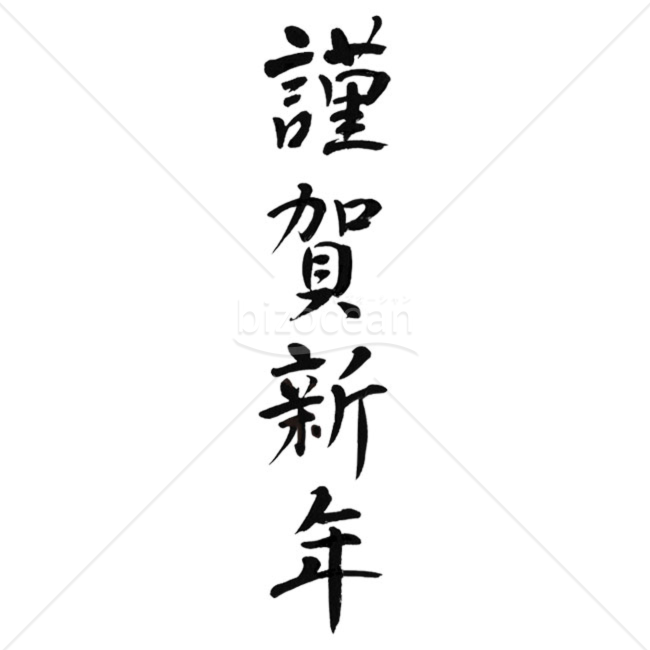
新年の挨拶状や年賀状のデザインに使用できる「謹賀新年」のPNG画像素材です。よく用いられる賀詞「謹賀新年」を、力強い筆文字風の手書きデザインで縦書きに配置しています。新年の挨拶状に和風の筆文字デザインを取り入れたい方におすすめです。 ■年賀賀詞素材とは 年賀状や新年の挨拶状に用いる「謹賀新年」などの賀詞を、あらかじめデザイン済みの画像データとして提供する素材です。フォントやレイアウトを一から検討する必要がなく、年賀状ソフトなどに貼り付けるだけで、年賀状デザインを短時間で整えられるのが特徴です。 ■利用シーン <年賀状デザインの作成時> 企業の年賀状や取引先への新年挨拶状を作成する際に、賀詞としてレイアウトに配置できます。 <社内・取引先向けの新年挨拶資料> 新年の挨拶文書や案内資料に、新年を象徴する文字素材として活用できます。 ■作成・利用時のポイント <はがき全体のバランスを意識して配置> 縦書きの賀詞は、はがきの中央や上部などに配置すると、年賀状らしい落ち着いたレイアウトになります。 <背景デザインとの調和を考える> 干支イラストや和柄背景などと組み合わせる場合は、文字の視認性を保てる位置や大きさを意識すると、全体が整ったデザインになります。 <余白を活かしたデザインにする> 筆文字の力強さを活かすため、周囲に十分な余白を設けると、読みやすく上品な印象になります。 ■利用メリット <年賀状作成が簡単にできる> 賀詞の文字素材をそのまま利用できるため、年賀状デザインを効率的に作成できます。 <筆文字デザインで新年らしさを演出> 手書き風の「謹賀新年」を配置することで、新年らしい雰囲気を手軽に表現できます。 <PNG画像で幅広いソフトに対応> 画像形式のため、Wordなどのオフィスソフトからデザインソフトまで幅広く利用できます。
 - 件
- 件
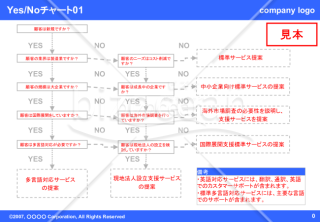
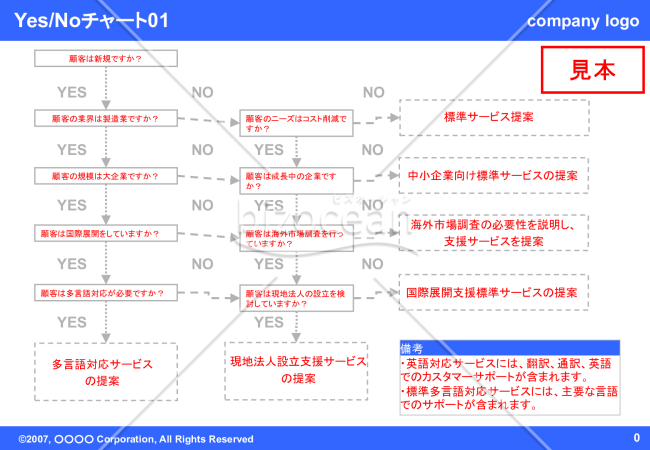
Yes/No形式で意思決定や選択肢を整理するためのフレームワークテンプレートです。シンプルで視覚的にわかりやすいデザインで、ユーザーが質問に対してYESかNOを選択することで、適切な施策や次のステップに導く構成になっています。PowerPoint形式で自由にカスタマイズ可能です。 ■Yes/Noチャートとは 質問に対して「Yes」または「No」で答えを分岐させ、適切な選択肢や行動を導き出すためのツールです。ビジネスや教育、プロジェクトの意思決定プロセスをサポートするために使用されます。 ■利用シーン <意思決定サポート> 業務の中で複雑な問題や選択肢を整理し、迅速に決定を行いたい場合に活用します。 <プロジェクト管理> プロジェクト内でのタスク選択やアクションプランを視覚的に整理する際に使用します。 <教育やトレーニング> 生徒やスタッフが質問をたどりながら正しい結論に導かれるようなトレーニング資料として活用します。 ■作成時のポイント <質問内容を簡潔に記載> チャート内の質問を短くし、参加者が直感的に理解できる表現を使用します。 <分岐を明確にする> 「Yes」「No」の選択肢が視覚的に分かりやすくなるよう矢印や色を工夫します。 <柔軟な分岐設計> 質問の流れに応じて、追加の分岐や施策を自由にカスタマイズします。 ■テンプレートの利用メリット <効率的なチャート作成> テンプレートを活用することで、迅速に視覚的なフローを作成可能です。 <プレゼンテーションに最適> PowerPoint形式のため、会議や研修での説明資料として効果的に利用できます。 <柔軟な編集対応> 質問内容や分岐点を自由に調整し、業務やプロジェクトの要件に合わせることが可能です。 <意思決定の透明性向上> 選択肢を明確に整理することで、参加者全員が納得のいく意思決定を行えます。
- 件
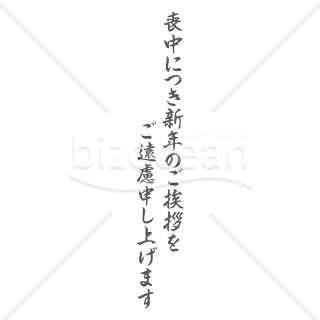
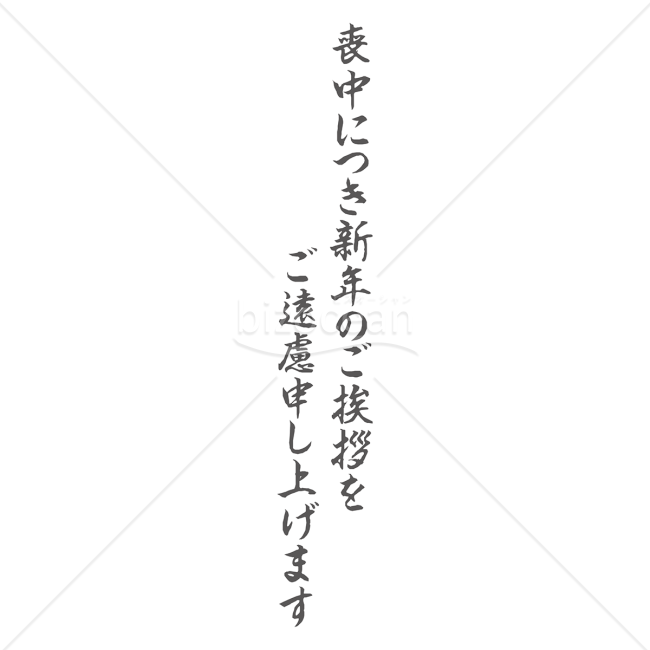
喪中はがきを作成する際に使用できる文字素材です。喪中はがきで一般的に用いられる「喪中につき新年のご挨拶をご遠慮申し上げます」の挨拶文を、落ち着いたグレー色の縦書きレイアウトでデータ化しており、はがきデザインにそのまま配置して利用できます。WMF形式のベクター素材のため、拡大・縮小を行っても画質が劣化しにくく、WordやPowerPoint、各種デザインソフトなどで編集・配置しやすい点が特徴です。 ■喪中ハガキ作成用の文字素材とは 年賀状のやり取りを控える旨を伝える喪中はがきの挨拶文を、デザイン素材として利用できるようにした文字データです。 一般的に喪中はがきでは、故人を偲びつつ新年の挨拶を控えることを伝える定型的な文章が用いられます。文字素材として用意されていることで、文章を一から作成する必要がなく、はがきデザインに配置するだけで喪中はがきを作成できます。 ■利用シーン <喪中はがきのデザイン作成時> 年賀欠礼の挨拶文を、はがきのレイアウトに配置する文字素材として利用できます。 <社内での挨拶状作成業務> 社内関係者や取引先などに送付する喪中はがき(年賀欠礼状)の挨拶文素材として活用できます。 ■作成・利用時のポイント <はがきレイアウトに合わせて配置> 縦書きの文字素材のため、はがき中央や右側など、全体バランスを見ながら配置すると整った印象のデザインになります。 <サイズを調整して使用する> WMF形式は拡大縮小しても画質が崩れにくいため、レイアウトに合わせてサイズ調整が可能です。 <余白や装飾とのバランスを意識する> 背景デザインやイラストを配置する場合は、文字素材が読みづらくならないよう、余白や色のコントラストなど全体のバランスに配慮しましょう。 ■利用メリット <はがき作成を効率化できる> 文字素材をそのまま配置するだけで、喪中はがきのデザイン作成をスムーズに進めることができます。 <編集しやすいWMF形式> ベクター形式のため、サイズ変更や配置調整を行っても文字の品質を保ちながら利用できます。
- 件
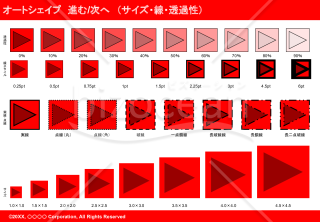
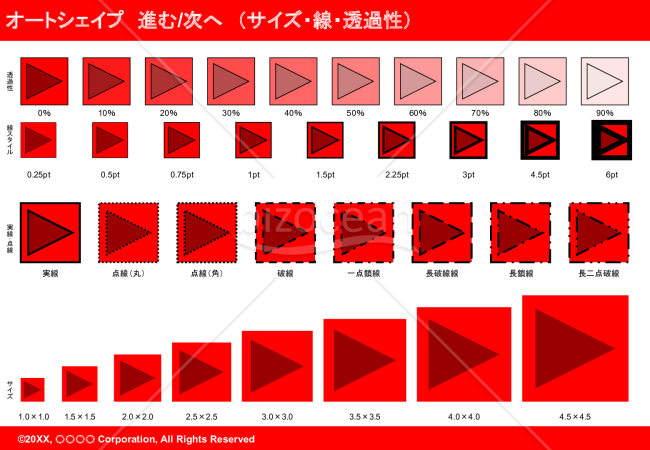
「進む」「次へ」のナビゲーション要素を、すぐに利用できる形で収録した赤色のオートシェイプテンプレートです。透過性(0%~90%)、線のスタイル(実線、点線、破線など8種類)、線幅(0.25pt~6pt)、サイズ(1.0×1.0~4.5×4.5)の組み合わせが一覧化されており、資料の雰囲気やデザインコンセプトに合わせて最適なパーツを選択できます。 ■オートシェイプとは PowerPointに標準搭載されている図形描画機能です。四角形、円、三角形、矢印、吹き出しなど、あらかじめ用意された図形を簡単に挿入・編集できます。色、線の太さ、透過性、サイズなどを自由にカスタマイズでき、プレゼンテーション資料やビジネス文書において、情報を視覚的に整理し、分かりやすく伝えるためのツールとして活用されています。 ■利用シーン <社内プレゼンや提案資料のナビゲーション設計> 営業提案書や企画書のスライド内で、次のステップや進行方向を明示する際に活用できます。 <セミナー資料やeラーニングコンテンツのページ誘導> 研修資料やオンライン学習教材において、受講者が次のセクションやスライドへスムーズに移行できるよう、視覚的なナビゲーション要素として活用できます。 ■作成・利用時のポイント <透過性と背景色の組み合わせを意識> 透過性50%以上は背景に馴染むため、資料全体のトーンやスライド背景色に応じて使い分けましょう。 <サイズの統一で資料全体の完成度を高める> 複数スライドで同じナビゲーション要素を使用する際は、サイズを統一することで視覚的な一貫性が生まれます。 ■利用メリット <バリエーション豊富で即戦力> デザインの試行錯誤にかかる時間を削減でき、すぐに資料作成に反映できます。 <PowerPointで編集可能> 色変更やサイズ調整、回転など、自由にカスタマイズ可能です。 <無料で利用可能、コスト削減に貢献> 無料ダウンロードでき、サブスクリプション費用やデザイン外注コストをかけずに、ビジュアル要素を資料に組み込めます。
- 件
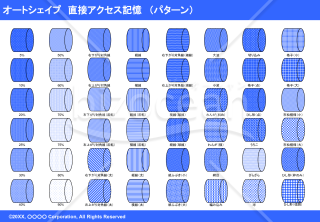
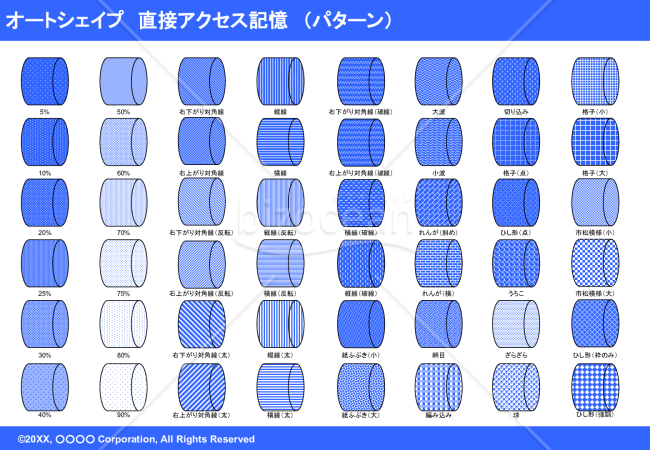
ビジネス資料やプレゼンテーションにおけるデータベースやストレージの表現に最適な、直接アクセス記憶(円柱形状の図形)のオートシェイプです。5%から90%まで10段階の濃度バリエーション、右下がり対角線・縦横線・格子・市松模様など40種類以上の塗りつぶしパターンを収録し、データの可視化や資料の視覚的な差別化に活用できる実用的な内容となっています。 ■オートシェイプとは PowerPointに標準搭載されている「図形(オートシェイプ)」機能の総称で、四角形や円、矢印、吹き出しなど多様な図形を簡単に挿入・編集できる機能です。視覚情報を扱う際の標準的なシンボルとして、システム設計書、ネットワーク構成図、業務フロー図などで広く使用されています。 ■利用シーン <システム構成図やネットワーク図に> 複数のデータベースやストレージを区別する際に使用できます。 <情報の流れを整理するときに> 濃度の異なるパターンを使い分けることで、データの種類や重要性、アクセス頻度などを直感的に伝えられます。 ■作成・利用時のポイント <用途に応じて濃度とパターンを選択> 背景や強調したい箇所には濃いパターン、補足情報には薄いパターンを使い分けることで、情報の優先順位を明確にできます。 <印刷時の視認性も考慮> カラー印刷だけでなく白黒印刷でも区別しやすいよう、濃度差やパターンの組み合わせを工夫しましょう。 ■利用メリット <40種類以上の豊富なパターンバリエーション> 濃度10段階、斜線・格子・ドット・市松模様など多彩なパターンを一覧で確認でき、デザインの幅が広がります。 <PowerPoint形式で編集・活用が自在> 特別な設定不要で、コピー&ペーストで自由に活用できます。 <無料・すぐに業務で活用可能> 無料ダウンロード後すぐに使用でき、制作コストを削減できます。
- 件
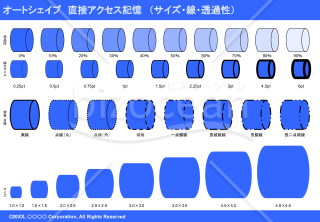
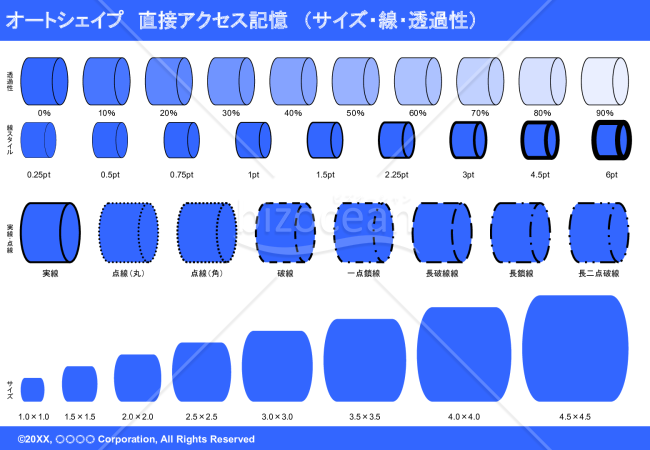
磁気ディスクやドラムなど円柱状の記憶装置を図式化した、直接アクセス記憶の青色オートシェイプです。透過性(0%~90%)、線のスタイル(0.25pt~6pt)、実線・点線・破線などのバリエーション、さらにサイズ展開(1.0×1.0~4.5×4.5)まで、合計40種類以上のオートシェイプパターンを一覧化しています。 ■オートシェイプとは PowerPointなどのMicrosoft Office製品に搭載された図形描画機能で利用できる図形の総称です。円・四角・矢印・吹き出しなどの図形を簡単に挿入でき、色や線の太さ、透過性なども自由にカスタマイズできます。プレゼン資料や業務文書における視覚的な表現を豊かにするための便利なツールです。 ■利用シーン <システム構成図やネットワーク図の作成時に> 物理サーバーと仮想サーバーを区別するなど、視覚的な情報整理に活用できます。 <プレゼン資料やマニュアルでの図解作成に> データフローやプロセス図で記憶装置を示す場合や、技術資料・提案書でストレージ構成を説明する際に活用できます。 ■作成・利用時のポイント <用途に応じて透過性を適切に選択> 印刷物では透過性が高すぎると視認性が低下するため、注意して設定しましょう。 <線種の意味を統一して使用する> 実線・破線・点線を混在させる場合は、資料内で「実線=稼働中、破線=計画中」など意味を統一しましょう。 ■利用メリット <PowerPoint形式で簡単カスタマイズ> 書式設定で色変更も容易なため、企業カラーに合わせた展開も可能です。 <40種類以上のパターンで試行錯誤不要> 透過性10段階、線の太さ9段階、線種8種類、サイズ8段階の組み合わせを一覧化しており、デザイン選びに迷う時間を削減できます。 <無料ダウンロードで制作コストゼロ> 追加費用や月額料金は不要で、ダウンロードしてすぐに業務に活用できます。
- 件
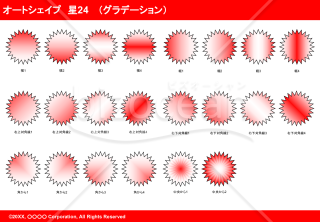
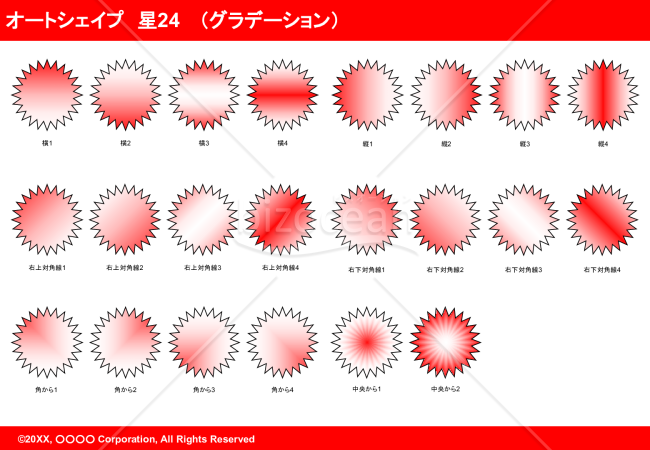
企業のプレゼン資料やチラシ・POP制作に便利な、24角の星形に複数の赤系グラデーションを設定したオートシェイプ素材です。22種類のグラデーションバリエーションを収録しており、横・縦・対角線・角・中央からなど、多様な方向のグラデーション表現を選択できます。 ■オートシェイプとは PowerPointなどのOfficeソフトで使用できる、図形を挿入・編集するための機能です。円・四角・矢印・星形など、さまざまな基本図形をワンクリックで挿入でき、色・サイズ・効果を自由に編集できます。プレゼン資料や各種文書において、視覚的な訴求力を高めるためのツールとして広く活用されています。 ■利用シーン <プレゼン資料で重要ポイントを強調したいときに> 提案書や企画書で「注目」「特典」「新商品」などの重要項目を目立たせるアイコンとして活用できます。 <キャンペーン告知やセール案内の装飾に> チラシ・DM・店頭POPなどで「限定」「お買い得」といったキャッチコピーを囲む装飾素材として効果的です。 ■作成・利用時のポイント <用途に応じてグラデーション方向を選ぶ> 横・縦・対角・角・中央など複数のバリエーションから、資料全体のレイアウトや伝えたいメッセージに合わせて最適なものを選択しましょう。 <テキストや画像との組み合わせで応用> 星形の中に文字やアイコンを配置したり、複数個を並べてパターンを作成することで、オリジナリティのある資料に仕上がります。 ■利用メリット <多彩なバリエーションですぐに選べる> 豊富なグラデーションパターンが揃っているため、イメージに合うデザインを短時間で見つけられます。 <PowerPoint形式で誰でも簡単に編集可能> コピー&ペーストや色変更を直感的に行うことができ、業務効率化につながります。 <無料ダウンロードでコスト削減> 制作コスト0円で、月額費用もかからずすぐに活用できます。
- 件
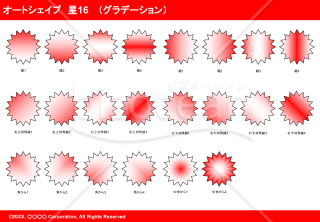
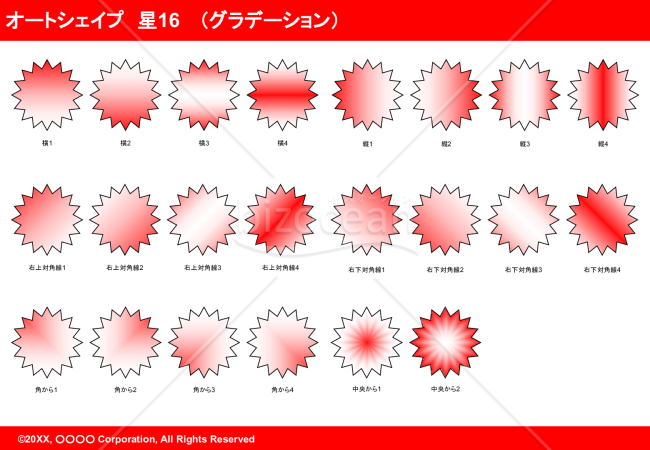
PowerPointでのプレゼンテーション資料や企画書、提案書などに活用できる、星形16角のグラデーションオートシェイプ素材です。レッド系のバリエーション22種類を収録しており、横・縦・斜め・角・中央からのグラデーションなど多彩なパターンから選択できます。 ■オートシェイプとは PowerPointなどで使用できる図形描画機能の総称です。円や四角、矢印、星形などの基本図形をワンクリックで挿入でき、色やサイズ、グラデーション、影などの効果を自由に編集できます。 ■利用シーン <プレゼンテーション資料での重要ポイント強調に> 新商品発表や営業提案の際、注目してほしい数値や特典情報の背景として配置することで、視覚的に際立たせることができます。 <セールやキャンペーン告知資料の装飾に> 期間限定セールや特別キャンペーンの案内チラシ・POPを作成する際、レッドの星形図形が「お得感」や「緊急性」を演出します。 ■作成・利用時のポイント <用途に応じてグラデーション方向を選択> 横・縦・斜め・角・中央など22パターンのグラデーション方向が用意されているため、配置場所や周囲のデザインに合わせて最適なものを選びましょう。 <他の図形やテキストボックスと組み合わせて表現力アップ> 星形の中に数字やキャッチコピーを配置したり、複数の星を重ねて立体感を出すなど、アイデア次第で多彩な表現が可能です。 ■利用メリット <22種類のバリエーションで表現の幅が広がる> グラデーション方向や濃淡が異なる22パターンを一括収録しているため、資料の雰囲気に合わせて使い分けられます。 <PowerPoint形式でそのまま使えて時短に> コピー&ペーストですぐに自社資料へ挿入でき、図形を一から作る手間が省けるため業務効率化につながります。 <無料ダウンロードで制作コスト削減> 購入費用や月額費用がかからず、何度でも無料でダウンロードできます。
- 件
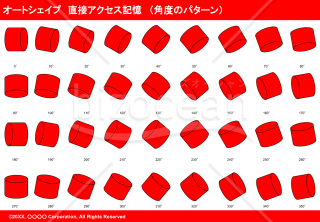
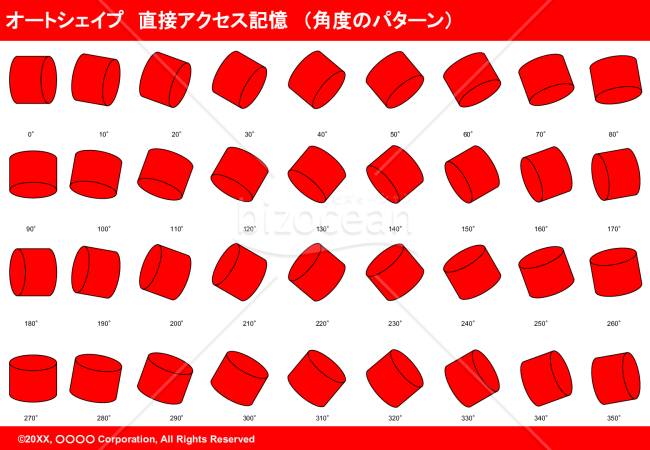
赤色の円柱形オートシェイプが0°~350°まで10°刻みで回転した全36パターンを収録したPowerPoint形式のテンプレートです。プレゼン資料やマニュアル、企画書などで「回転」「角度の変化」「段階的な推移」を視覚的に表現する際に便利で、コピー&ペーストですぐに利用できます。 ■オートシェイプとは PowerPointなどのOfficeソフトに標準搭載されている図形描画機能で、円や四角形、矢印、吹き出しなどの基本図形から立体的な3D図形まで、簡単に挿入・編集できるツールです。 ■利用シーン <プレゼン資料での視覚的な変化の表現に> 製品の回転イメージや工程の段階推移を示す際、統一感のある図形で説得力を高められます。 <マニュアルや操作説明書の図解に> 機器の角度調整や回転操作の説明など、視覚的に理解しやすい資料作成に活用できます。 ■作成・利用時のポイント <伝えたい内容に合わせて角度を選定> 資料で表現したい回転や変化の度合いに応じて、適切な角度のパターンを選びましょう。 <複数の角度を組み合わせて動きを表現> 2~3パターンを連続配置することで、回転の流れや段階的な変化をより効果的に伝えられます。 <色・サイズを資料に統一> PowerPointの書式設定で色やサイズを調整し、他の図表やスライドデザインと統一しましょう。 ■利用メリット <図形作成の時間を短縮> 角度調整済みの図形をそのまま使えるため、一から作成する手間が省け業務効率化につながります。 <PowerPoint形式で汎用性が高い> 色変更や拡大縮小も簡単に編集できます。 <無料ダウンロードでコスト削減> 制作費用や素材購入費用が不要で、すぐに資料作成に着手できます。
- 件
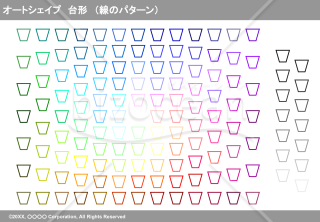
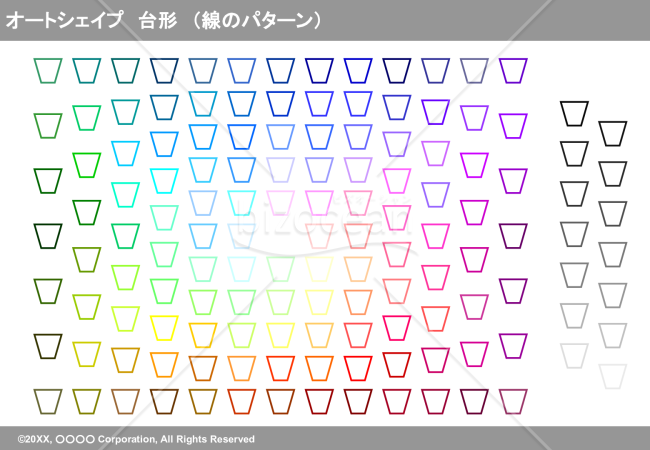
グラデーション豊かな台形オートシェイプを100種類以上収録したテンプレートです。グリーン、ブルー、パープル、ピンク、イエロー、オレンジ、レッド、ブラウン、グレーなど多彩な色展開により、企業のブランドカラーやプレゼンテーションのテーマに合わせて柔軟にご利用いただけます。 ■オートシェイプとは PowerPointなどのOfficeソフトに標準実装されている図形描画機能です。四角形、円形、矢印、吹き出しなど多様な図形を、スライド上などに簡単に挿入・編集できます。 ■利用シーン <プレゼンテーション資料のビジュアル強化に> 提案書や企画書、報告資料に関して、ラケットチャートやステップ図解などのビジュアル表現の作成に活用できます。 <マーケティング資料や営業ツールの作成に> 商品比較表、顧客マーケティング図、販売プロセスの暫定化など、説得力のあるビジュアル表現が求められるシーンで活用できます。 ■作成・利用時のポイント <色の選択は資料全体のトーンと統一を> プレゼンテーション全体のトーンやテーマに合わせて台形の色を選びましょう。寒色系は落ち着きや信頼感、暖色系は親近感や活動的な印象を演出しやすいとされています。 <サイズや配置の調整で情報の重要性を表現> 台形のサイズや配置を変えることで、情報の優先順位や重要度を視覚的に示しましょう。 ■利用メリット <豊富な色バリエーションで幅広いニーズに対応> 100種類以上の色展開により、最適な色を一から作成・調整する手間を省き、制作時間を削減できます。 <PowerPoint形式で即座に編集可能> ダウンロード後すぐに編集・カスタマイズでき、自社素材への組み込みもスムーズです。 <無料ダウンロードでコストゼロ> 制作費がかからず、必要な際に何度でもダウンロード可能です。
- 件
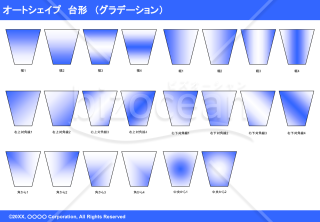
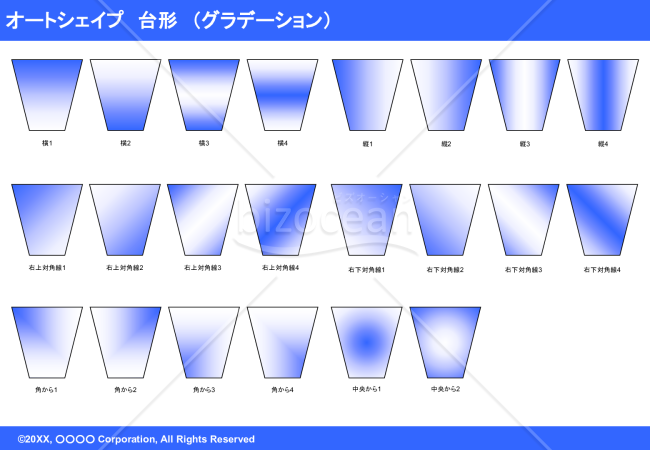
企業でのプレゼン資料や提案書作成に便利な、台形型のオートシェイプ素材です。横、縦、右上下対角線、中央(放射)など、全22種類の多彩なグラデーションパターンを収録しており、資料のデザインやレイアウトに応じて最適な素材を選べます。 ■オートシェイプとは PowerPointなどのOfficeソフトに標準搭載されている図形描画機能です。四角形や円形、矢印、吹き出しなど多様な図形を簡単に挿入でき、色やサイズ、効果を自由に編集できます。 ■利用シーン <プレゼン資料のビジュアル強化に> 商品説明やサービス紹介のスライドにおいて、台形図形を配置することで視線を誘導し、重要な情報を際立たせることができます。 <フロー図やプロセス説明に> 業務フローや工程管理資料において、台形を段階的に配置することで流れや優先順位を視覚的に表現できます。 <組織図やピラミッド型資料に> 階層構造や意思決定プロセスを示す際、台形を組み合わせることで明快な図式表現が可能になります。 ■作成・利用時のポイント <用途に応じてグラデーション方向を選択> 資料のレイアウトやメッセージ性に合わせて、横・縦・対角線・放射(中央から)など、最適なパターンを選びましょう。 <複数の台形を組み合わせて応用> 同一パターンを複製したり、異なるグラデーション方向を組み合わせることで、オリジナリティの高い図表が作成できます。 ■利用メリット <22種類の豊富なバリエーション> 一つのファイルに多様なグラデーションパターンが収録されており、資料の表現幅が広がります。 <色やサイズのカスタマイズも簡単> PowerPoint上で図形の塗りつぶし色やサイズを変更できるため、自社ブランドカラーへの調整も自由自在です。 <無料ダウンロードで制作費用ゼロ> 外部デザイナーへの発注や有料素材購入が不要で、コストをかけずにビジュアル素材を入手できます。
- 件
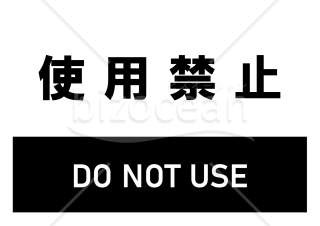
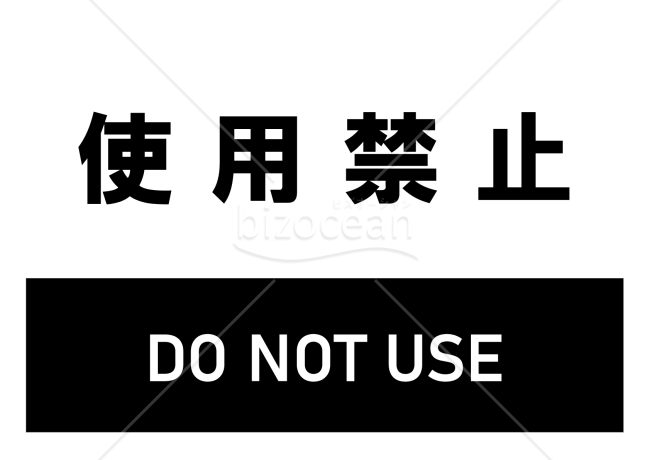
用紙サイズはA4です。下部に英語訳も表記しています 。 設備、装置、機器、備品等が故障して使用できないことを周知するため、必要に応じて見えやすい位置に掲示することをおすすめします。 こちらの書式は横向きです。掲示したい場所が横長状であったり、設置面が曲面状である場合はこちらが有効的です。 また、縦向きタイプもご用意していますので、使いやすい方をダウンロードしてください。
- 件
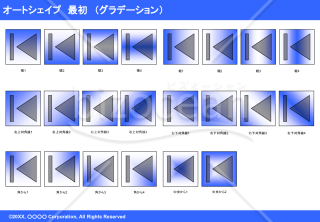
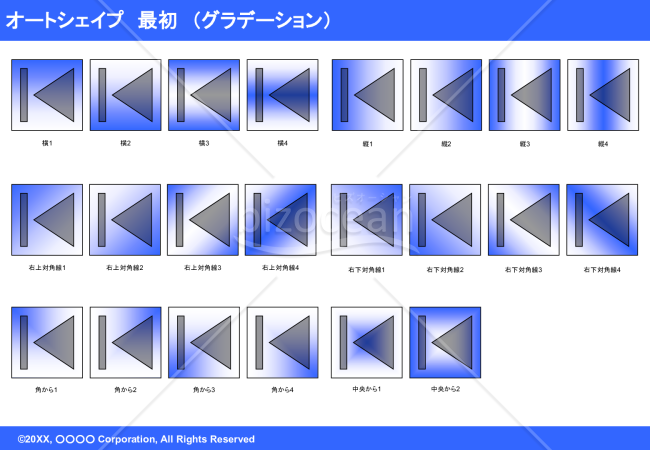
PowerPointプレゼンテーションで使用できる、青色グラデーション付きの矢印シェイプ素材集です。横方向・縦方向・斜角・中央など複数のグラデーションパターンを搭載し、スライドのビジュアル表現を効果的に強化できます。 ■オートシェイプとは プレゼンテーションやビジネス資料において、テキストや図表を視覚的に強調・装飾するための自動生成図形機能です。 PowerPointに搭載された図形描画機能を用いて作成された矢印や四角形、円形などの基本図形で、クリックひとつで挿入でき、サイズ・色・配置を自由にカスタマイズできます。 ■テンプレートの利用シーン <プレゼンテーションのフロー表現に> 複数の矢印バリエーションを組み合わせることで、プロセスやステップを視覚的に表現できます。 <企画資料や提案資料の視認性向上に> 見出しやポイント強調の装飾として活用し、スライドの分かりやすさを高めます。 ■作成・利用時のポイント <スライドレイアウトに合わせてサイズ調整> テンプレートのシェイプは自由にリサイズ可能なため、スライドのレイアウトに応じて柔軟に配置できます。 <背景色との色調バランスを確認> ブルーグラデーションの視認性を保つため、背景とのコントラストを事前にチェックしましょう。 <複数シェイプの組み合わせで統一感を演出> 横方向・縦方向・斜角など異なるバリエーションを組み合わせる際は、全体の配置バランスに留意してください。 ■テンプレートの利用メリット <複数バリエーションで時間短縮> 22種類のシェイプバリエーションを搭載し、作成工程を削減できます。 <PowerPoint対応で自由度が高い> 既存資料への組み込みが容易で、自由にカスタマイズも可能です。 <無料で即座に活用可能> ダウンロード後、追加費用や月額料金なしですぐに業務に活用できます。
- 件
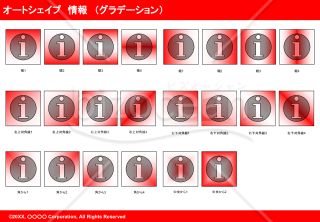
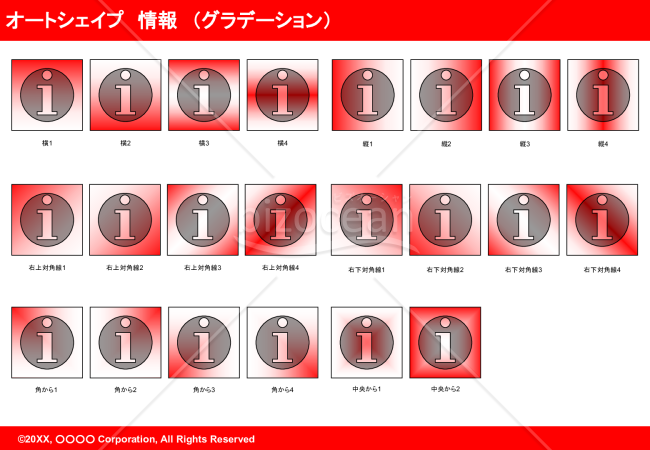
レッドグラデーション背景と情報アイコン(iマーク)を組み合わせたオートシェイプ素材です。視認性の高い22パターンを収録しています。会議資料やプレゼンスライドで「重要な情報」や「注意事項」を効果的に強調したい場合にお勧めです。豊富なパターンから素材を選択することで、スライド全体のデザイン統一感が生まれ、資料作成の効率化につながります。 ■オートシェイプとは PowerPointに組み込まれた描画機能で、円形・四角形・矢印など、あらかじめデザインされた図形を指します。これらの図形は、サイズ変更・色変更・回転などのカスタマイズが容易で、プレゼン資料やビジネス文書をより印象的に表現するために活用されます。 ■テンプレートの利用シーン <重要情報や注意事項の強調に> 会議資料や社内向け案内文書で、特に伝えたい項目の脇にアイコンを配置し、重要情報の視認性を高めるシーンで活用できます。 <プレゼンスライドのビジュアル統一に> 複数スライドで同じアイコンスタイルを繰り返し使用することで、資料全体の統一感が生まれます。 <角度や配置の多様なバリエーション活用に> 横向き・縦向き・斜め配置など22パターン搭載されており、スライドレイアウトに応じた最適な配置が可能です。 ■作成・利用時のポイント <背景色との明度差を確認してから配置> レッドグラデーション素材のため、背景が濃色の場合は視認性が低下する可能性があります。配置前に確認しましょう。 <テキストとの組み合わせで情報構造を明確に> アイコンの脇に補足テキストを配置することで、閲覧者がより直感的に情報を把握できます。 <複数スライド間での配置位置を統一> アイコンの配置位置をスライド内で統一することで、資料全体の完成度が向上します。 ■テンプレートの利用メリット <PowerPointへの貼り付けで時短実現> 複雑な図形編集の手間をカットでき、資料作成の工数削減につながります。 <22パターンの豊富な配置バリエーション> 様々なレイアウトに対応でき、同じ素材でも表現の幅が広がります。 <無料ダウンロードで制作コストゼロ> 制作コストや月額費用無しで、すぐに活用できます。
- 件
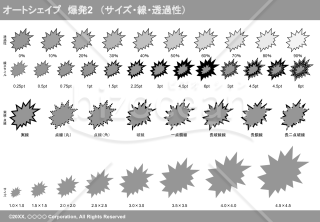
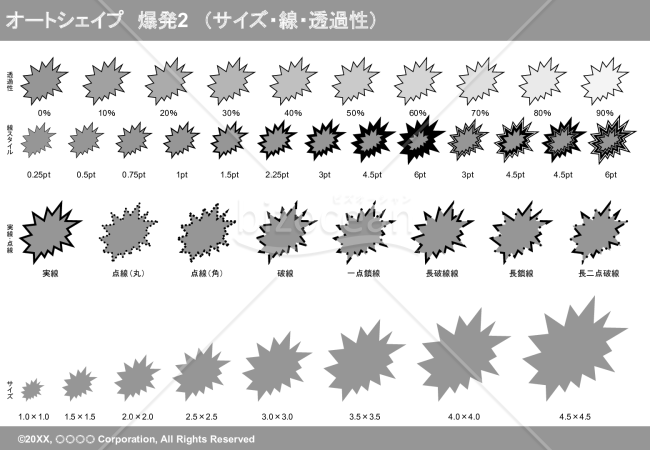
企業のプレゼンテーション資料やマーケティング資料で「注目」「重要」「新着」といったメッセージを視覚的に強調する際に最適な、グレイトーンの爆発型の装飾図形テンプレートです。透過性(0%~90%)、線の太さ(0.25pt~6pt)、実線・点線・破線などの線パターン、1.0×1.0~4.5×4.5のサイズバリエーションを備えた、カスタマイズ性に優れた設計となっています。 ■オートシェイプとは PowerPointに搭載される図形描画機能で、様々な形状の図形をワンクリックで挿入できるツールです。色や透過性、線の太さなどを自由に編集できるため、専門的なデザインスキルがなくても、短時間で視覚的に分かりやすい表現を作成できる点が特徴です。 ■テンプレートの利用シーン <営業資料やプレゼン時の情報強調> 「新商品」「期間限定」「注目」といったキーメッセージを爆発型図形で囲み、視覚的なインパクトを演出できます。 <インフォグラフィックスやデータビジュアライゼーション> 重要な数値やデータをハイライトする際に、背景とのコントラストを保ちつつ、情報を見やすく強調したい場面に適しています。 ■作成・利用時のポイント <透過性を活用した背景との調和> 0%~90%の段階的な透過性により、テキストや背景画像との視認性を確保しながら、資料全体になじむ表現を設定できます。 <線パターンの多様性で資料の質感をコントロール> 実線・点線(丸)・点線(角)・破線・長破線など複数の線パターンから選択でき、資料全体のデザイントーンに合わせて調整できます。 <複数サイズで階層感のある構成> 1.0×1.0~4.5×4.5の8段階のサイズバリエーションにより、重要度に応じた大小の使い分けができます。 ■テンプレートの利用メリット <PowerPoint形式でカスタマイズ自由> 色・サイズ・配置を自由に変更できるため、自社資料のトーンや企業カラーに合わせたカスタマイズが簡単に行えます。 <制作コストゼロで即座に活用> 無料でダウンロードで利用できるため、追加費用やライセンス料は発生しません。
- 件
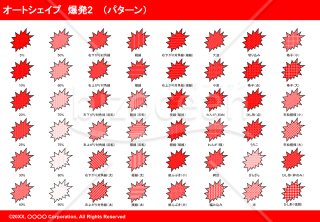
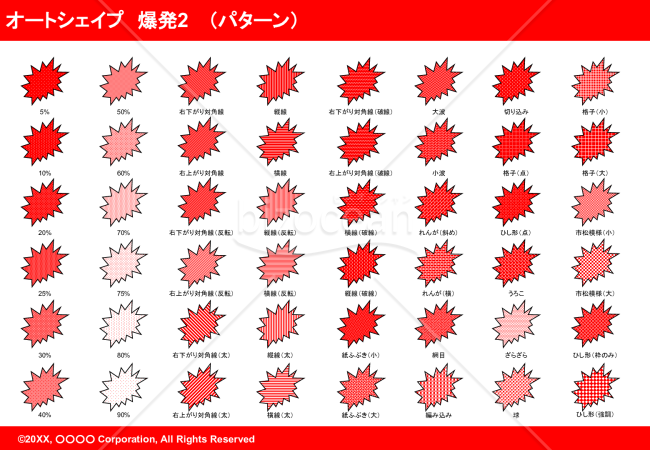
プレゼンテーション資料やビジネス文書を作成する際に使える、爆発形図形のパターン集(レッド色)です。透明度(5%~90%)や配置パターン(右下がり対角線、縦線、横線、格子など)、サイズバリエーション(小・中・大)を組み合わせた48種類の豊富なパターンが収録されており、企業資料作成やプレゼンテーション制作を担当される方々にお勧めです。 ■オートシェイプとは PowerPointに搭載される図形描画機能の総称です。円形・矩形などの基本図形から、吹き出しや星形、爆発形といった複雑な図形まで、多様な素材が用意されています。 ■テンプレートの利用シーン <経営報告書や販売資料での強調表示> 「新商品」「期間限定」「注目」など、重要な情報を目立たせたい場面で、該当パターンをコピー・ペーストして活用できます。 <プレゼンテーション資料での視線誘導> 数字やキーメッセージを爆発型図形で囲むことで、視線を自然に集約させ、プレゼンテーション効果を高めます。 <企画書やセールス資料の装飾> 背景パターンや透明度を組み合わせたバリエーションにより、チラシやセールス資料の視認性や印象を高めることができます。 ■作成・利用時のポイント <用途に応じたパターンの選択> 濃度(透明度5%~90%)を意識して選択することで、背景色や文字色とのコントラストを整え、可読性を確保しましょう。 <配置パターン(塗り)の使い分け> 縞模様・格子・網目などのパターンを選択することで、視覚的な印象が異なります。資料全体の統一感を考慮して活用することがポイントです。 <サイズバリエーション(小・中・大)の組み合わせ> 複数の要素を強調する場合は、サイズを変えてメリハリをつけることで、情報の優先度を分かりやすく整理できます。 ■テンプレートの利用メリット <豊富な48パターンからワンクリックで選択可能> 即座にパターン選択・活用ができ、業務効率化が実現します。 <PowerPoint形式でカスタマイズ自由> 色変更やサイズ調整も容易であり、自社ブランドカラーへの変更など、柔軟な運用が可能です。 <無料で制作時間を短縮> 無料ダウンロードにより、デザイン作業の時間短縮と制作費削減につながります。
- 件
喜ぶの女性イラストは、明るくてポジティブな雰囲気を演出する素材です。wmfファイル形式なので、パワーポイントやワードに簡単に貼り付けることができます。プレゼンテーションやフライヤーなどの資料に使えば、視聴者や読者の関心を引くことができます。このイラストは無料でダウンロードできますので、お気軽にご利用ください。女性の笑顔やしぐさは、幸せや感謝を表現しています。喜ぶの女性イラストで、あなたの資料をより楽しくしましょう。
- 件
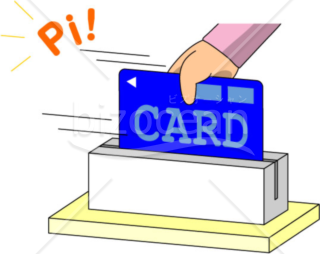
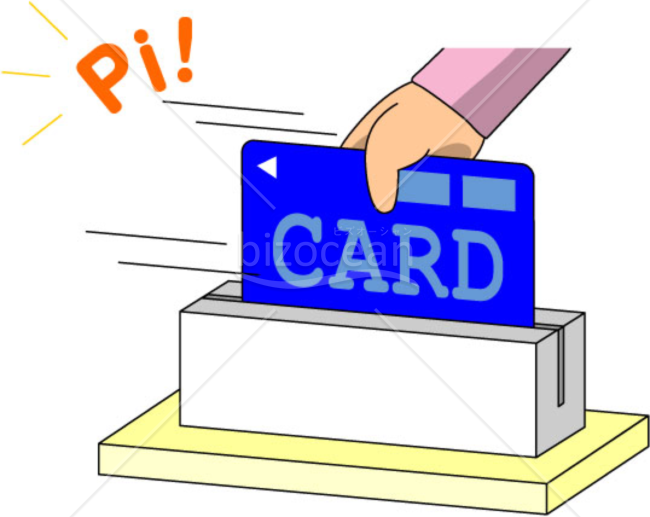
「カード決済のイラスト」は、カード決済の瞬間をビジュアル的に捉えたイラスト素材です。オンラインショップの紹介ページや、カードの利用方法の説明、店舗内でのポスターやチラシなど、顧客への情報提供やサービス紹介に適しています。PNG形式での提供により、多様な背景上でも自然に馴染むので、デザインの幅が広がります。さらに、このイラストは無料ダウンロードが可能ですので、経費をかけずに利用することができます。
- 件
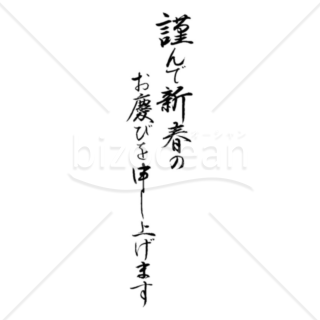
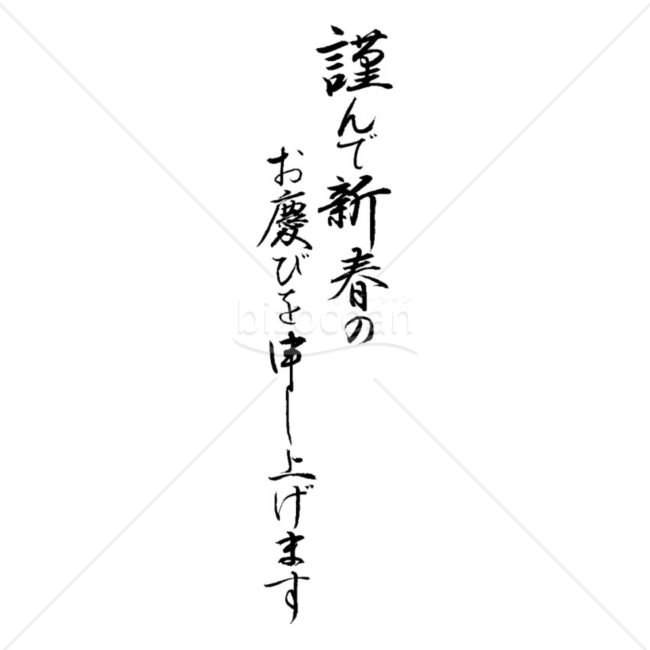
「謹んで新春のお慶びを申し上げます」の賀詞・題字は、新年の始まりに対する敬意と祝福の気持ちを伝えるための年賀はがきのイラスト素材です。パワーポイント・エクセル・ワードなどに貼り付けて利用することができます。 このイラスト素材は、無料でダウンロードが可能で、個人用途はもちろん、ビジネス用途にも適しています。新年の挨拶として、また祝賀の意を表す際に、この題字を利用して、メッセージを送りましょう。
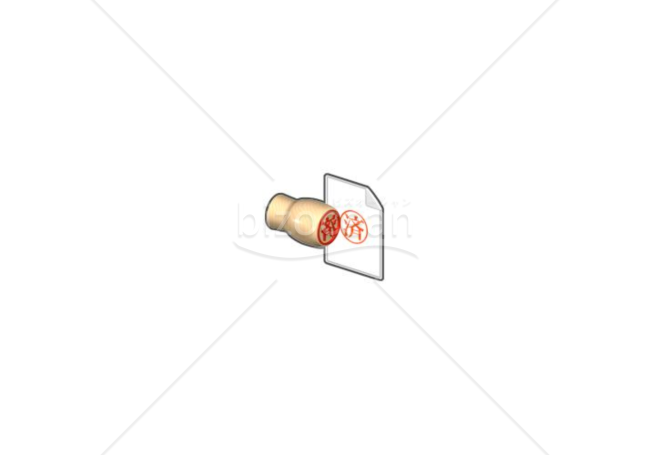
「印鑑(済)」は、何らかの手続きや確認が終わったことを示すイラスト(クリップアート)素材です。この「印鑑(済)」のイラストを使用することで、資料や報告書での各項目の確認や処理が完了したことを視覚的に示すことができます。特に、多くの項目や手続きが含まれる資料において、一目で確認の進捗を把握するための役割を果たします。WMF形式のファイルとして無料ダウンロードが可能ですので、資料作成や回覧といったお知らせなど様々なシーンでお役立てください。
- 件
- 件
- 件
- 件
- 件
- 件
- 件
- 件
- 件
- 件
- 件
- 件
- 件
- 件
- 件
- 件
- 件
- 件
- 件
- 件
 [業種]
その他
女性/50代
[業種]
その他
女性/50代
2025.12.18
毎年の事ですが年賀状のフォントに悩まされております 今年の年賀状には使わして頂きます 助かりました ありがとうございます
[業種]
主婦・学生・働いていない
女性/50代
2021.09.21
!ハロウィンのお菓子を配るイベントのスタンプカードに利用させていただきました!お陰さまで可愛く仕上がりました!
[業種]
電気・ガス・水道
女性/50代
2021.08.11
残暑お見舞いの題字を探しておりました。 印象も良く、無料でしたのでDLさせて頂きました。
アイコン・デザインパーツ 人物・家族 職業・ビジネス 健康・医療・福祉 学校・保育・習い事 イベント・年中行事 季節・月 干支・賀詞 食べ物・飲み物 建物・乗り物 自然・動植物 家電・IT・オフィス スポーツ・趣味・レジャー 写真・Web・背景素材 グラフ・チャート 図形・オートシェイプ
AIプロンプト 経営・事業運営 総務・社内業務 営業・販売 キャリア・生活文書 社外文書・ビジネス文例 業務管理・IT 人事・労務 企画・マーケティング 画像・イラスト・図形素材 法務・契約 経理・会計・税務 はがき・カード
PDF Word Excel PowerPoint WMF テキスト 画像 Google ドキュメント Google スプレッドシート Google スライド

建設工事に関わる安全書類をどの様に用意して対応するか?関連書式テンプレートから書き方の注意点などの役立つコラムをbizoceanがお届けします。

bizoceanがお勧めするセミナーや、実務に役立つ情報の動画をご紹介します。
近年の相続法改正により、大きな変更があった日本の相続制度について、専門家が解説します。
毎年、どこかが変更される確定申告について、毎年の変更点や注意点からおさえておきたい基本のやり方まで専門家が解説します。
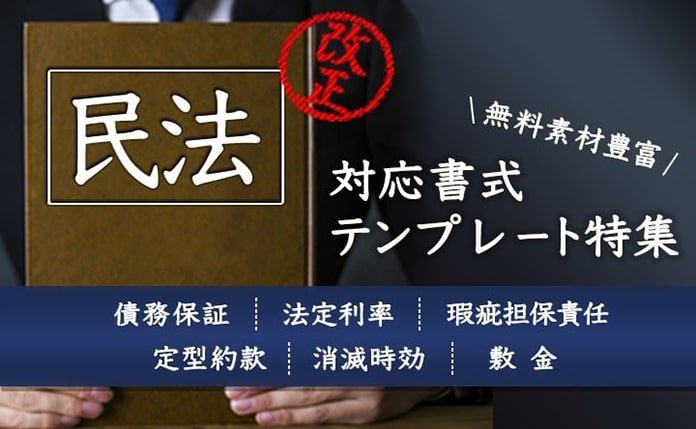
2020年4月に施行された改正民法(債権法)に対応した、専門家作成の書式やその書き方をご紹介します
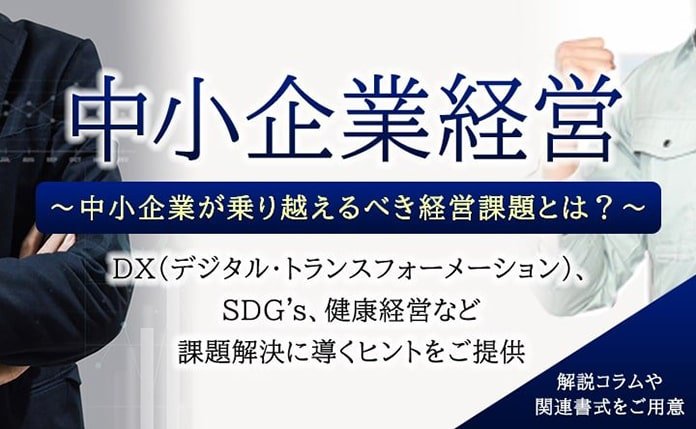
DX、SDG's、健康経営など、中小企業が乗り越えるべき経営課題解決に導くヒントをご紹介します

1998年の施行以降、大きな改正を繰り返す電子帳簿保存法について、専門家が詳しく説明・解説致します
成功企業の事例や専門家のわかりやすい解説でDXが簡単にわかります!
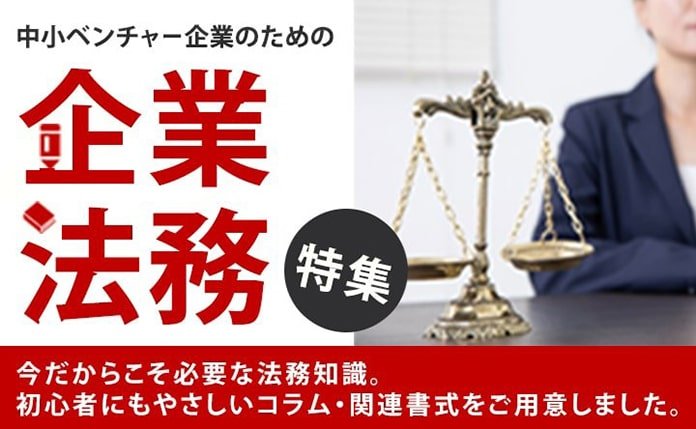
中小企業やベンチャー企業が知っておくべき・知っておきたい法律や制度について、専門家が解説します。
事業計画の作成について、事例をもとにしたビジネスモデルの考え方や、事業計画書の書き方等を専門家が詳しく解説します。 はじめて事業計画書を書くので不安という方も、ビジネスモデルを考えたいという方も是非ご利用ください。
会社の屋台骨を支える総務人事が、これからの時代どう立ち向かえばよいのか。解決のヒントとなる解説コラムや関連書式をご用意しました。
未だ過渡期にあるテレワーク・リモートワークについて就業規則の見直しから制度の設計まで実務にそくした考え方等を専門家が解説します。
国・政府関係機関・地方自治体が公表している新型コロナウイルス関連の助成・支援について各機関ごとにまとめ、特に注目すべき補助金・助成金・融資等の支援情報について専門家が解説しています。

ビジネス文書の書き方から、サラリーマンが知っておきたい税制まで、あなたのビジネススキルを向上させる知識・技術をご紹介します
経理財務処理は中小企業の大きな悩みの一つ。金融機関や税理士との付き合い方から法人化するべきかといった点から基本の経理処理方法まで、解説します。
おさえておきたい年末調整の基本から、最新年度の変更点まで、税理士など専門家が丁寧に解説します。