
顧客・取引管理カテゴリーから探す
営業・販売管理規程 保証書 取引文書・取引書類 顧客管理表・顧客管理シート・顧客管理カード 売上管理表 料金表・価格表 在庫管理表・棚卸表 新規取引 取引条件変更 予約管理表・予約帳



 - 件
- 件
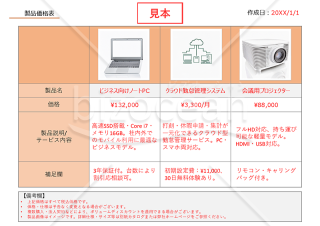
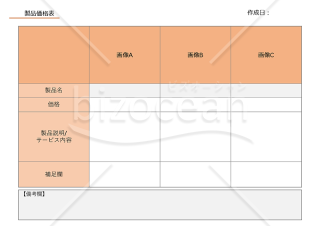
お客様への製品案内や価格提示に最適な、製品価格表テンプレートです。 「製品名」「型番」「単価」などの基本情報を表形式で一覧化でき、営業資料や提案書に添えて、商談やプレゼン等でもご活用いただけます。PowerPoint形式で無料ダウンロードが可能です。 ■製品価格表とは 製品やサービスの名称・仕様・価格などを一覧でまとめ、顧客や社内関係者に対して価格の透明性を伝えるための資料です。 営業資料、カタログ、見積書添付、販売ページなど幅広い用途で活用され、整った価格表は信頼感や業務効率にも直結します。 ■テンプレートの利用シーン <法人営業の商談時に> 製品一覧・価格表として、提案資料と併せた提出にも。 <展示会・説明会での配布資料として> 説明スライドに価格情報を加えることで、その場での商談や購買意欲向上に。 <社内資料として> 営業・CS部門で使用する価格表を定型化して情報共有する際にも便利です。 ■利用・作成時のポイント <必要項目の整理> 「製品名」「型番」「単価」「備考」等、必要情報を正確に記入します。 <オリジナル性の追加> フォント・ロゴの配置・ブランドカラーに変更し、自社用にカスタマイズします。 ■テンプレートの利用メリット <プレゼン・印刷に対応> PowerPoint形式のため、プレゼン投影も紙印刷も1枚で対応できます。 <比較しやすいデザイン> 複数製品を並べて配置でき、価格比較・仕様比較にも適しています。 <業務効率化> 0から資料作成する手間を削減します。





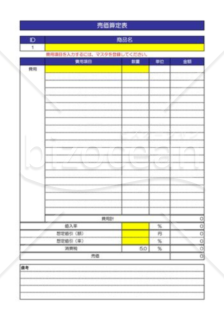
商品・サービスの提供にかかるコストや値入率をもとに、売価・料金を算定するExcel(エクセル)システム。コスト項目(原材料費、工数、など)は、項目名、単位、1単位あたり金額をあらかじめマスタとして登録しておくことができます。A4縦
- 件
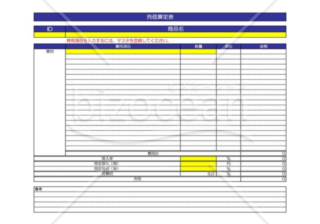
商品・サービスの提供にかかるコストや値入率をもとに、売価・料金を算定するExcel(エクセル)システム。コスト項目(原材料費、工数、など)は、項目名、単位、1単位あたり金額をあらかじめマスタとして登録しておくことができます。A4横
- 件
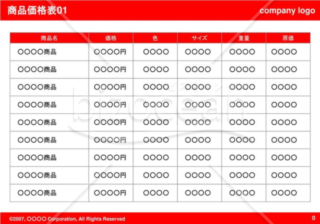
「商品価格表01(Red)」は、赤色(レッド)を活用した、PowerPointで作成したテンプレートです。 こちらの「商品価格表01(Red)」は、自社で商品価格表を作成するために役立ちます。 商品名、価格、色、サイズ、重量、原価などの情報を簡単に記入することができます。 無料でダウンロードをすることができます。ぜひ、テンプレートとしてご活用ください。
- 件
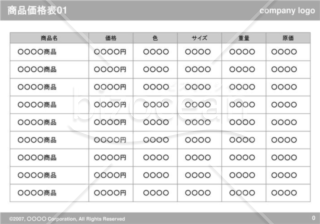
自社の商品関連の資料を作成するときに使える、パワーポイント用の「商品価格表01(Gray)」のテンプレートです。 複数の商品について「商品名」「価格」「色」「サイズ」「重量」「原価」を記入する、シンプルな表のみのレイアウトとなっています。 アクセントにグレー(灰色)を使ったこちらの商品価格表を、ぜひお役立てください。
- 件
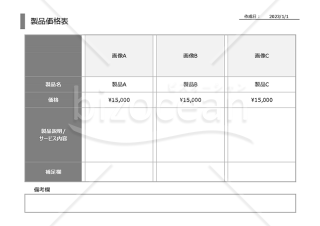
「製品価格表(お客様用)【グレー】・Excel」とは、商品やサービスの料金・価格をリスト化したものです。 価格表を作成することで、商品やサービスがだいたいどれくらいなのか把握できるため、問い合わせ対応の手間を省くことができます。ただし、問い合わせをチャンスと考える企業の場合、価格表の掲載により顧客の問い合わせの機会を失ってしまうため、あえて載せないという選択もあり得ます。 また、競合他社との比較において、特に価格の安さを訴求ポイントとしている場合、価格で優位性をアピールできるメリットがあります。 本書式はグレーをベースカラーにした、お客様のために作成する製品価格表のExcel版となります。 ダウンロードは無料なので、ぜひご活用ください。
- 件
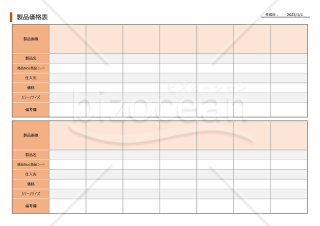
「製品価格表【オレンジ・グレー】(会社・従業員用)・Excel」は、商品やサービスの価格情報を整理するためのテンプレートです。価格を一覧化し、お客様の問い合わせ対応を円滑に行えるツールです。競合他社との価格比較や価格アピールに活用し、価格の競争力を示すことが可能です。また、製品のサイズやカラーなどの詳細情報も記載することで、自社製品の管理が容易になります。 このテンプレートは無料でダウンロードできます。価格情報を整理し、効率的なビジネス運営と顧客対応に貢献しましょう。製品価格と特長を明確に伝えるために、ぜひこのテンプレートをご活用ください。
- 件
営業・販売管理規程 保証書 取引文書・取引書類 顧客管理表・顧客管理シート・顧客管理カード 売上管理表 料金表・価格表 在庫管理表・棚卸表 新規取引 取引条件変更 予約管理表・予約帳
企画・マーケティング 人事・労務 営業・販売 AIプロンプト 業務管理・IT キャリア・生活文書 経営・事業運営 社外文書・ビジネス文例 総務・社内業務 画像・イラスト・図形素材 法務・契約 経理・会計・税務 はがき・カード
PDF Word Excel PowerPoint WMF テキスト 画像 Google ドキュメント Google スプレッドシート Google スライド




建設工事に関わる安全書類をどの様に用意して対応するか?関連書式テンプレートから書き方の注意点などの役立つコラムをbizoceanがお届けします。

bizoceanがお勧めするセミナーや、実務に役立つ情報の動画をご紹介します。
近年の相続法改正により、大きな変更があった日本の相続制度について、専門家が解説します。
毎年、どこかが変更される確定申告について、毎年の変更点や注意点からおさえておきたい基本のやり方まで専門家が解説します。
2020年4月に施行された改正民法(債権法)に対応した、専門家作成の書式やその書き方をご紹介します
DX、SDG's、健康経営など、中小企業が乗り越えるべき経営課題解決に導くヒントをご紹介します

1998年の施行以降、大きな改正を繰り返す電子帳簿保存法について、専門家が詳しく説明・解説致します
成功企業の事例や専門家のわかりやすい解説でDXが簡単にわかります!
中小企業やベンチャー企業が知っておくべき・知っておきたい法律や制度について、専門家が解説します。

事業計画の作成について、事例をもとにしたビジネスモデルの考え方や、事業計画書の書き方等を専門家が詳しく解説します。 はじめて事業計画書を書くので不安という方も、ビジネスモデルを考えたいという方も是非ご利用ください。
会社の屋台骨を支える総務人事が、これからの時代どう立ち向かえばよいのか。解決のヒントとなる解説コラムや関連書式をご用意しました。
未だ過渡期にあるテレワーク・リモートワークについて就業規則の見直しから制度の設計まで実務にそくした考え方等を専門家が解説します。
国・政府関係機関・地方自治体が公表している新型コロナウイルス関連の助成・支援について各機関ごとにまとめ、特に注目すべき補助金・助成金・融資等の支援情報について専門家が解説しています。

ビジネス文書の書き方から、サラリーマンが知っておきたい税制まで、あなたのビジネススキルを向上させる知識・技術をご紹介します
経理財務処理は中小企業の大きな悩みの一つ。金融機関や税理士との付き合い方から法人化するべきかといった点から基本の経理処理方法まで、解説します。
おさえておきたい年末調整の基本から、最新年度の変更点まで、税理士など専門家が丁寧に解説します。