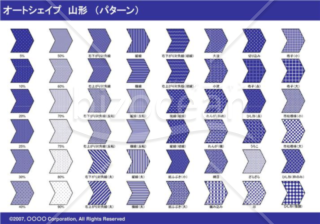
オートシェイプ 山形 (パターン) (ネイビー)
/1

- ダウンロード数
- 2
- レビュー
-
 - 件
- 件
- ありがとう
- 67909
オートシェイプ 山形 (パターン) (ネイビー)は、多様なデザインニーズを満たすための素材として提供されています。この山形素材は、ネイビーの色合いと組み合わせた異なるパターンの塗りつぶし効果で、資料やプレゼンテーションの見栄えを向上させることができます。特に、パワーポイントのプレゼンテーションやエクセル、ワードのドキュメントに追加することで、プロフェッショナルな印象を与えることができるでしょう。

レビューを投稿





有料で
ご利用いただける書式です
無料でご利用いただける書式です
ダウンロードには会員登録が必要です

有料で
ご利用いただける書式です
無料でご利用いただける書式です
ダウンロードには会員登録が必要です
プラン変更の確認
おすすめ書式テンプレート
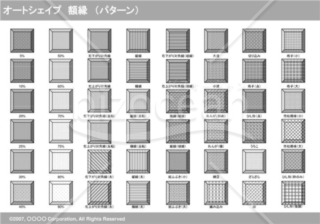
オートシェイプ 額縁 (パターン)(グレイ)
オートシェイプ 額縁 (パターン)(グレイ)
「オートシェイプ 額縁 (パターン)(グレイ)」テンプレートは、デザインプロジェクトに新たな魅力を加える素材です。このテンプレートには、グレイの額縁を持つオートシェイプ素材が収録されており、多彩な塗りつぶし効果(パターン)が提供されています。パワーポイント、エクセル、ワードなどで簡単にご利用いただけ、プロジェクトに合わせてパターンを選択してカスタマイズできます。素材は無料でダウンロード可能です。タイトルに指定されたパターンを選び、デザインに新しい要素を取り入れましょう。
- 件
オートシェイプ アーチ (サイズ・線・透過性)(グレイ)
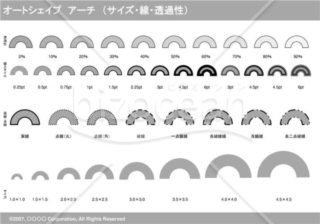
オートシェイプ アーチ (サイズ・線・透過性)(グレイ)
「オートシェイプ アーチ (サイズ・線・透過性)(グレイ)」テンプレートは、多彩なグレイのアーチ型オートシェイプ素材を提供するテンプレートです。このテンプレートは、オートシェイプのサイズ、線の太さ、種類、透過性などを異なるパターンで掲載しており、クリエイティブなデザインに幅広い選択肢を提供します。 グレイはシンプルでモダンな外観を持ち、プロフェッショナルなプレゼンテーションやプロジェクトに適しています。このテンプレートを使用して、自分のプロジェクトに洗練されたビジュアル要素を追加し、視覚的に魅力的な資料を作成しましょう。 さらに、このテンプレートは無料でダウンロード可能で、パワーポイント、エクセル、ワードなどの主要な資料作成ソフトウェアで使用できます。プロジェクトやプレゼンテーションのデザインにおいて、グレイのアーチを活用して、プロフェッショナルな外観と魅力を実現しましょう。多彩なオプションを試して、自分のビジョンを具現化してください。
- 件
オートシェイプ ブローチ (グラデーション)(オレンジ)
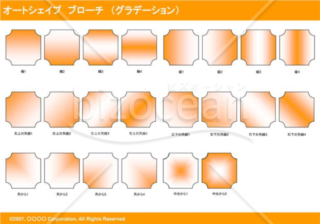
オートシェイプ ブローチ (グラデーション)(オレンジ)
「オートシェイプ ブローチ (グラデーション)(オレンジ)」 資料やプレゼンテーションを引き立てるための素材としてご利用いただけます。多数のグラデーションパターンから選択できるので、目的や好みに応じて最適なデザインを選ぶことが可能です。特にパワーポイント、エクセル、ワードなどのオフィスソフトウェアでの使用に適しており、資料のアクセントやポイントを効果的に強調するのに役立ちます。
- 件
オートシェイプ 円弧 (パターン角度)(レッド)
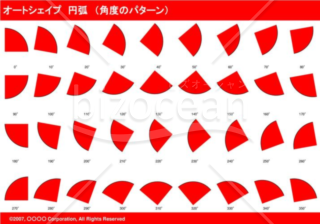
オートシェイプ 円弧 (パターン角度)(レッド)
「オートシェイプ 円弧(パターン角度)(レッド)」テンプレートは、幅広いレッドのカラーバリエーションを持つ円弧のオートシェイプ素材集です。このテンプレートは、オートシェイプの角度を多彩なパターンで提供しており、パワーポイント、エクセル、ワードなどの資料作成において、デザインの多様性を実現します。レッドは力強く印象的なカラーであり、プレゼンテーションやプロジェクトにダイナミズムをもたらします。さらに、このテンプレートは無料でダウンロード可能です。デザインのアイデアを実現し、情報を効果的に伝える手助けとして、ぜひご活用ください。
- 件
オートシェイプ 稲妻 (グラデーション)(ブルー)
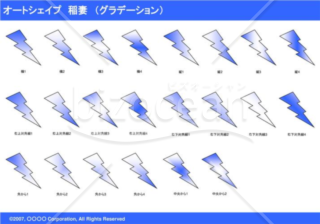
オートシェイプ 稲妻 (グラデーション)(ブルー)
オートシェイプ 稲妻 (グラデーション)(ブルー)は、ブルーを基調とした稲妻のデザインが特徴的な素材です。このオートシェイプ素材は、多様なグラデーションパターンを取り揃えています。ブルーの色合いは、安定感や信頼感を持たせる効果があると言われており、多くのシーンで活用できます。是非無料でダウンロードください。
- 件
オートシェイプ 山形 (パターン) (レッド)
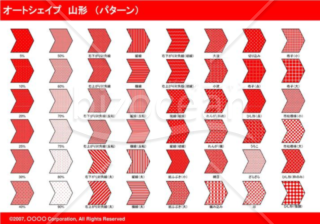
オートシェイプ 山形 (パターン) (レッド)
オートシェイプ 山形 (パターン) (レッド)は、独特の赤色をベースとし、多様な塗りつぶしのパターンを取り入れたオートシェイプ素材のコレクションとして登場しています。異なるパターンが持つ繊細な違いや、それぞれのパターンが持つ個性は、視覚的アクセントとして非常に効果的です今すぐ手軽に利用開始することができます。
- 件
大カテゴリー
画像・イラスト・図形素材カテゴリーから探す
建物・乗り物 自然・動植物 図形・オートシェイプ イベント・年中行事 アイコン・デザインパーツ 写真・Web・背景素材 干支・賀詞 スポーツ・趣味・レジャー グラフ・チャート 人物・家族 季節・月 食べ物・飲み物 職業・ビジネス 学校・保育・習い事 家電・IT・オフィス 健康・医療・福祉
カテゴリーから探す
人事・労務 営業・販売 企画・マーケティング AIプロンプト 業務管理・IT キャリア・生活文書 経営・事業運営 社外文書・ビジネス文例 総務・社内業務 画像・イラスト・図形素材 法務・契約 経理・会計・税務 はがき・カード
ファイル形式から探す
PDF Word Excel PowerPoint WMF テキスト 画像 Google ドキュメント Google スプレッドシート Google スライド
書式の書き方コラム



新着特集

建設工事に関わる安全書類をどの様に用意して対応するか?関連書式テンプレートから書き方の注意点などの役立つコラムをbizoceanがお届けします。

bizoceanがお勧めするセミナーや、実務に役立つ情報の動画をご紹介します。
近年の相続法改正により、大きな変更があった日本の相続制度について、専門家が解説します。
毎年、どこかが変更される確定申告について、毎年の変更点や注意点からおさえておきたい基本のやり方まで専門家が解説します。
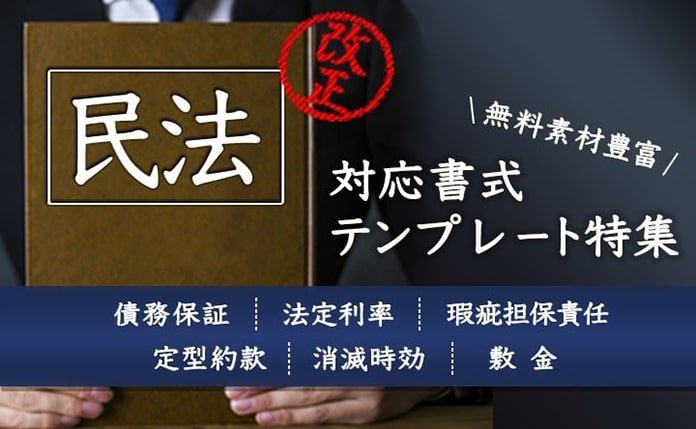
2020年4月に施行された改正民法(債権法)に対応した、専門家作成の書式やその書き方をご紹介します
DX、SDG's、健康経営など、中小企業が乗り越えるべき経営課題解決に導くヒントをご紹介します

1998年の施行以降、大きな改正を繰り返す電子帳簿保存法について、専門家が詳しく説明・解説致します
成功企業の事例や専門家のわかりやすい解説でDXが簡単にわかります!
中小企業やベンチャー企業が知っておくべき・知っておきたい法律や制度について、専門家が解説します。
事業計画の作成について、事例をもとにしたビジネスモデルの考え方や、事業計画書の書き方等を専門家が詳しく解説します。 はじめて事業計画書を書くので不安という方も、ビジネスモデルを考えたいという方も是非ご利用ください。
会社の屋台骨を支える総務人事が、これからの時代どう立ち向かえばよいのか。解決のヒントとなる解説コラムや関連書式をご用意しました。
未だ過渡期にあるテレワーク・リモートワークについて就業規則の見直しから制度の設計まで実務にそくした考え方等を専門家が解説します。
国・政府関係機関・地方自治体が公表している新型コロナウイルス関連の助成・支援について各機関ごとにまとめ、特に注目すべき補助金・助成金・融資等の支援情報について専門家が解説しています。

ビジネス文書の書き方から、サラリーマンが知っておきたい税制まで、あなたのビジネススキルを向上させる知識・技術をご紹介します
経理財務処理は中小企業の大きな悩みの一つ。金融機関や税理士との付き合い方から法人化するべきかといった点から基本の経理処理方法まで、解説します。
おさえておきたい年末調整の基本から、最新年度の変更点まで、税理士など専門家が丁寧に解説します。