
企画書・提案書・プレゼン資料カテゴリーから探す
デザインテンプレート マトリクス 提案書・提案資料 プレゼン資料・プレゼンテーション資料 体制図 アジェンダ アクションプラン 相関図 ロジックツリー


 - 件
- 件
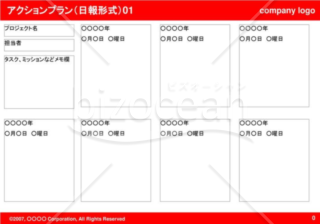
「アクションプラン(日報形式)01(Red)」は、赤色を取り入れた日報スタイルのタスク管理テンプレートです。パワーポイント1枚のなかで、1週間のタスクやミッションを担当者別に分け、各業務を日ごとに列挙することが可能です。ビジネスの日常やプロジェクト進行中において、チーム内のメンバーが何に取り組むべきか、どのようなミッションを持っているのかを明確にするのに役立ちます。チーム全体の動きや業務の進行状況を一覧で確認することができ、目的に向かって進めるための認識強化にも適しています。企画や提案の際に、このテンプレートを活用することで、組織内の透明性を高め、業務の効率化と共同作業の円滑化にお役立てください。





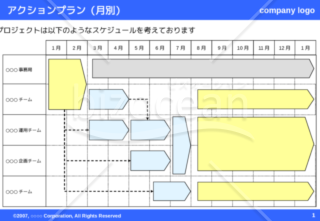
こちらは、無料でダウンロードをすることができる「アクションプラン(月別)」のテンプレート(パワーポイント版)です。 アクションプランとは「行動計画」のことであり、目標に到達するまでに完了しなければならないタスクを洗い出し、リスト化してスケジュールに落とし込んだものです。 本テンプレートは1年を月ごとに区切ったものであり、各プロジェクトチームがどのような作業をし、それをどのチームが引き継ぐのかを記入することが可能です。 また、ベースとして青色を採用し、チャートにも色を付けることで視認性を高めています。 プロジェクトのスケジュール管理などにご活用ください。
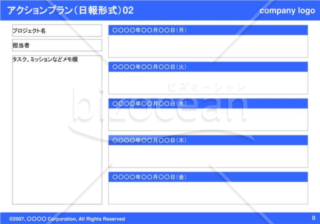
こちらは無料でダウンロードができる、ブルーを基本カラーに採用した日報形式のアクションプランのテンプレートとなります。 本テンプレートではプロジェクト名と担当者名、具体的なタスクやミッションなど、1週間にどのような業務を行ったかを記載することが可能です。 自社で進めるプロジェクトの管理などに、ぜひご活用ください。
- 件
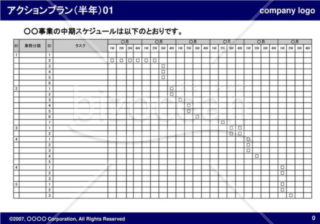
「アクションプラン(半年)01(Navy)」は、紺色を使用した半年間の計画とタスクの進捗を見える化するためのパワーポイントテンプレートです。このテンプレートは、週単位で業務作業を記入し、各業務やタスクを何週間で終わらせるかを表示する書き方になっています。左部分には行う予定の業務内容を詳細にリストアップし、その隣には各業務の期間を記入して使用してください。
- 件
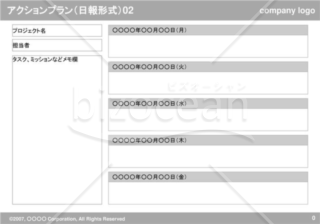
パワーポイントで作成した、「アクションプラン(日報形式)02(Gray)」のテンプレートです。 担当者別に1週間のタスクやミッション、さらに毎日どのような業務を行うかを詳しく記入することができるレイアウトとなっています。 どのような色にも合わせやすいグレーを部分的に取り入れたこちらのテンプレートは、無料でダウンロードすることができます。
- 件
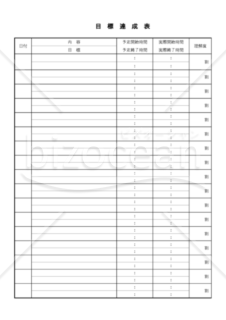
目標達成するための表を作成しました。 受験にいいと思います。 よろしくお願いします。 印刷は一枚で出るようになっています。
- 件
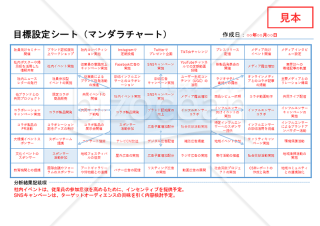
9マスのマンダラチャート形式を採用した目標設定用テンプレートです。 中心に「達成したい目標」を配置し、それを囲む8つのマスで関連目標や必要な行動を展開することで、目標の具体化・可視化・実行計画までを一貫して整理できます。 PowerPoint形式で無料ダウンロードが可能で、見本を参考にしながら作成を進められます。 ■利用シーン ・自己目標やキャリアプランを整理したいとき(例:1年後の理想像を具体化) ・新入社員や若手社員の目標設定面談で使用(例:成長計画を明文化) ・チーム目標やプロジェクト目標を分解して管理する(例:中期戦略の整理) ・教育機関や研修でのセルフマネジメント用ツールとして(例:学生向け目標シート) ■利用・作成時のポイント <中心に主目標を記入> 最も重要な目標を中央に配置し、その達成が目的であることを明示。 <周囲に行動や要素を展開> 8マスには達成のための具体的手段、必要なスキル、支援環境などを記載。 <空欄を埋めながら思考を整理> 視覚的に情報を広げていくことで、頭の中が自然と構造化される。 ■テンプレートの利用メリット <目標の明確化と、行動移行> マンダラチャートの構造により、何をすべきかが可視化される。 <参考資料としても活用可能> PowerPoint形式のため、会議や面談時にも提示しやすい。 <苦手でも安心> 見本付きのため、どこから書けばよいか迷わず作成できる。
- 件
デザインテンプレート マトリクス 提案書・提案資料 プレゼン資料・プレゼンテーション資料 体制図 アジェンダ アクションプラン 相関図 ロジックツリー
企画・マーケティング 人事・労務 営業・販売 AIプロンプト 業務管理・IT キャリア・生活文書 経営・事業運営 社外文書・ビジネス文例 総務・社内業務 画像・イラスト・図形素材 法務・契約 経理・会計・税務 はがき・カード
PDF Word Excel PowerPoint WMF テキスト 画像 Google ドキュメント Google スプレッドシート Google スライド



建設工事に関わる安全書類をどの様に用意して対応するか?関連書式テンプレートから書き方の注意点などの役立つコラムをbizoceanがお届けします。

bizoceanがお勧めするセミナーや、実務に役立つ情報の動画をご紹介します。
近年の相続法改正により、大きな変更があった日本の相続制度について、専門家が解説します。
毎年、どこかが変更される確定申告について、毎年の変更点や注意点からおさえておきたい基本のやり方まで専門家が解説します。
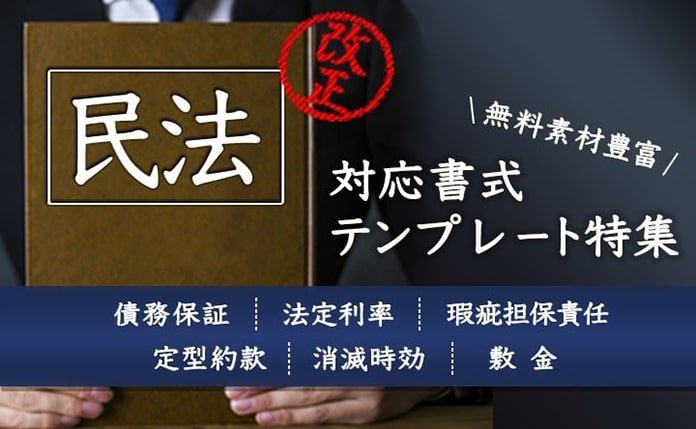
2020年4月に施行された改正民法(債権法)に対応した、専門家作成の書式やその書き方をご紹介します
DX、SDG's、健康経営など、中小企業が乗り越えるべき経営課題解決に導くヒントをご紹介します

1998年の施行以降、大きな改正を繰り返す電子帳簿保存法について、専門家が詳しく説明・解説致します
成功企業の事例や専門家のわかりやすい解説でDXが簡単にわかります!
中小企業やベンチャー企業が知っておくべき・知っておきたい法律や制度について、専門家が解説します。
事業計画の作成について、事例をもとにしたビジネスモデルの考え方や、事業計画書の書き方等を専門家が詳しく解説します。 はじめて事業計画書を書くので不安という方も、ビジネスモデルを考えたいという方も是非ご利用ください。
会社の屋台骨を支える総務人事が、これからの時代どう立ち向かえばよいのか。解決のヒントとなる解説コラムや関連書式をご用意しました。
未だ過渡期にあるテレワーク・リモートワークについて就業規則の見直しから制度の設計まで実務にそくした考え方等を専門家が解説します。
国・政府関係機関・地方自治体が公表している新型コロナウイルス関連の助成・支援について各機関ごとにまとめ、特に注目すべき補助金・助成金・融資等の支援情報について専門家が解説しています。

ビジネス文書の書き方から、サラリーマンが知っておきたい税制まで、あなたのビジネススキルを向上させる知識・技術をご紹介します
経理財務処理は中小企業の大きな悩みの一つ。金融機関や税理士との付き合い方から法人化するべきかといった点から基本の経理処理方法まで、解説します。
おさえておきたい年末調整の基本から、最新年度の変更点まで、税理士など専門家が丁寧に解説します。