2,130件中 141 - 160件
-
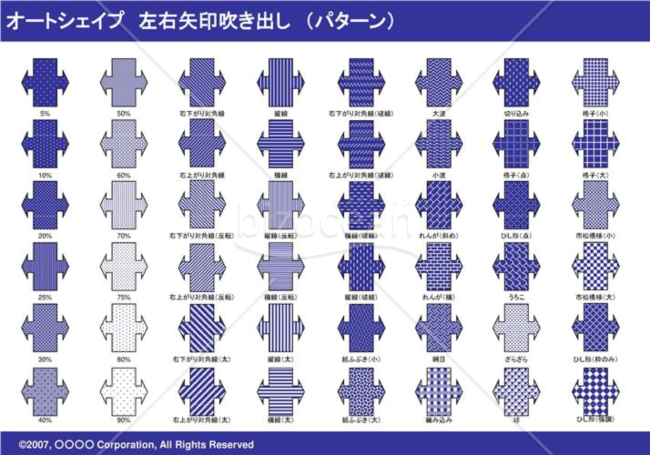
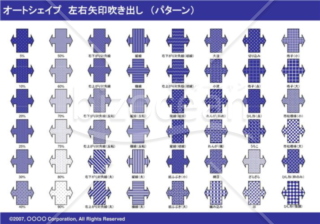
オートシェイプ 左右矢印吹き出し (パターン) (ネイビー)
オートシェイプ 左右矢印吹き出し (パターン) (ネイビー)
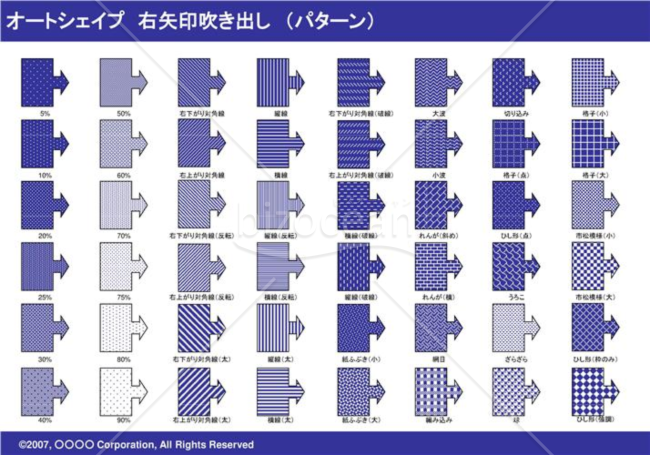
「オートシェイプ 左右矢印吹き出し (パターン) (ネイビー)」は、資料やプレゼンテーションに取り入れたいネイビーカラーの矢印吹き出し素材の集まりです。このセットの特徴は、オートシェイプに施された独特な塗りつぶし効果にあります。多彩なデザインが詰め込まれており、ユーザーの要望に応じた選択が可能となっています。質感や雰囲気を変えたい場面で、この素材集は大変役立つことでしょう。ネイビーカラーはプロフェッショナルな印象を与えるため、特にビジネス文書や公式な資料において効果的です。
 - 件
- 件
-
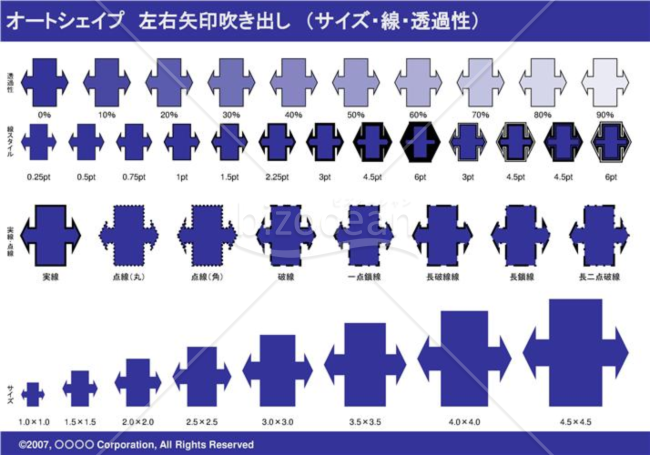
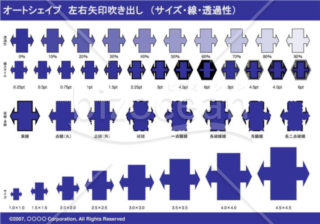
オートシェイプ 左右矢印吹き出し (サイズ・線・透過性) (ネイビー)
オートシェイプ 左右矢印吹き出し (サイズ・線・透過性) (ネイビー)
「オートシェイプ 左右矢印吹き出し (サイズ・線・透過性) (ネイビー)」は、高品質なネイビーカラーをベースにしたオートシェイプデザインセットです。このコレクションでは、サイズ調整の自由度、線の太さや形状のバリエーション、そして各素材の透過性に焦点を当てて展開しております。このツールセットを利用することで、資料やプレゼンテーションをより分かりやすく、かつ視覚的に引き込む内容に仕上げることが可能です。
- 件
-
-
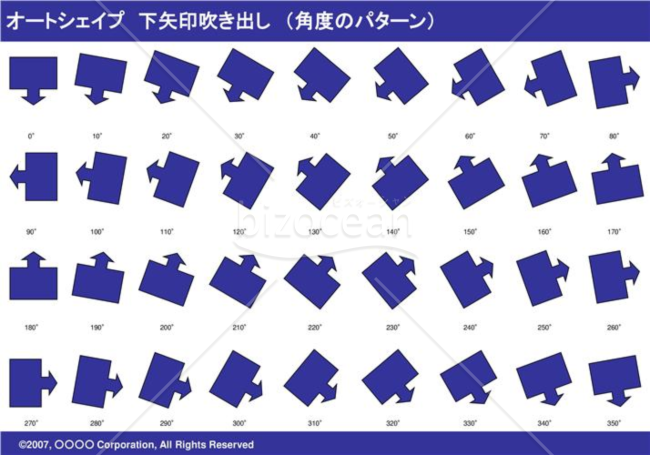
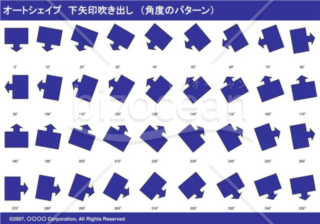
オートシェイプ 下矢印吹き出し (パターン角度) (ネイビー)
オートシェイプ 下矢印吹き出し (パターン角度) (ネイビー)
オートシェイプ 下矢印吹き出し (パターン角度) (ネイビー)は、ビジネスプレゼンや学術報告など、さまざまな場面で利用できる高品質な素材として提供されています。このオートシェイプでは、ネイビーカラーを基調としながらも、角度の変更によって異なる雰囲気や印象を持つ矢印を数多く収録しています。例えば、斜めや垂直など、目的やテーマに合わせて角度を選択することができます。
- 件
-
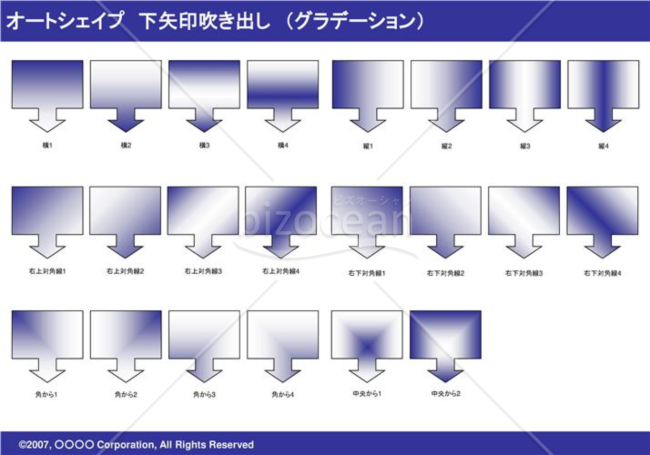
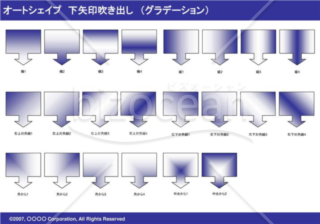
オートシェイプ 下矢印吹き出し (グラデーション) (ネイビー)
オートシェイプ 下矢印吹き出し (グラデーション) (ネイビー)
オートシェイプ 下矢印吹き出し (グラデーション) (ネイビー)は、深い色合いと繊細なグラデーションのコンビネーションが特徴の素材としてご提供しています。ネイビーの豊かな色調と、滑らかに変化するグラデーションが、視覚的なコントラストと深みをもたらします。資料の背景や強調したい箇所に、このオートシェイプを活用することで、情報の伝達効果を向上させることが期待できます。無料でダウンロード可能ですので、ぜひご利用ください。
- 件
-
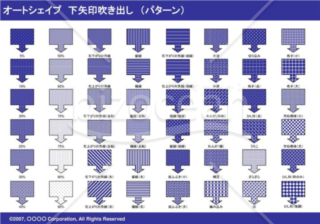
オートシェイプ 下矢印吹き出し (パターン) (ネイビー)
オートシェイプ 下矢印吹き出し (パターン) (ネイビー)
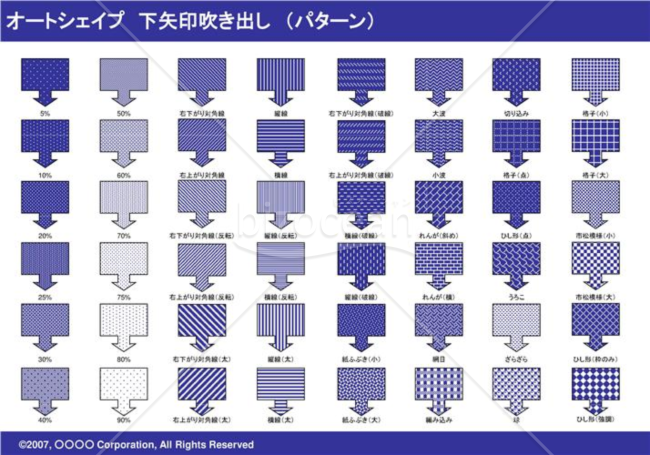
オートシェイプ 下矢印吹き出し (パターン) (ネイビー)は、視覚的なアクセントとして様々な資料にフィットするデザインを持っています。この素材では、ネイビーをベースカラーに、多様な塗りつぶしのパターンが展開されており、そのバリエーションは資料のニュアンスや意図に合わせて選択可能です。具体的には、ストライプやドット、チェックなど、多岐にわたるパターンを用意しています。これにより、伝えたいメッセージやテーマに応じて最適なデザインを選択できるのです。
- 件
-
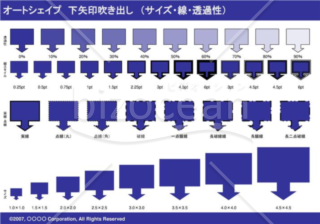
オートシェイプ 下矢印吹き出し (サイズ・線・透過性) (ネイビー)
オートシェイプ 下矢印吹き出し (サイズ・線・透過性) (ネイビー)
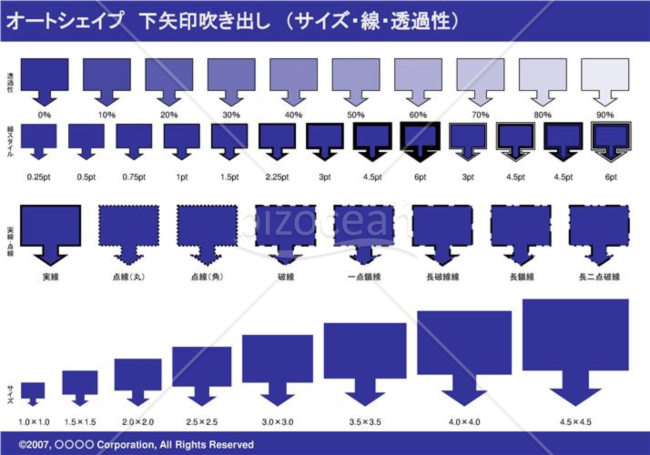
オートシェイプ 下矢印吹き出し (サイズ・線・透過性) (ネイビー)は、ビジネス資料やプレゼンテーションに取り入れることで、コンテンツの見やすさや伝わりやすさを向上させるアイテムとして注目されています。ネイビーの色調が落ち着いた印象を持ちつつ、サイズや線の調節、さらには透過性の変更によって、様々な場面や内容に合わせたカスタマイズが可能です。是非活用してみてください。
- 件
-
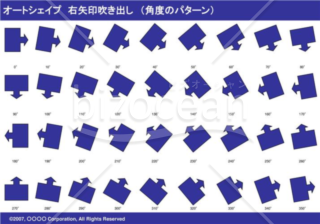
オートシェイプ 右矢印吹き出し (パターン角度) (ネイビー)
オートシェイプ 右矢印吹き出し (パターン角度) (ネイビー)
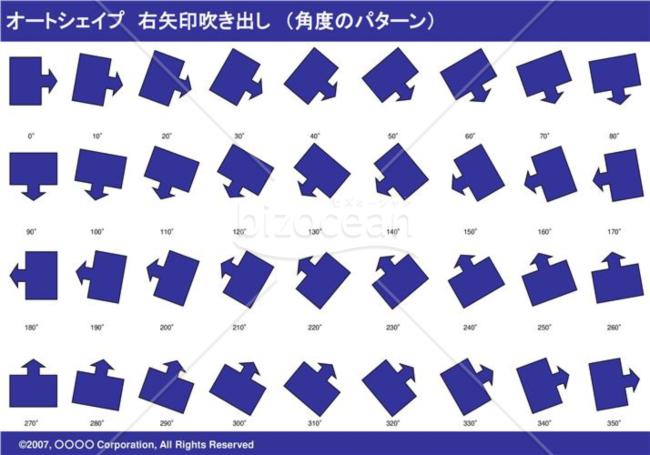
オートシェイプ 右矢印吹き出し (パターン角度) (ネイビー)は、多彩なデザインニーズに応えるための素材として提供されています。このネイビーの右矢印は、深い色調で情報やメッセージを際立たせるのに適しており、角度の異なるパターンが豊富に取り揃えられています。是非、無料でダウンロードして活用してください。
- 件
-
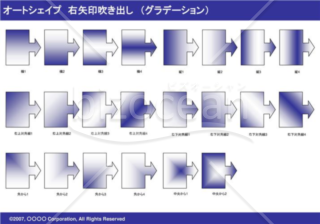
オートシェイプ 右矢印吹き出し (グラデーション) (ネイビー)
オートシェイプ 右矢印吹き出し (グラデーション) (ネイビー)
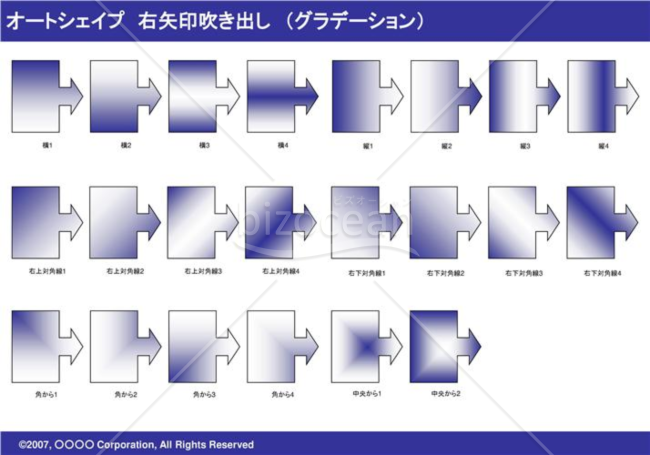
オートシェイプ 右矢印吹き出し (グラデーション) (ネイビー)は、深みのある色合いを持つビジュアル素材として目を引きます。この素材は、ネイビーを基調としたグラデーションを取り入れており、滑らかな色の変化が特徴となっています。複数のグラデーションのパターンを取り揃えているため、シーンやコンテンツに応じた選択が可能です。
- 件
-
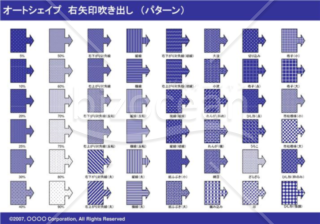
オートシェイプ 右矢印吹き出し (パターン) (ネイビー)
オートシェイプ 右矢印吹き出し (パターン) (ネイビー)
オートシェイプ 右矢印吹き出し (パターン) (ネイビー)は、ビジュアル的要素としてさまざまなドキュメントやプレゼンテーションに取り入れることができます。このネイビーカラーの素材は、クールで落ち着いた印象を持っており、視線を引きつけるのに役立ちます。こちらは多様なデザインパターンが取り揃えられているのが特徴です。
- 件
-
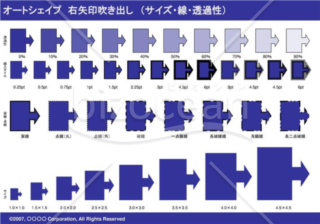
オートシェイプ 右矢印吹き出し (サイズ・線・透過性) (ネイビー)
オートシェイプ 右矢印吹き出し (サイズ・線・透過性) (ネイビー)
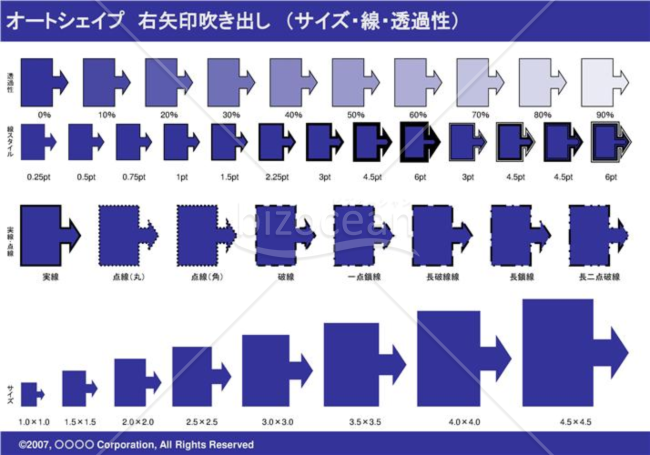
オートシェイプ 右矢印吹き出し (サイズ・線・透過性) (ネイビー)は、多様なデザインニーズに対応できるビジュアルアイテムとしてご利用いただけます。この素材は、ネイビーを基調としているため、落ち着いた雰囲気を持ちつつ、情報をしっかりと伝えることができます。線の太さや種類、そして透過性を変えることで、さまざまなシチュエーションや目的に合わせてカスタマイズが可能です。
- 件
-
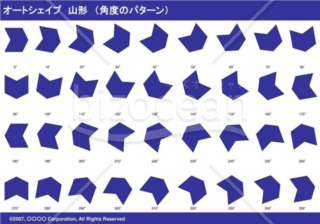
オートシェイプ 山形 (パターン角度) (ネイビー)
オートシェイプ 山形 (パターン角度) (ネイビー)
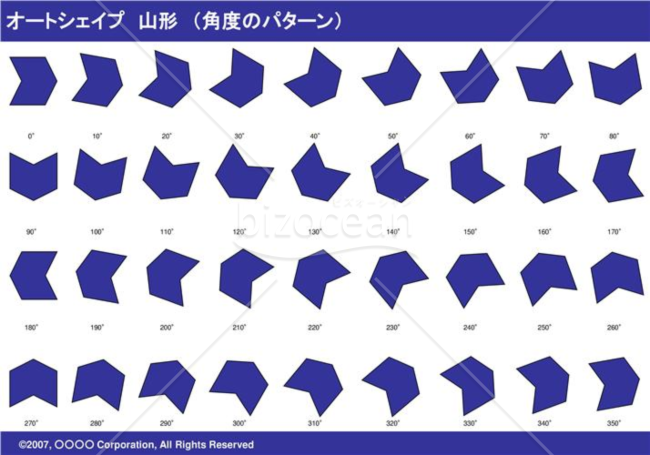
オートシェイプ 山形 (パターン角度) (ネイビー)は、デザインのニーズに応じて角度を変化させることができる特別な素材として提供されています。このネイビーの山形オートシェイプは、角度の調整によって様々な見た目の変化を楽しむことができます。例えば、プレゼンテーションや資料の中で、情報の優先度や段階性を表現する際に非常に役立ちます。また、視覚的なアクセントとしても利用することができます。
- 件
-
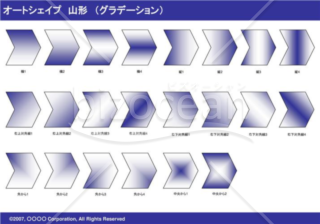
オートシェイプ 山形 (グラデーション) (ネイビー)
オートシェイプ 山形 (グラデーション) (ネイビー)
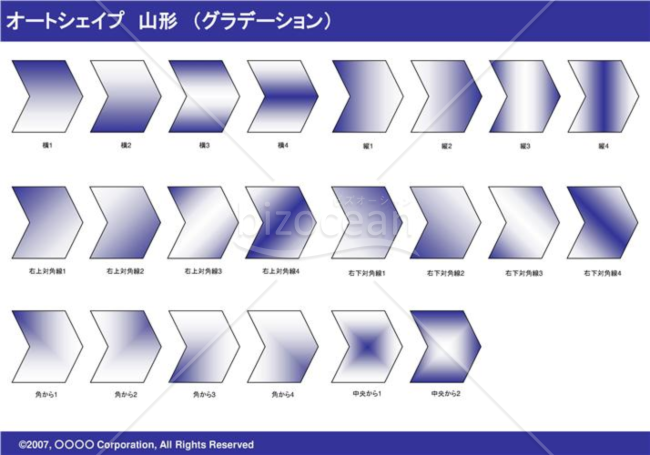
オートシェイプ 山形 (グラデーション) (ネイビー)は、高品質なデザイン要素を追求する方々に適した素材集となっています。このネイビー色の山形オートシェイプは、様々なグラデーション技法を使用しており、深い色合いから薄い色合いへの移行が美しく表現されています。また、主要な文書作成ソフトウェアに対応しているため、様々なシーンでの利用が容易です。
- 件
-
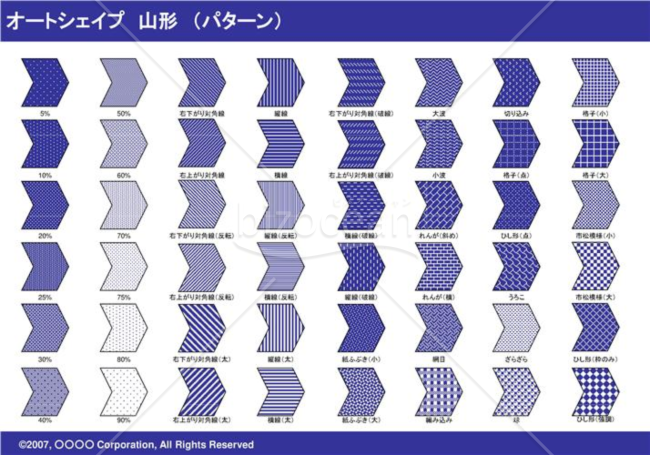
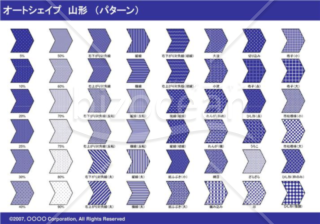
オートシェイプ 山形 (パターン) (ネイビー)
オートシェイプ 山形 (パターン) (ネイビー)
オートシェイプ 山形 (パターン) (ネイビー)は、多様なデザインニーズを満たすための素材として提供されています。この山形素材は、ネイビーの色合いと組み合わせた異なるパターンの塗りつぶし効果で、資料やプレゼンテーションの見栄えを向上させることができます。特に、パワーポイントのプレゼンテーションやエクセル、ワードのドキュメントに追加することで、プロフェッショナルな印象を与えることができるでしょう。
- 件
-
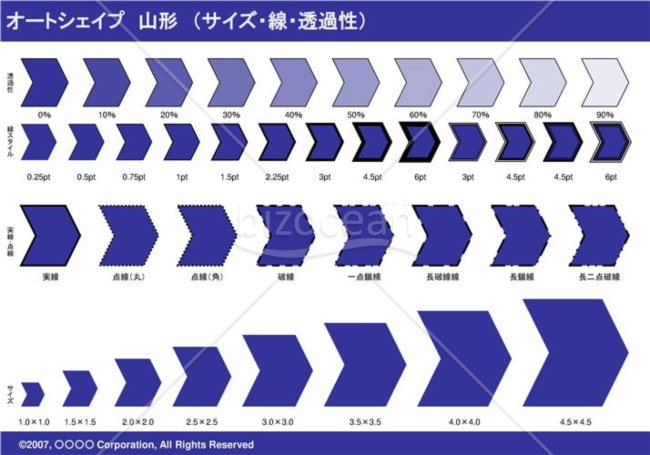
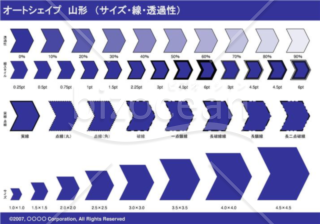
オートシェイプ 山形 (サイズ・線・透過性) (ネイビー)
オートシェイプ 山形 (サイズ・線・透過性) (ネイビー)
オートシェイプ 山形 (サイズ・線・透過性) (ネイビー)は、グラフィックデザインにおいて多方面での利用を想定しています。ネイビーという色の深みを持った山形オートシェイプを基調に、サイズや線の変更、さらには透過度の調整まで、多様な設定変更ができるのがこの素材の大きな特徴となっています。無償でダウンロード可能です。
- 件
-
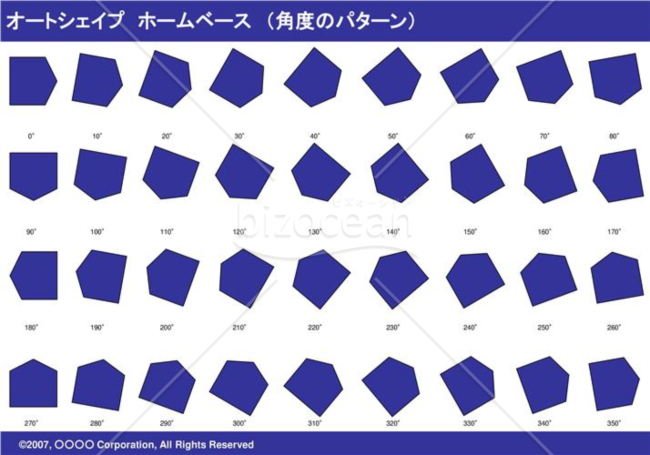
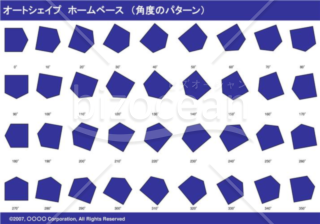
オートシェイプ ホームベース (パターン角度) (ネイビー)
オートシェイプ ホームベース (パターン角度) (ネイビー)
オートシェイプ ホームベース (パターン角度) (ネイビー)は、深みのあるネイビーカラーを基調とした、角度調整可能なオートシェイプ素材集となっております。異なる角度の組み合わせにより、資料やプレゼンテーションに独特なリズムやダイナミズムを持たせることができます。様々なオフィスソフトウェアに対応しており、簡単に使用することができます。
- 件
-
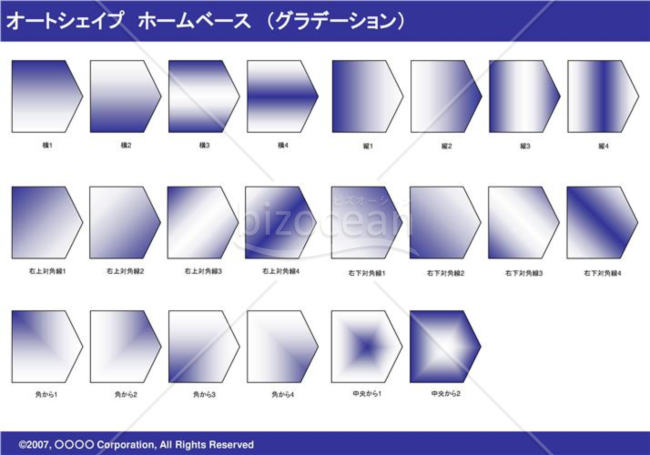
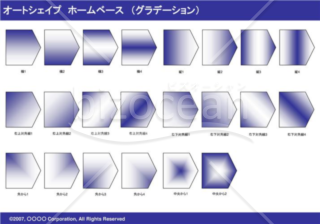
オートシェイプ ホームベース (グラデーション) (ネイビー)
オートシェイプ ホームベース (グラデーション) (ネイビー)
オートシェイプ ホームベース (グラデーション) (ネイビー)は、ネイビーを主体としたオートシェイプ素材で、さまざまなグラデーションの適用を特徴としています。この素材は、単色だけではなく、微妙に色が変化するグラデーションを利用して、より深みや立体感を持たせたデザインを持っています。これにより、資料やプレゼンテーションが一段と引き立ち、印象的なコンテンツを作成するのに役立ちます。
- 件
-
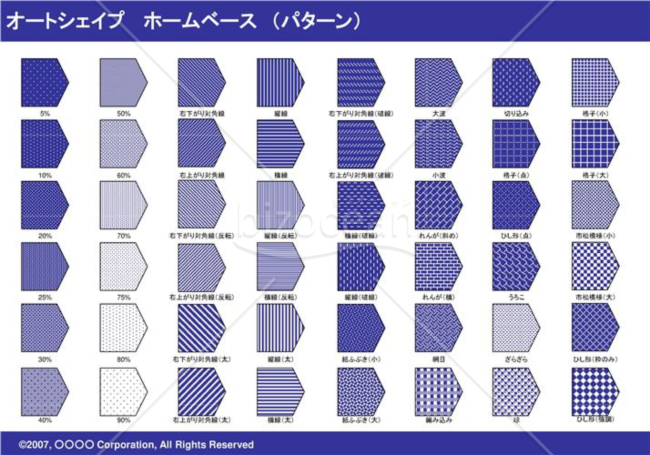
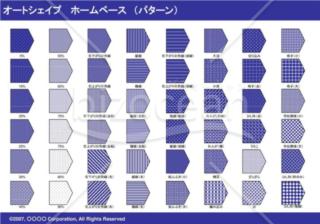
オートシェイプ ホームベース (パターン) (ネイビー)
オートシェイプ ホームベース (パターン) (ネイビー)
オートシェイプ ホームベース (パターン) (ネイビー)は、深い色合いのネイビーをベースにしたオートシェイプ素材になります。多彩なパターンで塗りつぶされたデザインは、視覚的なアクセントを加えるのに最適です。この素材を使用することで、プレゼンテーションやドキュメントが一段と引き立ち、印象的なものとなります。
- 件
-
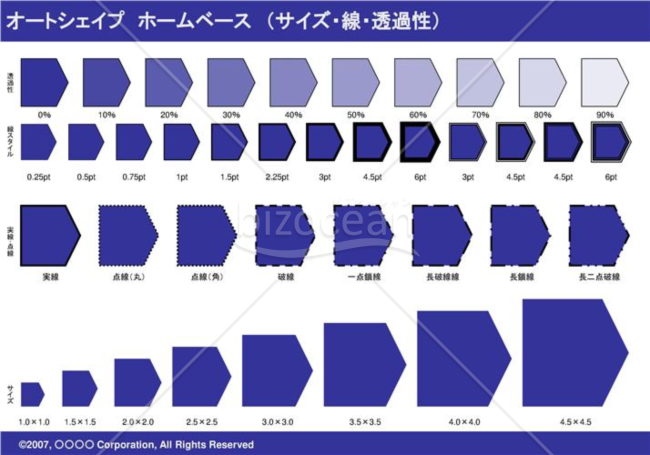
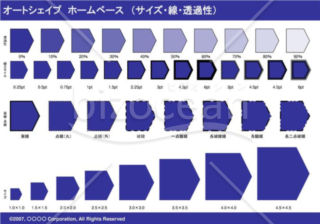
オートシェイプ ホームベース (サイズ・線・透過性) (ネイビー)
オートシェイプ ホームベース (サイズ・線・透過性) (ネイビー)
オートシェイプ ホームベース (サイズ・線・透過性) (ネイビー)は、ネイビーカラーを基調とした多様なオートシェイプ素材です。こちらの素材は、さまざまなサイズや線の太さ、そして線の種類、透過性の調整が可能で、必要に応じてカスタマイズできます。無料でダウンロード可能なので、是非資料作成時にご活用ください。
- 件
-
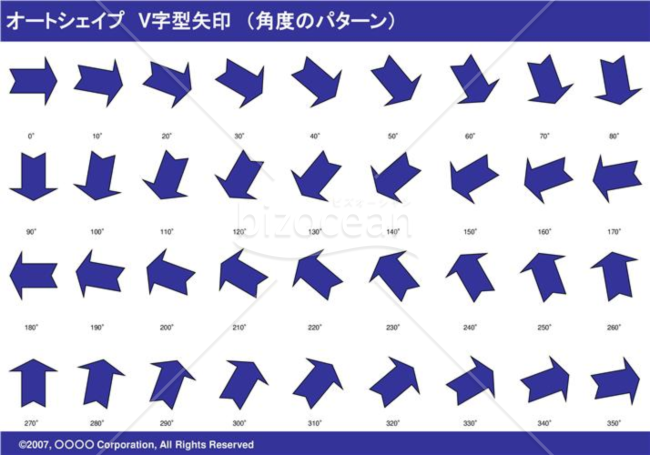
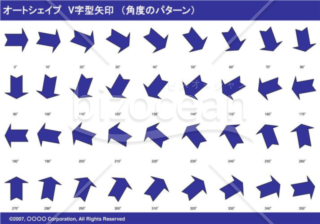
オートシェイプ V字型矢印 (パターン角度) (ネイビー)
オートシェイプ V字型矢印 (パターン角度) (ネイビー)
「オートシェイプ V字型矢印 (パターン角度) (ネイビー)」は、深いネイビーカラーのV字型矢印素材のコレクションで、多様な角度のパターンが特徴です。このユニークな素材セットには、さまざまな角度のオプションが豊富に取り揃えられており、ユーザーが特定の文脈やニーズに合わせて選ぶことができます。 ネイビーカラーは、落ち着きや尊厳を持っているため、公式なドキュメントやプレゼンテーションに特に適しています。この素材は、視覚的に印象的で、情報の方向性やポイントを強調するのに役立ちます。
- 件
-
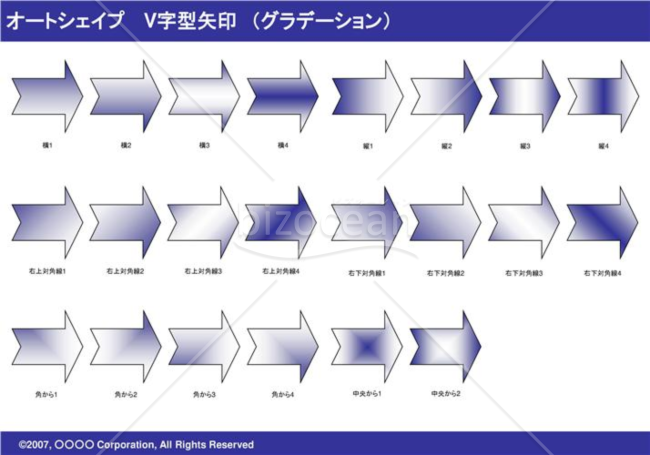
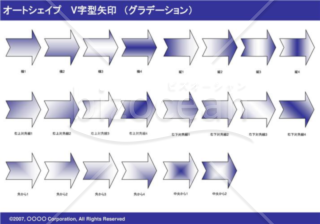
オートシェイプ V字型矢印 (グラデーション) (ネイビー)
オートシェイプ V字型矢印 (グラデーション) (ネイビー)
「オートシェイプ V字型矢印 (グラデーション) (ネイビー)」は、深いネイビーカラーを基調としたV字型矢印のオートシェイプ素材集です。これらのデザインは、資料やプレゼンテーションでの情報伝達をより明瞭にし、視覚的な魅せる要素としても活躍します。 ネイビーカラーのグラデーションは、プロフェッショナルな印象や信頼性を感じさせる効果が期待できます。オフィスソフトウェア、特にパワーポイントやエクセル、ワードでの作業を進める際、このリソースを用いることで、情報の伝達力を高めるとともに、資料の品質向上にも寄与します。
- 件
-
オートシェイプ 左右矢印吹き出し (パターン) (ネイビー)
- 件
-
オートシェイプ 左右矢印吹き出し (サイズ・線・透過性) (ネイビー)
- 件
-
オートシェイプ 下矢印吹き出し (パターン角度) (ネイビー)
- 件
-
オートシェイプ 下矢印吹き出し (グラデーション) (ネイビー)
- 件
-
オートシェイプ 下矢印吹き出し (パターン) (ネイビー)
- 件
-
オートシェイプ 下矢印吹き出し (サイズ・線・透過性) (ネイビー)
- 件
-
オートシェイプ 右矢印吹き出し (パターン角度) (ネイビー)
- 件
-
オートシェイプ 右矢印吹き出し (グラデーション) (ネイビー)
- 件
-
オートシェイプ 右矢印吹き出し (パターン) (ネイビー)
- 件
-
オートシェイプ 右矢印吹き出し (サイズ・線・透過性) (ネイビー)
- 件
-
オートシェイプ 山形 (パターン角度) (ネイビー)
- 件
-
オートシェイプ 山形 (グラデーション) (ネイビー)
- 件
-
オートシェイプ 山形 (パターン) (ネイビー)
- 件
-
オートシェイプ 山形 (サイズ・線・透過性) (ネイビー)
- 件
-
オートシェイプ ホームベース (パターン角度) (ネイビー)
- 件
-
オートシェイプ ホームベース (グラデーション) (ネイビー)
- 件
-
オートシェイプ ホームベース (パターン) (ネイビー)
- 件
-
オートシェイプ ホームベース (サイズ・線・透過性) (ネイビー)
- 件
-
オートシェイプ V字型矢印 (パターン角度) (ネイビー)
- 件
-
オートシェイプ V字型矢印 (グラデーション) (ネイビー)
- 件