重要なお知らせ
運転者台帳・Word

/1

- ダウンロード数
- 61
- レビュー
-
 - 件
- ありがとう
- 68268
運送業に従事するドライバーの情報を、管理・記録するための帳簿が「運転者台帳」です。法令に基づいて作成が義務付けられており、ドライバーの運転記録や資格、健康状態などを管理する重要なものです。 運転者台帳には主に、ドライバーの氏名や住所といった基本情報、免許証番号や取得日などの運転免許情報、健康状態や運転履歴を記載します。 運転者台帳を作成する目的としては、「法令遵守」「ドライバーの安全確保」「運行の効率化」などが挙げられます。 ドライバーに関する情報管理のため、法令に基づいて台帳の作成が義務付けられており、それにより運送事業者が法的責任を果たし、適正な労務管理を行うことが求められます。 また、台帳を通じてドライバーの健康状態や運転履歴を管理することで、安全運転の維持が実現できます。 さらには、ドライバーの運転履歴や資格情報を管理することで、適切な人材配置や運行計画を立てることが可能になります。 こちらはWordで作成した、運転者台帳のテンプレートです。無料でダウンロードできるので、ご利用いただけると幸いです。

レビューを投稿




有料で
ご利用いただける書式です
無料でご利用いただける書式です
ダウンロードには会員登録が必要です

有料で
ご利用いただける書式です
無料でご利用いただける書式です
ダウンロードには会員登録が必要です
プラン変更の確認
おすすめ書式テンプレート
車両管理台帳01
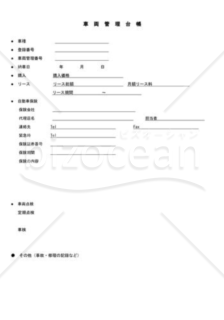
車両管理台帳01
車両管理台帳とは、社用車を管理するための台帳
リース管理台帳
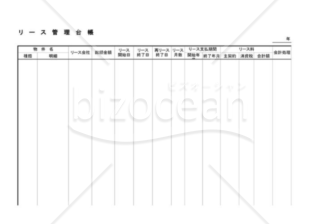
リース管理台帳
リースの支払や終了時期を把握するためにお使い下さい。
押印簿(押印記録簿・押印台帳)・Excel

押印簿(押印記録簿・押印台帳)・Excel
総務担当者が会社の印章の使用履歴を1冊に集約し、いつ誰がどの印鑑をどの書類に押したのかをたどれるようにする「押印簿」のテンプレートです。日付・時間・文書名・提出先・部数・印鑑の種類・押印数・押印者・備考の欄が並び、押印記録簿や押印台帳として日々の記録に使えます。日付を入れると曜日が自動で表示されるため、平日と休日のどちらに押した記録なのかもひと目で把握できます。Excel形式のテンプレートとして無料ダウンロードが可能で、押印台帳を自作する手間を省けます。 ■押印簿とは 会社の印章を押した書類について、日付・文書名・提出先・押印者などを記録して残す帳簿です。使用履歴が残っていないと、無断使用や押印数の食い違いが起きたときに事実を確認できません。 ■テンプレートの利用シーン <代表者印・角印の使用管理に> 契約書や証明書へ押印した記録を、印鑑の種類ごとに残せます。 <押印申請の受付記録として> 誰がどの書類のために押印を求めたのかを控えられます。 <内部監査への提出資料に> 一定期間の押印状況を、そのまま確認資料として示せます。 ■作成・利用時のポイント <印鑑の種類の表記を統一> 代表者印・角印・銀行印などの呼び方を社内でそろえ、集計時の混在を防ぎます。 <押印数の記載> 1つの書類に複数押した場合も実際の数を書き、部数との違いが分かるようにします。 <備考欄の活用ルールを明示> 持ち出しや返却の時刻など、追記する内容をあらかじめ決めておきます。 ■テンプレートの利用メリット <記入の手間を削減> 日付を入力すると曜日が自動表示されるので、書き添える作業が要りません。 <無断使用リスクの低減> 押印者と提出先が記録として残り、印章の持ち出し状況を追跡できます。 <Excel形式で編集可能> 月ごとにシートを複製したり、印鑑の種類の欄を増やしたりと運用に合わせて調整できます。
ワード写真台帳(6枚)
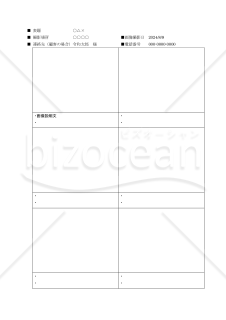
ワード写真台帳(6枚)
クリック操作だけで枠にピッタリ収める写真台帳といえばエクセルですが、マクロ設定する必要があります。 ところが、社内や受け手(の会社)によっては、セキュリティ上マクロで設定されたファイルが読み込めなかったり、マクロ設定ファイルそのものの送受信を禁止としている場合があります。 上記問題点を解決する手段として、写真台帳をワードで作成しました。 先に、3枚仕様のファイルを提供させていただきましたが、「6枚仕様のファイルを作成してほしい」というご要望にお応えました。 今回も面倒な写真画像挿入後の大きさの調整操作が省けるよう、クリック操作だけで写真枠内の真ん中にピッタリ収まるよう設定しました。(時短) ■画像の入力方法 ①画像挿入枠内の中央にカーソルを持っていきます。 ②PC画面上方にある“挿入”をクリックします。 ③すぐ斜め右下にある“画像”をクリックします。 ④次に“このデバイス”をクリックします。 ⑤選択する画像をクリックすれば、枠内にピッタリと画像が挿入・コピーされます。 ※ワードのバーションによっては表示されないことがあるようですが、その場合は画像枠の右に“レイアウトマーク”が現れますのでそれをクリックし、文字列の繰り返しのすぐ下のマークをクリックしてください。
- 件
契約書管理台帳
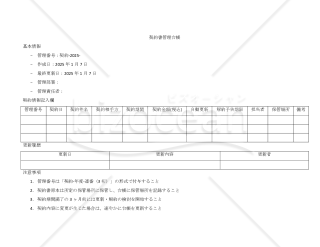
契約書管理台帳
「契約書管理台帳」は、企業における契約書の効率的な管理を実現する実用的なツールです。基本情報から契約詳細、更新履歴まで、契約管理に必要な要素を網羅的に整理できる構成となっています。 本テンプレートの特長として、管理番号の採番ルール、保管方法、期限管理のガイドラインなど、実務に即した注意事項を明確に示している点が挙げられます。また、契約状態を「有効」「終了」「更新中」「解約中」と分類し、現在の進捗状況を一目で把握できる仕組みを備えています。 さらに、関連文書の管理についても言及しており、契約書原本から付随する覚書類まで、包括的な文書管理を可能にします。特に、機密情報の取り扱いに関する指針を含んでおり、情報セキュリティの観点からも配慮された設計となっています。 中小企業から大企業まで、規模を問わず活用できる汎用性の高いテンプレートです。契約管理の標準化とコンプライアンス強化を目指す企業にとって、理想的な業務改善ツールとなるでしょう。契約書の作成から保管、更新、終了までのライフサイクル全体を通じて、確実な管理を支援します。
- 件
エクセル写真台帳 マクロなし(3枚)
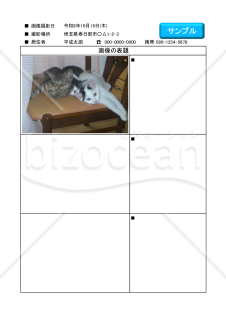
エクセル写真台帳 マクロなし(3枚)
■エクセル写真台帳 マクロなし(3枚) マクロ(設定)なしでも、クリック操作だけで写真枠内にピッタリ収まる(コピーできる)エクセル写真台帳を提供いたします。 ■作成のきっかけ 一般的に、クリック操作だけでピッタリ写真枠内にコピー・・・といえばエクセルです。しかし、多くの写真台帳の場合、マクロ設定されています。 ところが、社内や受け手(の会社)によっては、セキュリティリスク上マクロで設定されたファイルがシステム上読み込めなかったり、マクロ設定ファイルそのものの送受信を禁止としている場合があります。 ■ファイルの具体的な内容 先にワードで作成した写真台帳を提案しましたが、「ワークシート方式の方が使いやすい」「日付などの入力やファイル内で計算することもある」という理由から、「マクロ(設定)なしでクリック操作だけで、画像が写真枠にピッタリ収まる(コピーできる)エクセルがほしい」というご要望にお応え提供いたします。
- 件
大カテゴリー
総務・社内業務カテゴリーから探す
社内行事・福利厚生 総務規程・社内ルール 社内申請・稟議・会議 報告書・日報 始末書・顛末書 台帳・名簿・管理表 業務マニュアル・引継ぎ 社内通知・連絡 事故・トラブル・危機管理
カテゴリーから探す
人事・労務 経営・事業運営 企画・マーケティング 営業・販売 AIプロンプト 業務管理・IT キャリア・生活文書 社外文書・ビジネス文例 総務・社内業務 画像・イラスト・図形素材 法務・契約 経理・会計・税務 はがき・カード
ファイル形式から探す
PDF Word Excel PowerPoint WMF テキスト 画像 Google ドキュメント Google スプレッドシート Google スライド
書式の書き方コラム




新着特集

建設工事に関わる安全書類をどの様に用意して対応するか?関連書式テンプレートから書き方の注意点などの役立つコラムをbizoceanがお届けします。

bizoceanがお勧めするセミナーや、実務に役立つ情報の動画をご紹介します。
近年の相続法改正により、大きな変更があった日本の相続制度について、専門家が解説します。
毎年、どこかが変更される確定申告について、毎年の変更点や注意点からおさえておきたい基本のやり方まで専門家が解説します。
2020年4月に施行された改正民法(債権法)に対応した、専門家作成の書式やその書き方をご紹介します
DX、SDG's、健康経営など、中小企業が乗り越えるべき経営課題解決に導くヒントをご紹介します

1998年の施行以降、大きな改正を繰り返す電子帳簿保存法について、専門家が詳しく説明・解説致します
成功企業の事例や専門家のわかりやすい解説でDXが簡単にわかります!
中小企業やベンチャー企業が知っておくべき・知っておきたい法律や制度について、専門家が解説します。
事業計画の作成について、事例をもとにしたビジネスモデルの考え方や、事業計画書の書き方等を専門家が詳しく解説します。 はじめて事業計画書を書くので不安という方も、ビジネスモデルを考えたいという方も是非ご利用ください。
会社の屋台骨を支える総務人事が、これからの時代どう立ち向かえばよいのか。解決のヒントとなる解説コラムや関連書式をご用意しました。
未だ過渡期にあるテレワーク・リモートワークについて就業規則の見直しから制度の設計まで実務にそくした考え方等を専門家が解説します。
国・政府関係機関・地方自治体が公表している新型コロナウイルス関連の助成・支援について各機関ごとにまとめ、特に注目すべき補助金・助成金・融資等の支援情報について専門家が解説しています。
ビジネス文書の書き方から、サラリーマンが知っておきたい税制まで、あなたのビジネススキルを向上させる知識・技術をご紹介します
経理財務処理は中小企業の大きな悩みの一つ。金融機関や税理士との付き合い方から法人化するべきかといった点から基本の経理処理方法まで、解説します。
おさえておきたい年末調整の基本から、最新年度の変更点まで、税理士など専門家が丁寧に解説します。