
報告書・レポートカテゴリーから探す
業務報告書・活動報告書 研修報告書・研修レポート 出張報告書 営業報告書・売上報告書 経緯報告書 作業報告書・作業完了報告書 調査報告書 人件費管理



 - 件
- 件
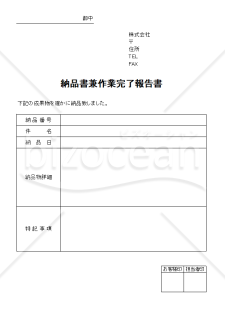
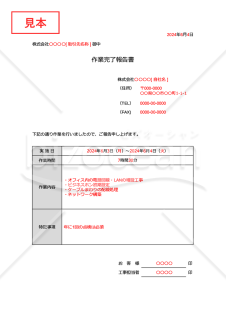
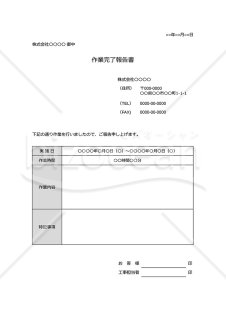
作業完了報告書とは、作業(工事や修理など)を行った事業者が、お客様や元請け会社に作業が完了したことを伝えるための文書です。 作業完了報告書については、法律上の作成義務は定められていません。しかし、作業の品質や進捗を確認するための重要な文書であると言えます。また、作業が無事完了したこと、契約どおりに行われたことなどを、文書という形でお客様や元請け会社に伝えれば、後にトラブルになった際には証拠にもなります。 さらに、作業完了報告書を作成しておけば、自社内で作業に関する問題点や改善点を共有するのに役立ちます。 こちらはGoogleドキュメントで作成した、無料でダウンロードできる作業完了報告書のテンプレートです。項目などを自社に合わせて、ご活用いただければ思います。





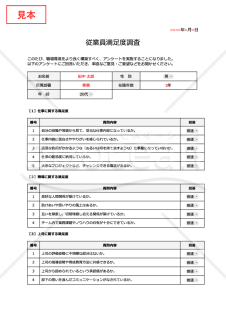
「従業員満足度調査」とは、企業が従業員に対して、仕事内容や職場環境、人間関係などについて、どの程度満足しているかを調査するものです。従業員満足度の英訳が「Employee Satisfaction」であることから、「ES調査」とも呼ばれます。 従業員のやりがいやモチベーションを可視化することが、この調査を実施する主な目的であり、満足度が低い場合には離職率が高くなり、業績に多大な影響を与える恐れもあります。 個々の従業員が感じる満足度というのは表面上には表れにくく、日々の業務や面談だけで把握するのは困難です。しかし、従業員満足度調査を実施することで、従業員の心情が可視化され、自社への満足度が数値的に分かるようになります。また、満足度が低い調査結果だったとしても、それに基づいて課題を発見し、対策を検討するのに役立ちます。 こちらは無料でダウンロードすることができる、従業員満足度調査で使えるGoogleドキュメント版のテンプレートです。 具体的な質問内容を記載しており、満足~不満の5段階の回答をリスト形式で選択することが可能です。質問内容を自社に合わせてカスタマイズのうえ、ご利用ください。
- 件
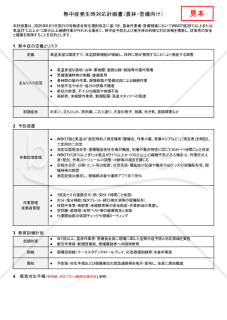
2025年6月施行の労働安全衛生規則改正に対応した「熱中症発生時対応計画書(農林・警備向け)」テンプレートです。WBGT値28℃以上または気温31℃以上の環境下で30分以上継続作業が行われる農林作業場や警備現場において、熱中症の予防と発生時の対応体制を明文化し、作業者の安全と健康を守るための計画書です。 ■熱中症発生時対応計画書とは 屋外での農作業や警備業務において、暑熱環境下での作業リスクを事前に評価し、発生時の初動対応・緊急搬送・記録・報告までを体系的に管理するための文書です。 ■テンプレートの利用シーン <農林・警備現場での安全衛生管理> WBGT値の測定・掲示、作業時間の調整、冷却設備の整備など、予防措置の計画に活用できます。 <熱中症発生時の対応体制構築> 初期対応から救急搬送、記録・報告までの流れを明確にし、現場責任者・安全衛生担当者の対応を支援します。 <教育訓練・周知の記録管理> 年1回以上の教育訓練や新任者・派遣スタッフへの周知を記録し、法令遵守と再発防止に役立てられます。 ■利用・作成時のポイント <WBGT値・気温の測定と記録> 測定時刻・場所・測定者を明記し、現場掲示板や連絡アプリでの共有を徹底します。 <緊急対応フローと記録票の連携> 別紙「対応フロー図」「発症時記録票」と連携することで、実務運用がスムーズになります。 ■テンプレートの利用メリット <無料・見本付きで安心> 記入例があるため、初めての計画書作成でも迷わず対応できます。<共有・編集が簡単> Googleドキュメント形式で共同編集ができ、現場ごとのカスタマイズにも対応できます。 ※本テンプレートは2025年6月1日改正「労働安全衛生規則 第612条の2」および「労働安全衛生法 第22条」、厚生労働省ガイドラインに基づいて作成した汎用版です。運用時は最新の法令や指針を確認のうえご利用ください。
- 件
いつもダウンロードいただきまして、誠にありがとうございます。 納品書兼作業完了報告書を作成しました。 シンプルなデザインかついくつか選択できるように、様々な種類をご用意しました。 また簡単な枠を利用して説明を入れた書式のご用意もありますので、そちらも併せてご活用ください。 お気に入りのものが見つかりますと嬉しいです。 宜しくお願い致します。
- 件
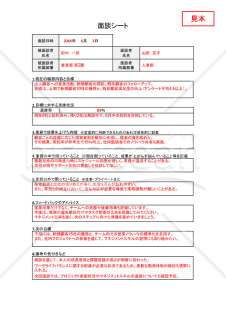
上司と部下の1on1や定期面談の内容を記録・共有するための無料テンプレートです。目標設定やフィードバック、キャリア相談などの項目が整理されており、Googleドキュメント形式でリアルタイム編集・クラウド管理が可能。小規模チームやリモートワーク環境でもすぐに活用できます。 ■面談シートとは 上司と部下の間で行われる定期的な面談(1on1ミーティングなど)の内容を記録し、振り返りや目標管理に活用するためのビジネス文書です。 面談の透明性を高め、社員の成長支援や組織内のコミュニケーション活性化に役立ちます。 ■テンプレートの利用シーン ・上司と部下の1on1ミーティングの記録に ・定期的なキャリア面談や評価面談の記録用に ・目標設定や進捗確認の場での共有資料として ・面談内容をクラウドで管理・共有したいときに ・小規模事業者やスタートアップでの人材育成に ■作成・利用時のポイント <面談日時・参加者・目的を明記> 基本情報を記載することで、記録の整理と検索性が向上します。 <目標・課題・フィードバックを具体的に記録> 行動変容につながるよう、具体的な内容を記載しましょう。 ■テンプレートの利用メリット <無料でダウンロードですぐに使える> コストをかけずに、面談記録の仕組みを整備できます。 <柔軟に編集・共有可能> オンラインでの面談やリモートワークにも対応しやすい構成です。 <記録の標準化で業務効率化> フォーマットを統一することで、面談内容の比較や振り返りがしやすくなります。 <人材育成と組織力強化に貢献> 面談を通じたフィードバックと目標管理により、社員の成長を支援します。
- 件
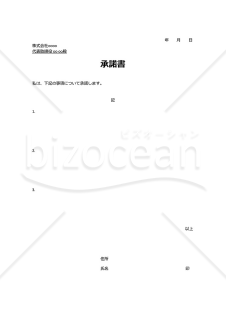
「承諾書」とは、依頼や要求などに対して納得し、承諾の意思を相手方に伝えるための書面です。 承諾書を作成する目的として、承諾者の意思を明確にして、後から言い逃れや不服申し立てをするのを防ぐことが挙げられます。承諾した内容が具体的に記載されるため、認識の食い違いによるトラブルの発生を防ぐことが可能です。 なお、承諾書と同じような書面として「同意書」があります。どちらも基本的に同じものですが、ある事柄に対して「引き受けの意思」を示すのが承諾書、「賛成の意思」を示すのが同意書と区別されることもあるようです。 こちらはGoogleドキュメントで作成した、シンプルな承諾書のテンプレートです。ダウンロードは無料なので、自社のビジネスにご活用ください。
- 件
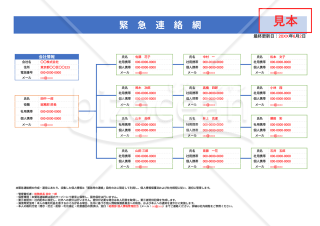
災害時や緊急事態に備えた社内連絡体制の整備に役立つ「緊急連絡網」テンプレートです。会社情報から個人連絡先、管理責任者や保管環境、第三者提供ルールまでを一覧で整理できる構成になっています。横型レイアウトで視認性が高く、Google ドキュメント形式のため、部署単位・チーム単位での配布や共有にも適しています。 ■緊急連絡網とは 災害や事故などの非常時に備え、社員への連絡手段や連絡先を一覧化した社内文書です。連絡責任者の配置や連絡手順を明確にしておくことで、混乱や情報伝達遅延を防ぎ、安全確保と事業継続につなげます。 ■テンプレートの利用シーン <災害発生時の安否確認> 地震・台風などの自然災害時に、従業員の安全状況を迅速に把握し、必要な連絡を行う際に活用できます。 <緊急対応時の指示伝達> システム障害や事故など、緊急対応が必要な場面で、社内への初動連絡や指示を即座に共有する際に便利です。 ■作成・利用時のポイント <個人情報の取り扱い> 社員の連絡先情報を扱うため、緊急連絡網の作成・利用目的を明確にし、あらかじめ従業員へ周知・同意を得たうえで、社内規程に基づいた適切な管理が必要です。 <情報の最新化> 連絡先の変更や異動に応じて定期的に更新し、常に最新の状態を維持することが重要です。 <管理責任者の明示> 管理責任者と連絡窓口を記載しておくことで、社内全体の安全管理を強化できます。 ■テンプレートの利用メリット <見本付きで作成が容易> 入力例を参考に初めてでも迷わず作成でき、業務の時間短縮に繋がります。 <クラウドでの運用に対応> Googleドキュメント形式のため、複数人での同時編集やリアルタイム共有が可能です。 <無料で手軽に導入可能> 費用負担なくすぐに使えるため、社内整備をスピーディーに進めたい場合に最適です。 ※クラウド上で運用する場合は、閲覧・編集権限の設定や共有範囲の管理を徹底し、社外への誤共有や不正アクセスによる情報漏えいが生じないよう、情報セキュリティポリシーに沿った運用を行ってください。
- 件
業務報告書・活動報告書 研修報告書・研修レポート 出張報告書 営業報告書・売上報告書 経緯報告書 作業報告書・作業完了報告書 調査報告書 人件費管理
社内通知 工程表・工程管理表 管理表 組織図 記録書 台帳 稟議書・起案書 協定書 同意書 集計表 承認書 願書 申告書 一覧表 決議書 チェックリスト・チェックシート 予定表・スケジュール表 顛末書 許可書 回覧書 議事録・会議議事録 リスト・名簿 委任状 上申書 計画書 申出書 申請書・届出書 報告書・レポート 理由書 始末書 手順書・マニュアル・説明書 反省文 電話メモ・伝言メモ 指示書 名刺 調査書 社内報 日報 預り証 分析表 証明書
経営・監査書式 社内文書・社内書類 契約書 中国語・中文ビジネス文書・書式 売上管理 社外文書 マーケティング 英文ビジネス書類・書式(Letter) 製造・生産管理 総務・庶務書式 業務管理 経理業務 トリセツ 営業・販売書式 Googleドライブ書式 業種別の書式 請求・注文 リモートワーク コロナウイルス感染症対策 その他(ビジネス向け) 企画書 人事・労務書式 経営企画 法務書式 経理・会計・財務書式 マーケティング・販促・プロモーション書式
PDF Word Excel PowerPoint WMF テキスト 画像 Google ドキュメント Google スプレッドシート Google スライド


建設工事に関わる安全書類をどの様に用意して対応するか?関連書式テンプレートから書き方の注意点などの役立つコラムをbizoceanがお届けします。

bizoceanがお勧めするセミナーや、実務に役立つ情報の動画をご紹介します。
近年の相続法改正により、大きな変更があった日本の相続制度について、専門家が解説します。
毎年、どこかが変更される確定申告について、毎年の変更点や注意点からおさえておきたい基本のやり方まで専門家が解説します。
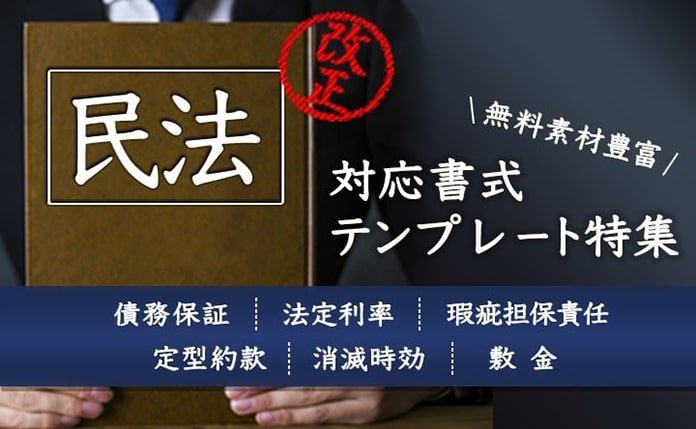
2020年4月に施行された改正民法(債権法)に対応した、専門家作成の書式やその書き方をご紹介します
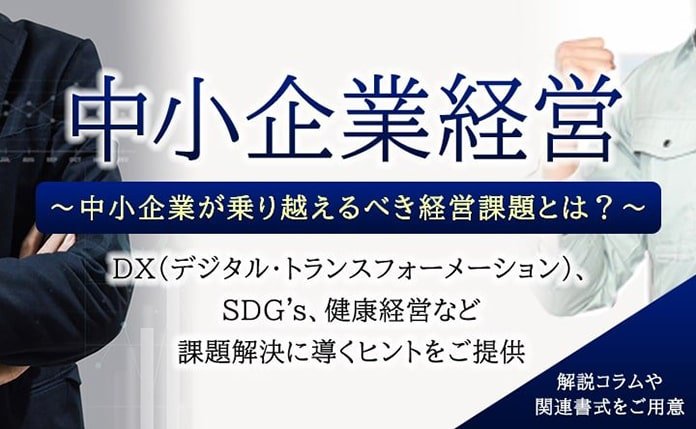
DX、SDG's、健康経営など、中小企業が乗り越えるべき経営課題解決に導くヒントをご紹介します

1998年の施行以降、大きな改正を繰り返す電子帳簿保存法について、専門家が詳しく説明・解説致します
成功企業の事例や専門家のわかりやすい解説でDXが簡単にわかります!
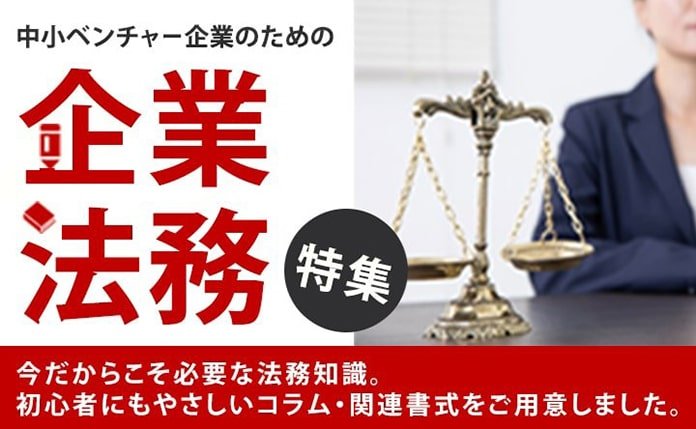
中小企業やベンチャー企業が知っておくべき・知っておきたい法律や制度について、専門家が解説します。
事業計画の作成について、事例をもとにしたビジネスモデルの考え方や、事業計画書の書き方等を専門家が詳しく解説します。 はじめて事業計画書を書くので不安という方も、ビジネスモデルを考えたいという方も是非ご利用ください。
会社の屋台骨を支える総務人事が、これからの時代どう立ち向かえばよいのか。解決のヒントとなる解説コラムや関連書式をご用意しました。
未だ過渡期にあるテレワーク・リモートワークについて就業規則の見直しから制度の設計まで実務にそくした考え方等を専門家が解説します。
国・政府関係機関・地方自治体が公表している新型コロナウイルス関連の助成・支援について各機関ごとにまとめ、特に注目すべき補助金・助成金・融資等の支援情報について専門家が解説しています。
ビジネス文書の書き方から、サラリーマンが知っておきたい税制まで、あなたのビジネススキルを向上させる知識・技術をご紹介します
経理財務処理は中小企業の大きな悩みの一つ。金融機関や税理士との付き合い方から法人化するべきかといった点から基本の経理処理方法まで、解説します。
おさえておきたい年末調整の基本から、最新年度の変更点まで、税理士など専門家が丁寧に解説します。