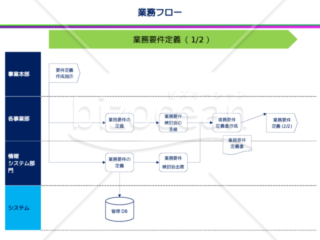
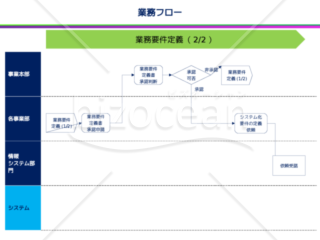
ビジネスフロー(業務要件定義)


/2

- ダウンロード数
- 10
- レビュー
-
 - 件
- 件
- ありがとう
- 279
業務フローのテンプレートです。 オブジェクトは一般的なものを使用していますので、本事例「ビジネスフロー(業務要件定義)」以外のビジネスフローにもご活用いただけます。

レビューを投稿





有料で
ご利用いただける書式です
無料でご利用いただける書式です
ダウンロードには会員登録が必要です

有料で
ご利用いただける書式です
無料でご利用いただける書式です
ダウンロードには会員登録が必要です
プラン変更の確認
おすすめ書式テンプレート
WEBサイト紹介06(Orange)
WEBサイト紹介06(Orange)
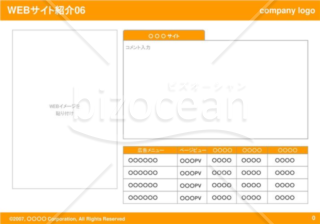
橙色(オレンジ)をアクセントカラーとして取り入れた、「WEBサイト紹介」のテンプレートです(PowerPoint版)。 本テンプレートは、サイトの概要と広告メニューを記載できる枠のほかに、サイトの画像を掲載できる枠を用意しました。 こちらのテンプレートは、無料でダウンロードすることができます。プレゼン資料などに、ぜひご利用ください。
- 件
WEBサイト紹介06(Blue)
WEBサイト紹介06(Blue)
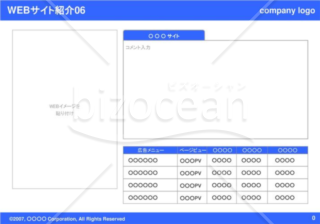
こちらは、PowerPointで作成した「WEBサイト紹介」用のテンプレートです。 サイトの画像を貼り付ける枠を左側に、サイトの概要と広告メニューを記入する枠を右側に配置しており、広告メニューではページビューなどの具体的な数値も載せることができます。 さまざまな色と合わせやすい青をベースにしており、運営するWEBサイトに合わせて記入する内容をカスタマイズすることも可能な、汎用性の高いテンプレートです。 無料でダウンロードをすることができるので、プレゼン資料などを作成する際にぜひご利用ください。
- 件
WEBサイト紹介05(Gray)
WEBサイト紹介05(Gray)
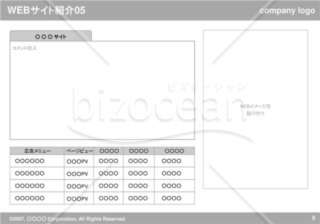
パワーポイントで作成する資料用の、アクセントのグレーが印象的な「WEBサイト紹介05(Gray)」のテンプレートです。 右側はサイトのイメージ画像などを貼り付けることができ、左側はサイトの概要と広告メニューを記入することが可能です。 企画書や提案書を作るときには、「WEBサイト紹介05(Gray)」のテンプレートをご活用いただければ幸いです。
- 件
WEBサイト遷移04(Gray)
WEBサイト遷移04(Gray)
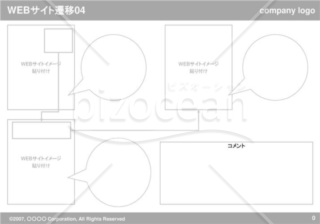
「WEBサイト遷移04(Gray)」は、グレーを基調としたパワーポイントテンプレートです。このテンプレートは、ウェブサイト内の遷移を視覚的に示すために作成されました。バナーやリンクをたどって顧客がサイト内を移動する流れを分かりやすく表現できる書き方となっています。企画書や提案書の制作時に、ウェブサイトの構造や遷移を説明する際に便利なサンプルフォーマットとしてお役立てください。
- 件
業務フロー(要件定義)v2
業務フロー(要件定義)v2
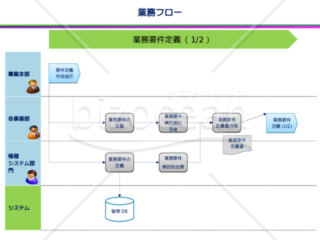
業務要件定義の業務フローです。 業務フロー全般にご活用いただけます。 人物のアイコンも活用しやすいです。
- 件
WebサイトにおけるKPIの要素
WebサイトにおけるKPIの要素
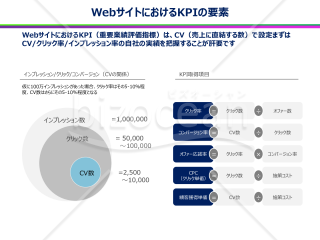
WebサイトにおけるKPI要素(インプレッション数(率)、クリック数(率)、コンバージョン数(率))についての一般的な説明テンプレートです。 実際は顧客のサイトの業種、規模によってその値がまちまちであることがら、まず自社の値を把握してから、その値をどのように改善していくかを議論していくことになります。 提案においては、この紙で前提を説明した後、目標値について具体的に議論していきます。
- 件
大カテゴリー
業務管理・ITカテゴリーから探す
工程・プロジェクト管理 業種別テンプレート IT・Web・業務ツール Google Workspaceテンプレート 生産・仕入・原価管理
カテゴリーから探す
企画・マーケティング 人事・労務 営業・販売 AIプロンプト 業務管理・IT キャリア・生活文書 経営・事業運営 社外文書・ビジネス文例 総務・社内業務 画像・イラスト・図形素材 法務・契約 経理・会計・税務 はがき・カード
ファイル形式から探す
PDF Word Excel PowerPoint WMF テキスト 画像 Google ドキュメント Google スプレッドシート Google スライド
書式の書き方コラム




新着特集

建設工事に関わる安全書類をどの様に用意して対応するか?関連書式テンプレートから書き方の注意点などの役立つコラムをbizoceanがお届けします。

bizoceanがお勧めするセミナーや、実務に役立つ情報の動画をご紹介します。

近年の相続法改正により、大きな変更があった日本の相続制度について、専門家が解説します。
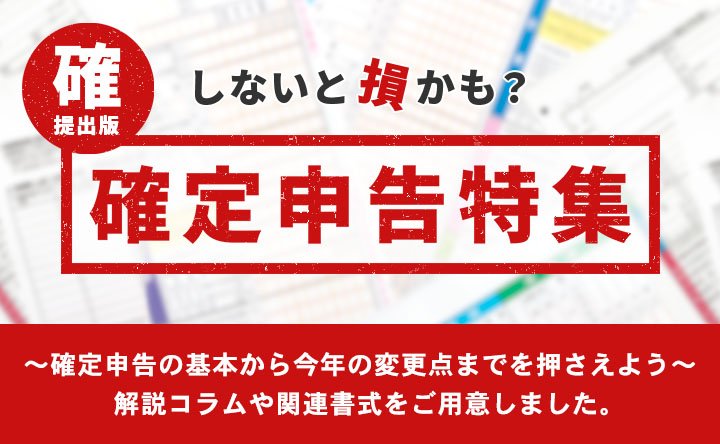
毎年、どこかが変更される確定申告について、毎年の変更点や注意点からおさえておきたい基本のやり方まで専門家が解説します。
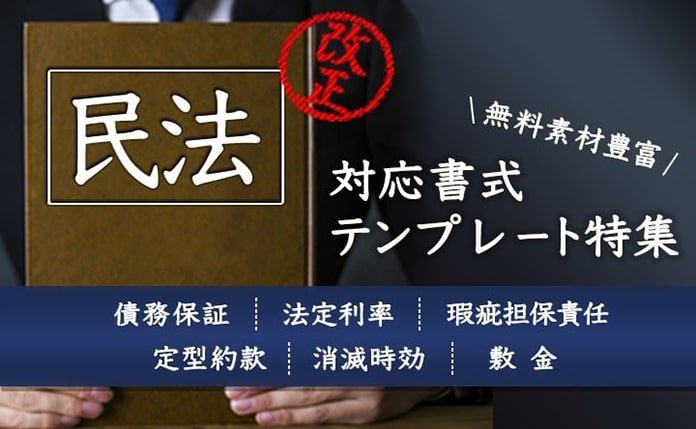
2020年4月に施行された改正民法(債権法)に対応した、専門家作成の書式やその書き方をご紹介します
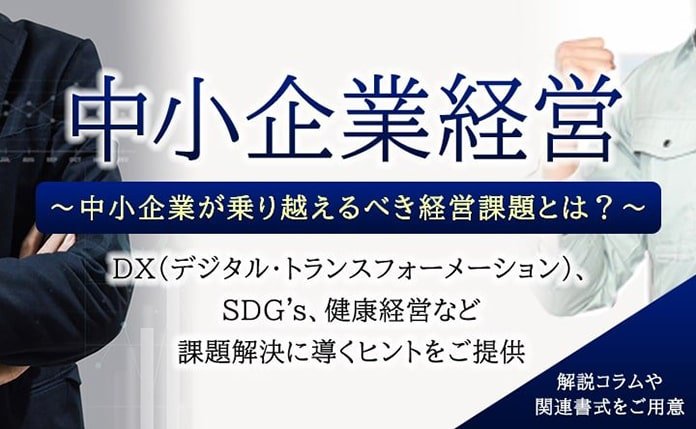
DX、SDG's、健康経営など、中小企業が乗り越えるべき経営課題解決に導くヒントをご紹介します

1998年の施行以降、大きな改正を繰り返す電子帳簿保存法について、専門家が詳しく説明・解説致します
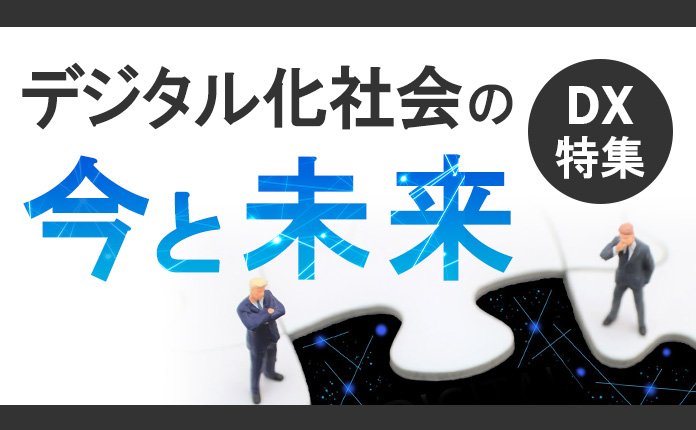
成功企業の事例や専門家のわかりやすい解説でDXが簡単にわかります!
中小企業やベンチャー企業が知っておくべき・知っておきたい法律や制度について、専門家が解説します。

事業計画の作成について、事例をもとにしたビジネスモデルの考え方や、事業計画書の書き方等を専門家が詳しく解説します。 はじめて事業計画書を書くので不安という方も、ビジネスモデルを考えたいという方も是非ご利用ください。
会社の屋台骨を支える総務人事が、これからの時代どう立ち向かえばよいのか。解決のヒントとなる解説コラムや関連書式をご用意しました。

未だ過渡期にあるテレワーク・リモートワークについて就業規則の見直しから制度の設計まで実務にそくした考え方等を専門家が解説します。

国・政府関係機関・地方自治体が公表している新型コロナウイルス関連の助成・支援について各機関ごとにまとめ、特に注目すべき補助金・助成金・融資等の支援情報について専門家が解説しています。

ビジネス文書の書き方から、サラリーマンが知っておきたい税制まで、あなたのビジネススキルを向上させる知識・技術をご紹介します
経理財務処理は中小企業の大きな悩みの一つ。金融機関や税理士との付き合い方から法人化するべきかといった点から基本の経理処理方法まで、解説します。
おさえておきたい年末調整の基本から、最新年度の変更点まで、税理士など専門家が丁寧に解説します。