3,202件中 1 - 20件
-
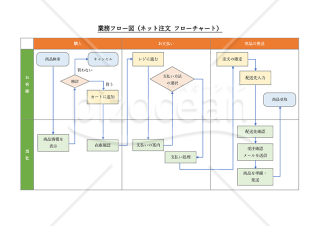
業務フロー図・Excel
業務フロー図・Excel
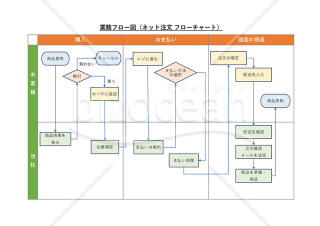
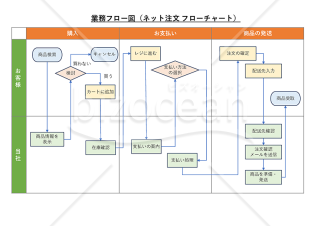
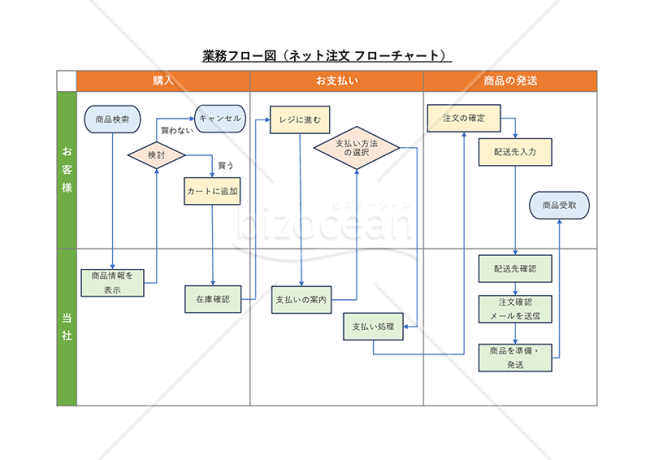
■業務フロー図とは 「業務フロー図」とは、業務プロセスを視覚的に整理し、各ステップの流れや関係性を明確に示した図です。特にマーケティングや業務改善の分野で活用され、業務のボトルネックを特定し、最適なワークフローを設計するのに役立ちます。 ■利用するシーン ・マーケティング施策の計画と実行を可視化する際 キャンペーンの企画から実施、分析までの流れを整理し、業務の進捗を関係者間で共有しやすくします。 ・業務プロセスを標準化し、マニュアル化する際 フロー図を活用することで、属人化しがちな業務を可視化し、新人教育や業務の引き継ぎを円滑に行えます。 ・業務のボトルネックを特定し、改善策を立てる際 どの工程に無駄があるかを視覚的に分析し、効率的な業務改善のための具体的なアクションプランを策定できます。 ■利用する目的 ・業務の流れを体系的に整理し、効率化を図るため 業務の各工程をフロー図として明示することで、全体像を把握しやすくなり、最適な業務設計が可能になります。 ・関係者間の認識を統一し、業務の属人化を防ぐため フロー図を活用することで、誰が見ても業務の進め方が理解できるようになり、組織のナレッジ共有がスムーズになります。 ・業務改善の根拠を明確にし、適切な施策を打つため フロー図をもとに現状分析を行うことで、課題を定量的に把握し、より効果的な改善策を検討できます。 ■利用するメリット ・業務の見える化により、課題を発見しやすくなる 視覚的に業務の流れを整理することで、業務の停滞箇所や非効率なプロセスが一目で分かります。 ・チーム間の円滑なコミュニケーションを実現できる 口頭や文章だけでは伝わりにくい業務内容を、図で共有することで、関係者全員が共通の理解を持ちやすくなります。 ・業務の標準化と属人化防止に貢献する フロー図を作成することで、個人の経験に依存せず、誰でも同じ手順で業務を進められる仕組みを構築できます。 こちらはExcelで作成した、無料でダウンロードできる業務フロー図のテンプレートです。具体例としてネット注文のフローを記載しているので、自社の業務に合わせてカスタマイズのうえ、ご活用ください。
 - 件
- 件
-
業務フロー図・PowerPoint
業務フロー図・PowerPoint
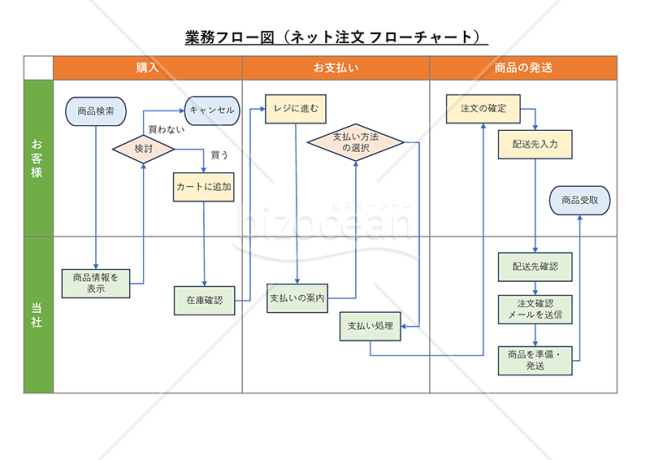
■業務フロー図とは 業務フロー図とは、業務プロセスを視覚的に表現した図で、業務の流れや関係者の役割を明確に示したものです。標準化された記号を用いることで、誰でも理解しやすく、業務の効率化や改善に役立つツールとなります。 ■利用するシーン ・新規プロジェクトの立ち上げ 新しいプロジェクトを開始する際、業務フロー図を作成することで、各ステップや担当者を明確にし、スムーズな進行を図ります。 ・業務改善の検討 既存の業務プロセスを見直す際に、業務フロー図を用いることで、無駄な工程やボトルネックを特定し、改善策を立案する助けになります。 ・新入社員の教育 新入社員に対して業務内容を説明する際、業務フロー図を活用することで、業務の全体像を把握しやすくし、早期の業務理解を促します。 ■利用する目的 ・業務の可視化 業務フロー図を作成することで、業務の流れや手順を視覚的に示し、関係者間での認識を統一します。 ・業務の標準化 業務フロー図を通じて、業務の手順を標準化し、属人的な業務運営を防ぎ、全体の一貫性を保つことができます。 ・問題点の発見 業務フロー図を利用することで、業務の中での問題点や改善点を明確にし、効率的な業務運営を実現します。 ■利用するメリット ・業務の効率化 業務フロー図の作成により、業務の流れが整理され、無駄な作業を削減し、全体の効率を向上させることができます。 ・情報共有の促進 業務フロー図を用いることで、チーム内での情報共有が容易になり、業務の理解が深まります。 ・教育・研修の効率化 業務フロー図は、新人教育や研修において、業務内容を視覚的に伝えるための有効なツールとなります。 こちらはPowerPointで作成した、業務フロー図のテンプレートです。具体例にネット注文のフローを記載しました。無料でダウンロードできるので、自社の業務の最適化にお役立てください。
- 件
-

-
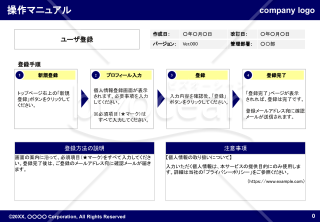
操作マニュアル(Navy)
操作マニュアル(Navy)
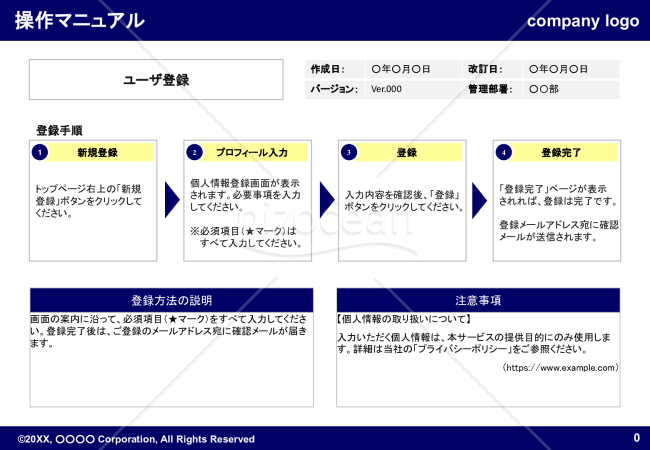
シンプルで見やすいネイビーカラーのデザインを採用した「操作マニュアル」のPowerPointテンプレートです。ユーザー登録やシステム利用開始時の手順説明をわかりやすくまとめられ、画面ごとの操作手順や入力内容、注意事項などを順序立てて説明できます。サンプルでは新規登録から登録完了までの流れを4ステップで整理しており、社内システムやWebサービスの利用マニュアル、業務手順書、研修資料など幅広い用途に活用可能です。 ■操作マニュアルとは システムやサービスの利用方法を視覚的に説明するためのマニュアルテンプレートです。画面イメージと手順番号を組み合わせたレイアウトにより、初めて利用するユーザーでも操作の流れを理解しやすくなっています。 ■テンプレートの利用シーン <社内システムの操作説明に> 勤怠管理システムや経費精算システム、各種業務ツールの操作手順をまとめる際に活用できます。 <顧客向けサービスの案内に> 会員登録や初期設定、各種申込手順などを説明する資料として利用できます。 <教育・研修資料に> 新入社員研修やシステム導入時の教育資料として作成することで、説明内容の標準化に役立ちます。 ■作成・利用時のポイント <手順を順番に整理> 利用者が迷わないよう、操作手順は時系列に沿って番号付けしながら記載しましょう。 <画面キャプチャを活用する> 実際の画面イメージを掲載することで、利用者の理解度向上につながります。 <注意事項を記載> 入力時の注意点やエラー発生時の対応方法などを補足しておくと、問い合わせ削減に役立ちます。 ■テンプレートの利用メリット <PowerPoint形式で編集が簡単> 画面差し替えやテキスト修正が容易で、自社システムに合わせて柔軟にカスタマイズできます。 <視覚的に分かりやすい構成> ステップごとの説明と画面イメージを組み合わせることで、操作手順を直感的に伝えられます。 <無料ダウンロード後すぐに利用可能> マニュアル作成にかかる時間とコストを抑えながら、業務標準化や教育品質向上に役立ちます。
-
業務フロー図・Word
業務フロー図・Word
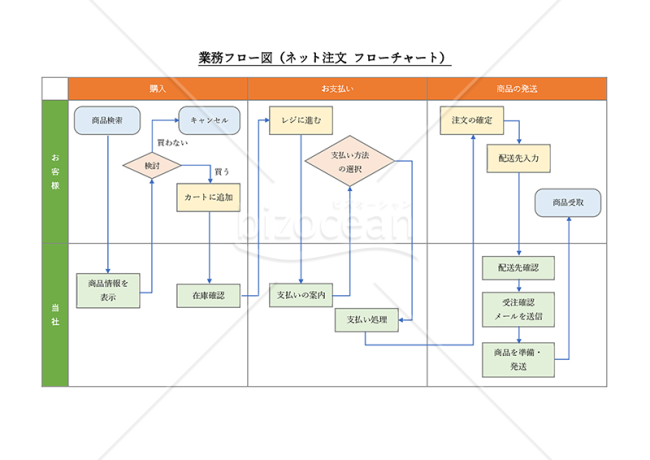
■業務フロー図とは 業務フロー図とは、業務の流れや手順を視覚的に整理した図で、矢印や図形を用いて作業の順序や判断するポイントを明確化します。これにより、複雑なプロセスも一目で理解できるため、業務の効率化や課題の発見に役立ちます。 ■利用するシーン ・新規事業の計画策定:新しい事業を開始する際に、必要な手順や関係部署間の連携を整理し、スムーズな進行を促します。 ・既存業務の課題洗い出し:業務の流れを可視化することで、非効率なプロセスや改善が必要な箇所を特定できます。 ・新人教育や引き継ぎ:業務手順が明確になるため、新人が短期間で業務を習得でき、引き継ぎも効率的に行えます。 ■利用する目的 ・業務の標準化とマニュアル化:業務手順を統一し、誰が作業しても一定品質を保てるようにします。 ・課題発見と改善策検討:視覚的に問題点を特定し、効率化やコスト削減につながる改善策を導きます。 ・部門間連携の円滑化:各部門の役割が明確になり、コミュニケーションがスムーズになります。 ■利用するメリット ・業務内容の把握が容易になる:視覚的に分かりやすいため、全体像や担当者の役割がすぐに理解できます。 ・属人化を防止する:業務手順が標準化されることで、特定個人への依存が減少します。 ・業務改善と効率化を図る:問題点が明確になり、生産性向上につながります。 こちらは無料でダウンロードできる、業務フロー図のテンプレートです。具体例として、ネット注文のフローを記載しました。Wordで作成しているので、自社の業務に合わせてカスタマイズすることが可能です。
- 件
-
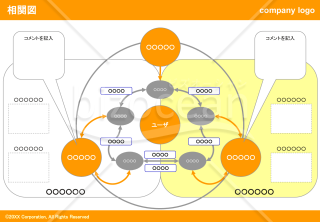
相関図(Orange)
相関図(Orange)
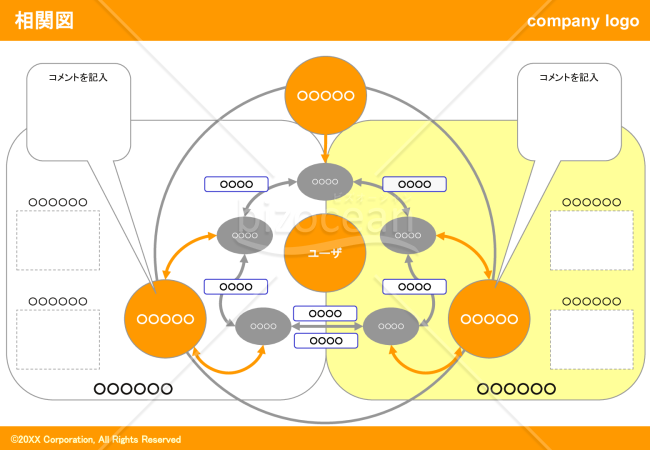
人物・部署・取引先などの関係性を視覚的に整理するための「相関図」テンプレートです。中心となる対象を軸に周囲の関係者や関連項目を配置できる構成で、オレンジを基調とした見やすいレイアウトと、コメントを書き添えられる実用的なデザインにまとまっています。 ■相関図とは 複数の人物・組織・要素の間にある関係性を、図形や線で視覚的に示す図です。会議資料・提案書・プレゼンテーション資料の一部として活用しやすく、複雑な関係性を直感的に伝えるのに役立ちます。 ■テンプレートの利用シーン <組織体制図の作成に> プロジェクトメンバーや関連部署の関係性を一目で示す資料として活用できます。 <ステークホルダー分析の図解に> 取引先・関係者・利害関係者の繋がりを整理し、提案書や会議資料に組み込めます。 <業務フローや情報経路の説明に> 情報の流れや業務連携の経路を、図形と線で視覚的に説明できます。 <営業・コンサル提案書のビジュアル化に> クライアント提案資料の説得力を高める図解パーツとして利用できます。 ■作成・利用時のポイント <中心要素を配置> 最も重要な要素を中央に配置し、関係先を周囲に展開します。 <線の方向で関係性を表現> 矢印の向きで影響の方向や情報の流れを表現します。 <文字サイズを統一> 各要素のラベルは文字サイズを揃え、視覚的な統一感を保ちましょう。 ■テンプレートの利用メリット <無料ダウンロードですぐに使える> 必要なときにすぐ入手して利用を始められ、書式作成にかかる手間やコストを抑えることができます。 <PowerPoint形式で編集しやすい> 用途や社内資料の体裁に合わせて柔軟にカスタマイズできます。 <資料の訴求力向上に> 可視化によって情報が伝わりやすくなり、商談や提案の説明を補助します。
- 件
-
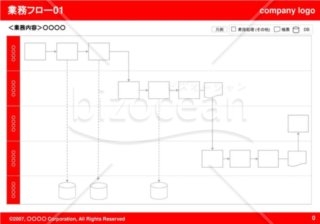
業務フロー01(Red)
業務フロー01(Red)
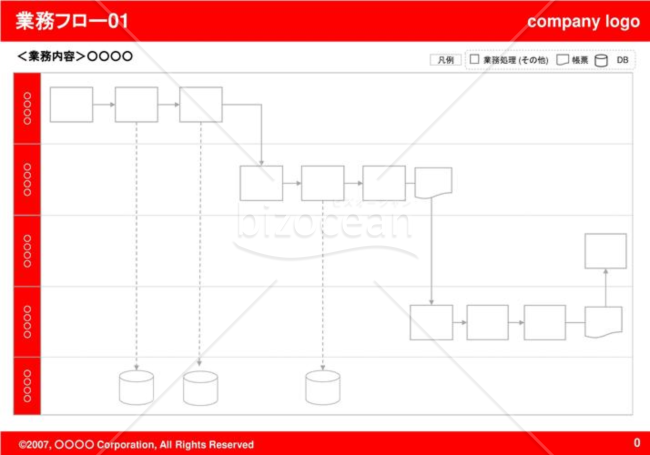
「業務フロー01(Red)」は、赤色(レッド)を基調とした、パワーポイントで作成したテンプレートです。 このテンプレートでは、業務を5つのグループ(例:営業・経理・工場・顧客・システムなど)に分けてフローチャート形式で表示する仕様となっています。 グループごとに業務の流れや関わるプロセスを明確に示すことで、業務プロセスの把握や改善のための指針となります。企画書や提案書の作成時に、この「業務フロー01(Red)」をご活用ください。自社の効率的な業務の遂行や、改善に役立ちます。
- 件
-
アクションプラン(月別)(Blue)
アクションプラン(月別)(Blue)
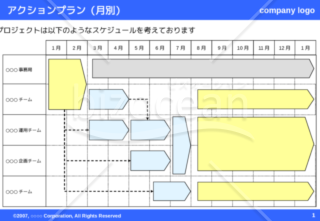
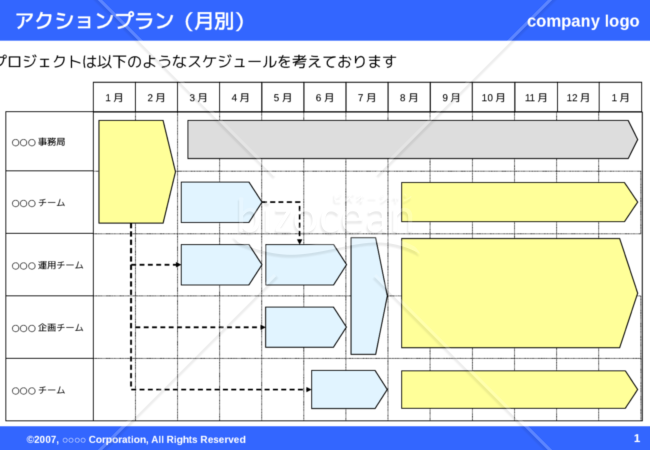
こちらは、無料でダウンロードをすることができる「アクションプラン(月別)」のテンプレート(パワーポイント版)です。 アクションプランとは「行動計画」のことであり、目標に到達するまでに完了しなければならないタスクを洗い出し、リスト化してスケジュールに落とし込んだものです。 本テンプレートは1年を月ごとに区切ったものであり、各プロジェクトチームがどのような作業をし、それをどのチームが引き継ぐのかを記入することが可能です。 また、ベースとして青色を採用し、チャートにも色を付けることで視認性を高めています。 プロジェクトのスケジュール管理などにご活用ください。
-
【おまけ付き】黒板風パワポテンプレート
【おまけ付き】黒板風パワポテンプレート
黒板を模したテンプレートになっています。 シンプルな色合いを採用し、メインカラーは深緑色になっています。 推奨している色合わせはグレーと黄緑になります。 お好みに応じて修正ください。 また、資料作成の参考に図形等のサンプルを作成しています。 ぜひご活用ください。 スライドマスターを操作しているので、様々なシート追加にも対応しています。
- 件
-
サービス利用の流れ01(Navy)
サービス利用の流れ01(Navy)
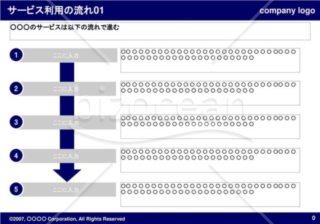
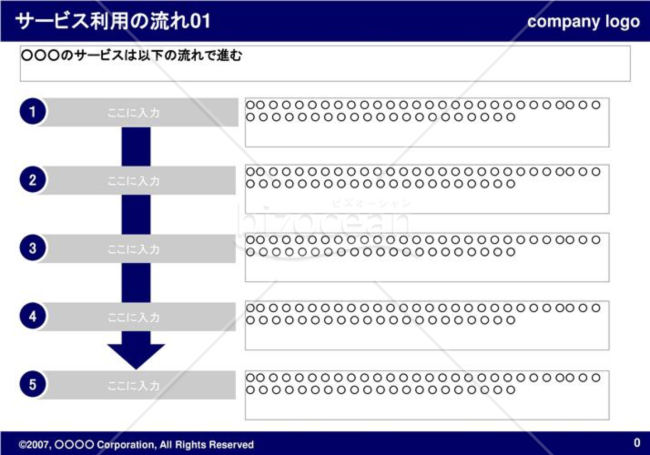
「サービス利用の流れ01(Navy)」は、上品な紺色(ネイビー)を基調としたパワーポイントテンプレートです。このテンプレートは、サービスを利用する際の5つのステップを明確に示すデザインになっています。プロフェッショナルでシンプルな外観は、視覚的な効果を高め、サービスのスムーズな利用フローを分かりやすく伝えます。 企画書や提案書の作成において、このテンプレートを使用してサービスの導入や手続きのステップをクリアに説明しましょう。ネイビーの色調は、信頼感を醸し出し、ビジネスプレゼンテーションにぴったりです。ダウンロードして、専業的な印象を与えるサービス利用の流れをプロモーションしましょう。
- 件
-
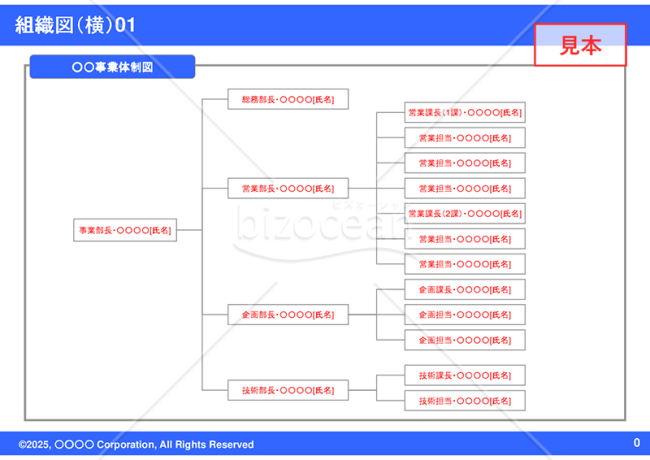
組織図(横)01(Blue)【見本付き】
組織図(横)01(Blue)【見本付き】
企業や組織の役職・部門構成を横向きレイアウトで視覚的に整理するためのテンプレートです。横型デザインのため、各部署・担当者の関係性を明確に示し、業務フローをわかりやすく表現できます。 ■利用シーン ・企業や団体の役職・部門構成を明確にし、社内外に共有する際。 ・新入社員向けのオリエンテーション資料や会社案内に活用。 ・プロジェクトチームや事業体制を図式化し、業務フローを整理する場合。 ■利用・作成時のポイント <横型レイアウトの活用> 部署や役職の階層を横に展開し、組織全体のつながりをわかりやすく表示。 <カラー統一による視認性向上> Blue(青)を基調としたデザインで、落ち着いた印象と視認性を確保。 <カスタマイズしやすい構成> 役職・担当者名の欄を簡単に編集でき、組織変更時の修正が容易。 ■テンプレートの利用メリット <視覚的にわかりやすい組織構成> 企業説明や社内報告資料として、役職間の関係を共有可能。 <即時編集が可能> PowerPoint形式のため、役職変更や部署追加も簡単に対応可能。
-
業務の流れ01(Orange)
業務の流れ01(Orange)
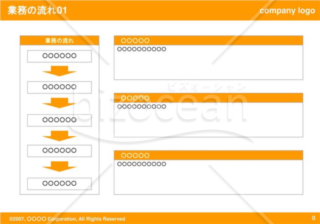
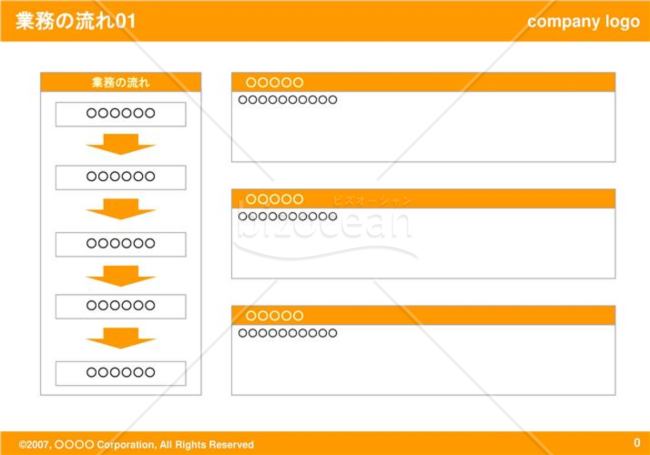
こちらは明るい橙色(オレンジ)を取り入れた、「業務の流れ」のパワーポイント版のテンプレートです。 本テンプレートは、社内における業務の流れなどを、5つのステップによって説明できるレイアウトとなっています。 「業務の流れ」のテンプレートは、企画書などの資料で業務フローを説明する際などに、ご利用いただけます。
- 件
-
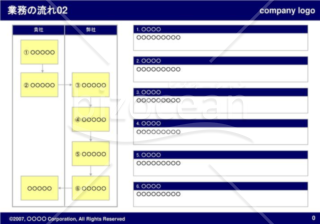
業務の流れ02(Navy)
業務の流れ02(Navy)
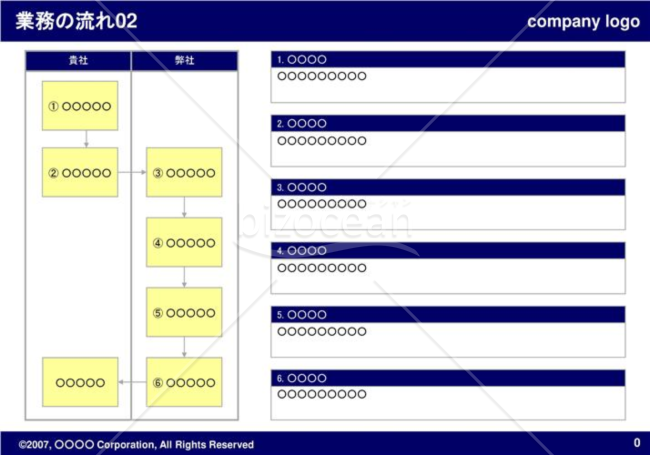
「業務の流れ02(Navy)」は、品格ある紺色(ネイビー)を基調としたパワーポイントテンプレートです。このテンプレートを用いて、ビジネスプロセスの効果的な説明と可視化が可能です。自社や他社との協力関係やプロジェクトの進行手順をわかりやすく示すことができます。 シンプルでありながらも力強いデザインは、専業性と組織の信頼性を強調し、ビジネスのプロセスを整然とした形で提示します。企画書や提案書において、業務の流れをわかりやすくプレゼンテーションしたい際に最適です。ダウンロードして、堂々としたビジネスの流れをアピールしましょう。
- 件
-
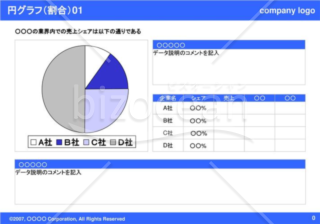
円グラフ(割合)01(Blue)
円グラフ(割合)01(Blue)
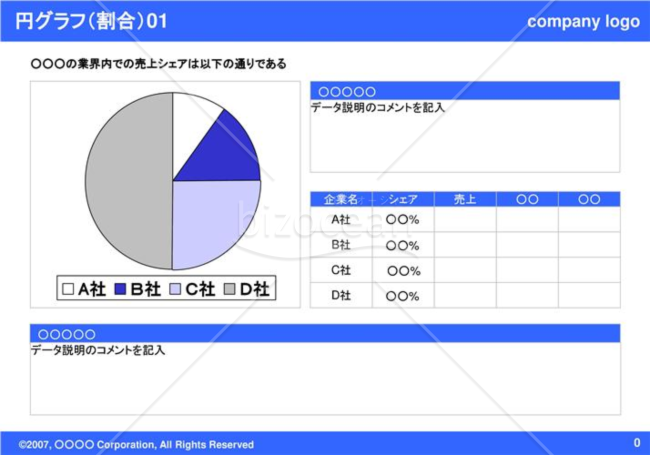
青色をベースに設計されたパワーポイントテンプレートです。業界の中の複数の企業の市場占有率や売上高を、視覚的に鮮明に示すことができます。各項目のデータ分析や、そのデータから解釈できる企業の位置付けについても、明確に伝達することが可能です。会議やセミナーでの発表の際、情報を明確かつ効果的に伝えるシチュエーションで、このテンプレートをご活用いただけます。企画の段階や提案の際に、視覚的な印象を向上させるための参考フォーマットとして、このテンプレートをお試しください。
- 件
-
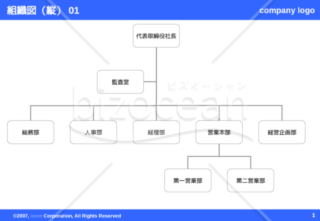
組織図(縦)01(Blue)
組織図(縦)01(Blue)
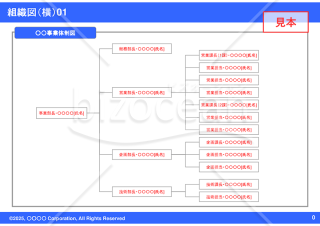
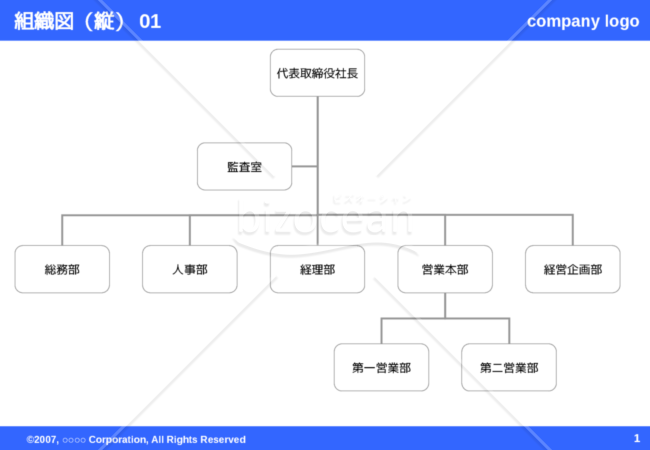
こちらのテンプレートは、縦のレイアウトを採用した、PowerPoint版の組織図(青色のパターン)となります。無料でダウンロードをすることができます。 シンプルに枠内に部署名を記載する組織図となっており、一般的な部署名をあらかじめ記載しています。 もちろん、自社の体制に合わせて自由に枠の追加や変更をすることが可能です。ぜひご活用ください。
-
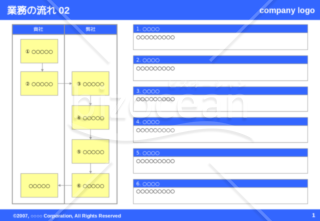
業務の流れ02(Blue)
業務の流れ02(Blue)
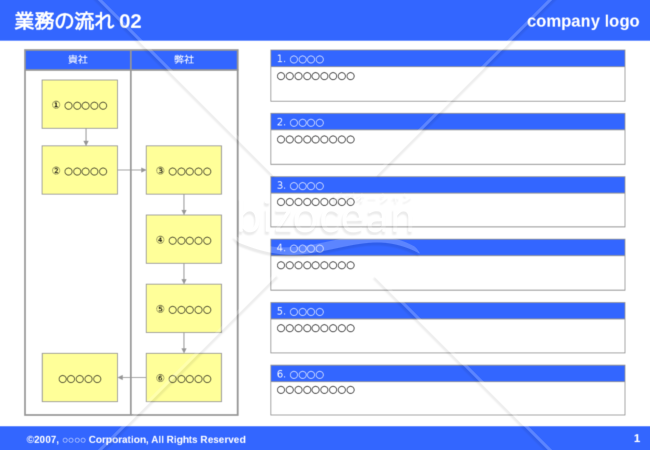
目を引く青色を使用した、「業務の流れ」のテンプレート(パワーポイント版)です。 左側はチャートを用いて業務の流れを図示し、右側はその説明を記載するレイアウトとなっています。なお、チャートにはアクセントとして黄色を採用し、業務の流れを分かりやすくしています。 こちらのテンプレートのダウンロードは無料なので、ぜひご利用ください。
- 件
-
連関図(navy)
連関図(navy)
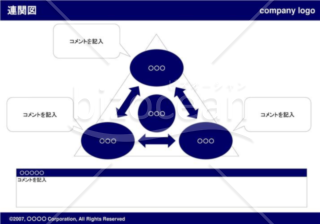
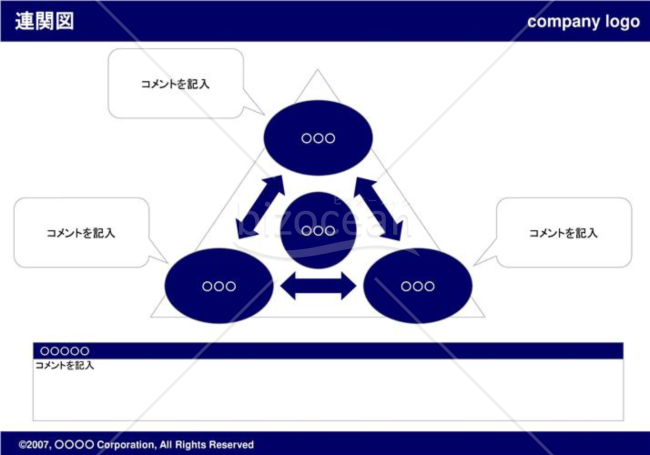
「連関図(navy)」は、紺色(ネイビー)を使ったパワーポイントテンプレートで、複雑な問題解決やアイデアの整理に役立ちます。原因-結果、目的-手段の関係を矢線で結ぶ設計により、情報が視覚的に整理され、解析と議論が容易になります。 このテンプレートは、ビジネスの戦略立案やプロジェクト管理、学術研究、教育の場など、多岐にわたるフィールドで活用できます。特に、多くの要因が絡み合う複雑な問題やプロジェクトを取り扱う際などにおすすめです。 無料でダウンロードが可能です。効果的な連関図を作成し、プレゼンテーションや議論の質を向上させましょう。
- 件
-
商品価格表01(Navy)
商品価格表01(Navy)
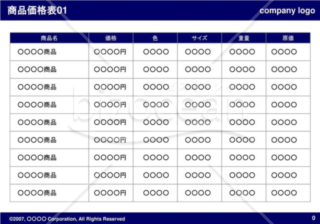
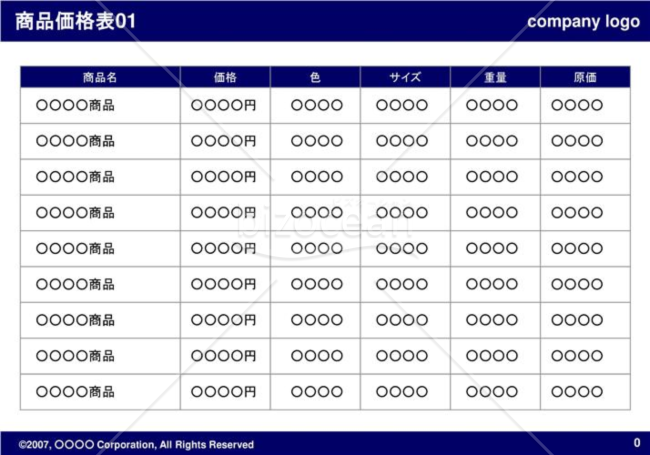
営業担当者や販促担当者が、取り扱う商品の価格と仕様を1枚にまとめて示すための商品価格表です。商品名・価格・色・サイズ・重量・原価の6項目を見出しに持つ表形式で、データ行は9行分。見出し行は濃紺(ネイビー)地に白文字、データ行は白地にグレーの罫線という配色です。商品名は「○○○○商品」、価格は「○○○○円」と仮の文字が入っているため、自社の商品名と金額に編集できます。 ■商品価格表とは 取り扱う商品の価格や仕様を並べて示し、提案先や社内が比較・検討しやすい形に整理した資料です。金額だけでなく、色・サイズ・重量といった仕様を同じ行に置くことで、商品ごとの違いが行単位で読み取れます。 ■テンプレートの利用シーン <提案書・企画書に価格の一覧を差し込むとき> プレゼン資料と同じPowerPointのため、スライドごと既存の提案書に組み込めます。 <複数商品の仕様を横並びで見てもらうとき> 色・サイズ・重量の列がそろい、似た商品の違いを説明する比較表として使えます。 <社内で原価を含めて検討するとき> 原価の列があるため、価格設定や利益率を社内で話し合う際の一覧表にもなります。 ■利用・作成時のポイント <社外に渡す前に原価の列を外す> 原価は社内向けの情報です。顧客提示用に使う場合は、削除するか別の項目に置き換えてください。 <見出しの項目名は商材に合わせて変える> 色・サイズ・重量が合わない商材なら、容量・入数・納期などに書き換えると実態に合います。 <行数は9行を基準に増減させる> 図形を上下にコピーすれば行を増やせます。商品数が多い場合はスライドを複製して分けます。 ■テンプレートの利用メリット <資料づくりの作成時間を短縮> 表の枠と配色が組まれているため、罫線や色の設定に手をかけず、中身を詰める作業に時間を回せます。
- 件
-
折れ線・棒グラフ[横](時系列)02(Orange)
折れ線・棒グラフ[横](時系列)02(Orange)
パワーポイントで作った、「折れ線グラフ(時系列)」と「棒グラフ[縦](時系列)」のテンプレートになります。 年度別の売上高の推移データを表と折れ線グラフ、縦の棒グラフで表すこと可能で、そのデータから読み取れることを記入する枠も用意しました。 企画書や提案書用に盛り込む、売上高の推移ページ用のテンプレートとしてご利用ください。
- 件
-
プロジェクト体制図02(Navy)
プロジェクト体制図02(Navy)
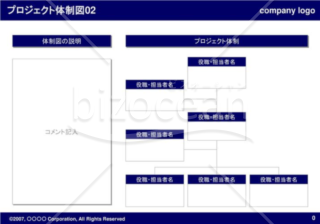
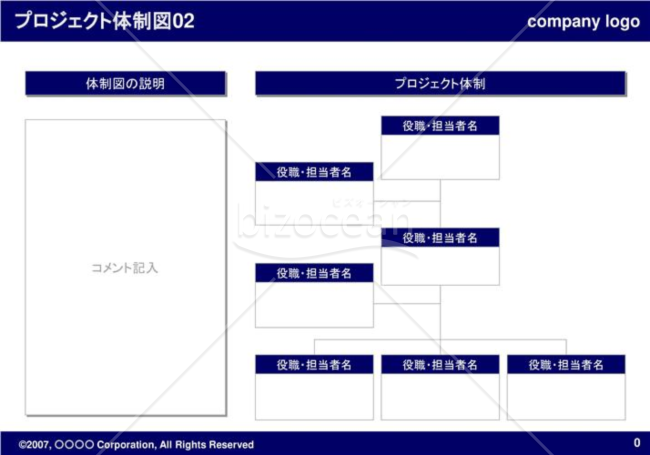
紺色を基調としたパワーポイントのテンプレート書式です。プロジェクト体制に関する説明を1枚で図解し説明しています。企画書や提案書の資料作成時に参考としてお使いください。無料でダウンロードができます。
- 件
-
物流フローチャート【見本付き】
物流フローチャート【見本付き】
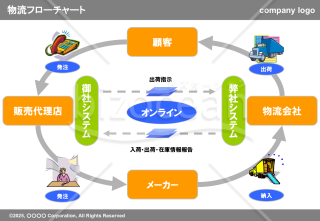
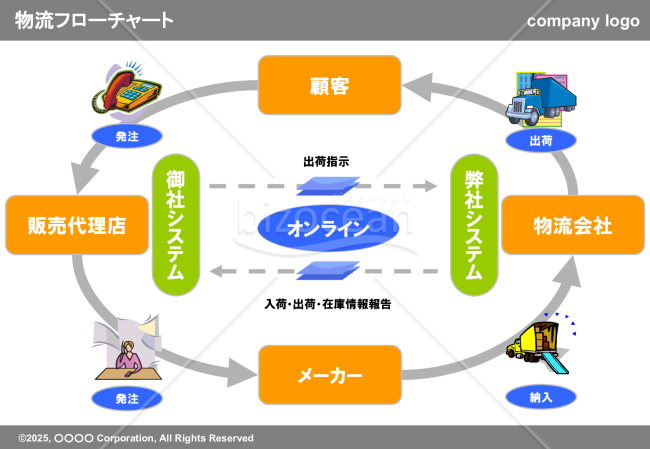
物流フローチャートは、メーカーから顧客に至るまでの物流プロセスを視覚的に表現した図です。発注、出荷指示、入荷・出荷・在庫情報の報告など、物流の流れを明確に整理することで、業務の効率化と最適化を図ることができます。PowerPoint形式で無料ダウンロードが可能です。 ■ 物流フローチャートとは 物流フローチャートは、物流業務における情報・物の流れを体系的に整理した図です。メーカー・販売代理店・物流会社・顧客などの関係性を可視化し、効率的な業務遂行を支援します。企業の物流システムやオンライン発注の流れを管理するために使用されます。 ■ 利用シーン 物流業務のプロセスを可視化し、業務の流れを最適化する場合 サプライチェーン全体の業務フローを整理し、課題を特定する際 物流システムを導入または改善し、関係者間で統一した認識を持つため 販売代理店や物流会社との業務連携を強化し、ミスを防ぐ目的で使用 発注から納品までの流れを新入社員や関係者に説明する際 ■ 利用・作成時のポイント <関係者ごとの役割を明確化> メーカー、販売代理店、物流会社、顧客などの関係者ごとに異なる業務を明確に記載し、誤解を防ぎましょう。 <物流の流れを一方向で整理> 発注 → 出荷指示 → 入荷・出荷・在庫情報の報告 → 納品という流れを分かりやすく配置しましょう。 <オンラインシステムとの連携を記載> 「オンライン出荷指示」「御社システム」「弊社システム」など、システム連携を可視化することで、業務の自動化や効率化の重要性を強調できます。 <視認性を高めるデザインを意識> 複雑なフローにならないよう、各要素を簡潔に整理し、色分けや矢印で視覚的に分かりやすくしましょう。 ■ テンプレートの利用メリット <業務効率化> 物流業務のプロセスを明確化することで、ボトルネックを特定し、業務改善につなげることができます。 <ミスの削減> 物流会社や販売代理店との業務連携を強化し、情報共有のズレを防ぎます。 <新規担当者の教育に活用> 物流フローを可視化することで、新しいメンバーへの業務説明がスムーズになります。 <カスタマイズが容易> PowerPoint形式のため、自社の業務フローに応じて簡単に編集が可能です。
- 件

02(Orange)](https://www.bizocean.jp/doc/storage/product/images/d99d073dd92a2845c3f236599528c062.png)
-
業務フロー図・Excel
- 件
-
業務フロー図・PowerPoint
- 件
-
操作マニュアル(Navy)
-
業務フロー図・Word
- 件
-
相関図(Orange)
-
業務フロー01(Red)
-
アクションプラン(月別)(Blue)
-
【おまけ付き】黒板風パワポテンプレート
- 件
-
サービス利用の流れ01(Navy)
-
組織図(横)01(Blue)【見本付き】
-
業務の流れ01(Orange)
-
業務の流れ02(Navy)
-
円グラフ(割合)01(Blue)
-
組織図(縦)01(Blue)
-
業務の流れ02(Blue)
-
連関図(navy)
-
商品価格表01(Navy)
-
折れ線・棒グラフ[横](時系列)02(Orange)
-
プロジェクト体制図02(Navy)
-
物流フローチャート【見本付き】

02(Orange)](https://www.bizocean.jp/doc/storage/product/images/193ac8ba4c531e580cd26a781afcca07.png)
レビュー
 [業種]
製造
女性/60代
[業種]
製造
女性/60代
2021.07.22
アクションプラン(月別)(Blue) のレビューちょうどほしい形のテンプレートが見つかって助かりました。 感謝致します。使用させていただきます。 ありがとうございます。
-
[業種]
コンサル
男性/50代
2020.09.17
パワーポイント各種グラフ1(棒グラフバージョン) のレビュー使用頻度の多い棒グラフですが、色々な見せ方があることが良く分かりました。数値を打ち換えるだけで、コピペして使えるので、エクセルからの数値の貼り付けだけで、色々なグラフを作ることが出来ました。どうも有難うございました。