



カテゴリーを選択してください

Dialog

条件を指定して検索

書式検索

選択中の書式条件

大カテゴリー
カテゴリー
未選択
価格
ファイル形式
利用されやすい部署

POINT の書式テンプレート・フォーマット

価格:全て ファイル形式:全て 利用されやすい部署:全て

大カテゴリー

カテゴリー
価格
ファイル形式
もっとみる
利用されやすい部署
もっとみる
フリーワード

1,017件中 161 - 180件

画像を大きくする
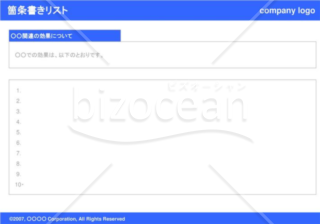
  • 箇条書きリスト

    箇条書きリスト

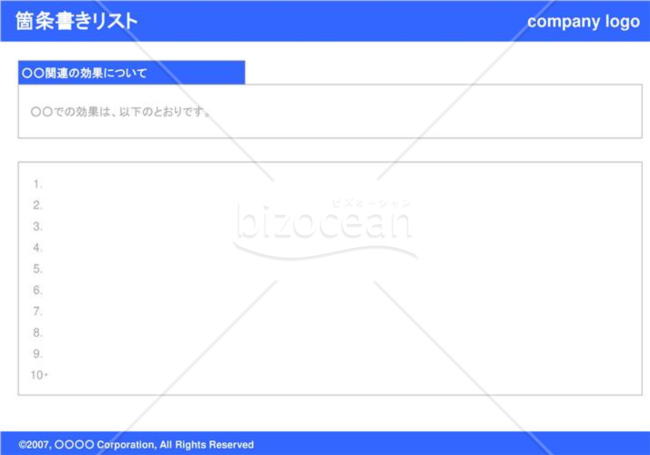
    こちらはPowerPointで作成した、ブルーカラーの「箇条書きリスト」のテンプレートになります。 ある事項に対するプランなどについて箇条書き(数字付き)ができるように、シンプルなレイアウトとなっています。 本テンプレートのダウンロードは無料です。効果に関する記述ができるようになっていますが、作成する資料に合わせて適宜カスタマイズをしてください。

    - 件
  • ファイブフォース分析(Blue)

    ファイブフォース分析(Blue)

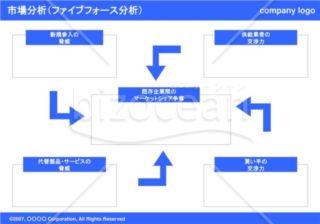
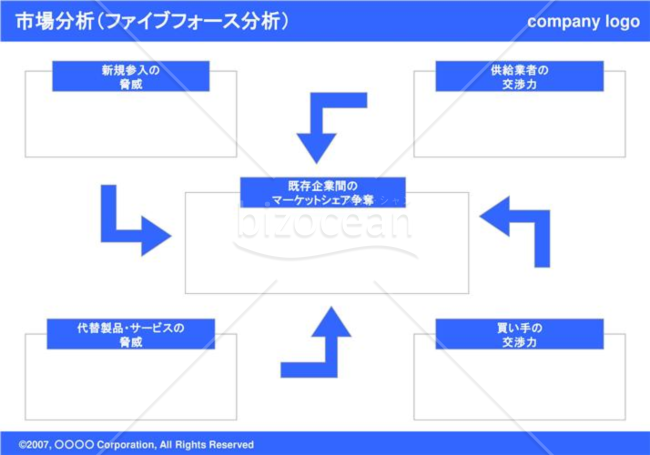
    ファイブフォース分析(5F分析)とは、マーケティング戦略におけるフレームワークであり、米国の経営学者であるマイケル・ポーターが提唱した、5つの要素(業界内の競合の脅威・買い手の交渉力・売り手の交渉力・新規参入の脅威・代替品の脅威)を分析し、競合各社や業界全体の状況や収益構造を明らかにするものです。 こちらはPowerPointで作成した、青色をベースとした「ファイブフォース分析」のテンプレートです。競争戦略を考えるにあたり、業界の構造(外的要因)を分析するのに役立ちます。 ダウンロードは無料なので、ぜひご利用ください。

    5.0 1
  • 操作マニュアル02(Blue)

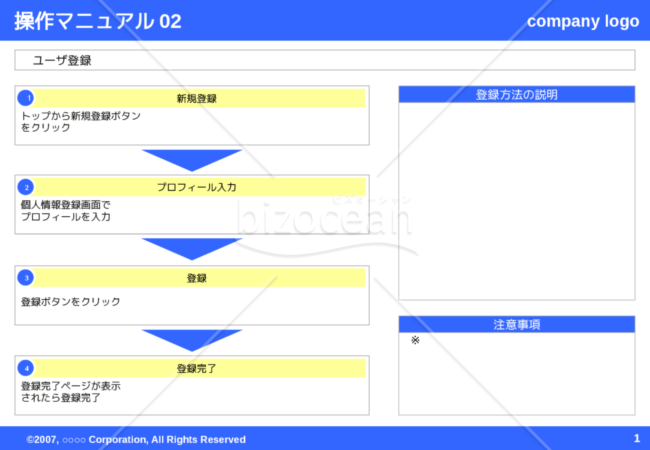
    操作マニュアル02(Blue)

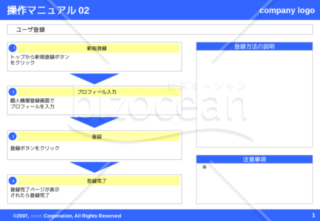
    PowerPointで作成した、「操作マニュアル」のテンプレートです。 商品の購入やサービスへ加入する際の、ユーザ登録の流れを説明する際に役に立つテンプレートとなっており、登録方法に関する説明や注意事項などを記載することもできます。 明るい青色と黄色のアクセントが印象的なこちらの操作マニュアルのテンプレート、無料でダウンロードをすることが可能です。

    - 件
  • Yes-Noチャート01(Blue)

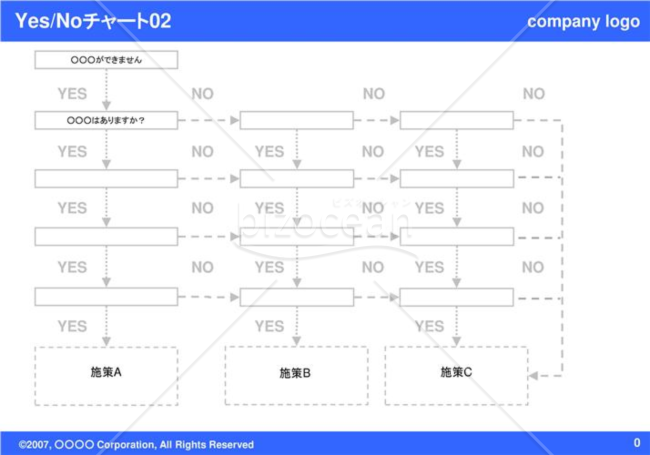
    Yes-Noチャート01(Blue)

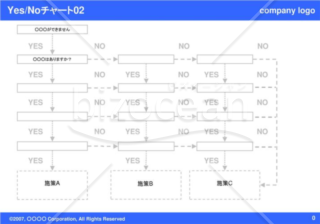
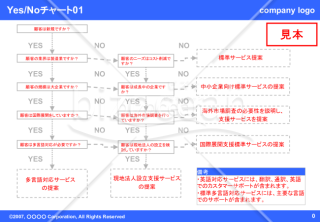
    こちらはアクセントに青色を取り入れた、「Yes/Noチャート」のテンプレート(PowerPoint版)です。 Yes/Noチャートとは、質問を「Yes」か「No」で答えさせて、それぞれの回答者に適した診断結果にたどり着かせるというものです。 本テンプレートは業務などで何かトラブルなどが発生した場合に、Yes/Noにより状態を判断し、その対処法(施策)を記入することができるレイアウトとなっています。 無料でダウンロードをすることができるので、提案資料などにご活用ください。

    - 件
  • 組織図(縦)01(Blue)

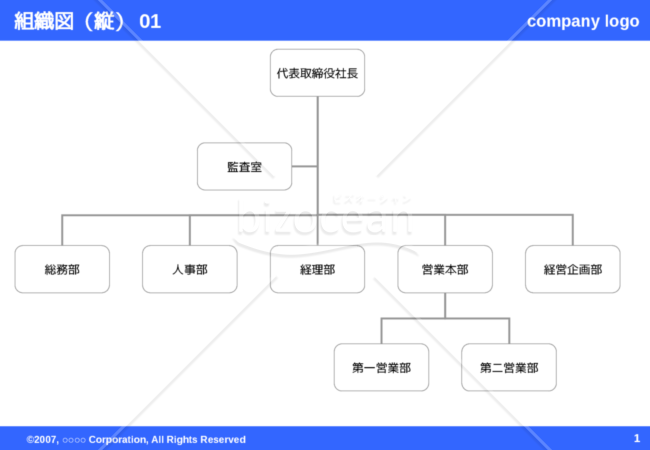
    組織図(縦)01(Blue)

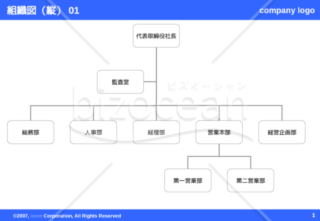
    こちらのテンプレートは、縦のレイアウトを採用した、PowerPoint版の組織図(青色のパターン)となります。無料でダウンロードをすることができます。 シンプルに枠内に部署名を記載する組織図となっており、一般的な部署名をあらかじめ記載しています。 もちろん、自社の体制に合わせて自由に枠の追加や変更をすることが可能です。ぜひご活用ください。

    4.0 1
  • 業務の流れ01(Blue)

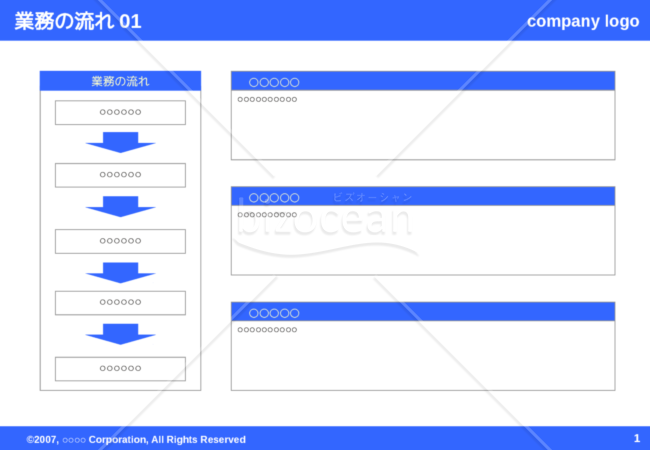
    業務の流れ01(Blue)

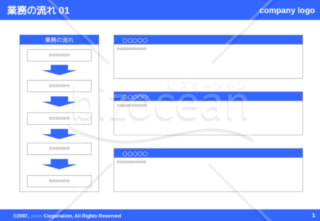
    こちらは「業務の流れ」を記すことのできる、PowerPointで作成したテンプレートです。 左側では5つのステップからなる業務の流れを上から下へ向かう矢印で表すことができ、右側ではそれに関する説明を記載することが可能です。 矢印や見出しに明るいブルーを取り入れており、視認性を高めています。 ダウンロードは無料なので、業務を説明する資料を作成する際にご活用いただければ幸いです。

    - 件
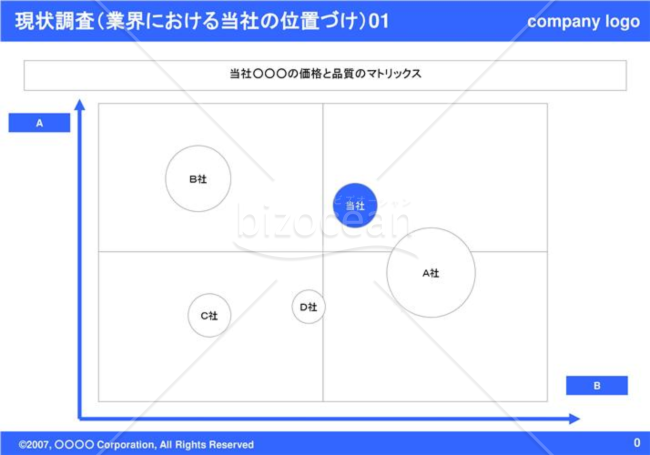
  • 現状調査(業界における当社の位置づけ)01(Blue)

    現状調査(業界における当社の位置づけ)01(Blue)

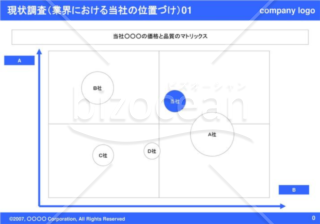
    こちらは業界における自社の位置づけを把握する際に活用できる、「現状調査」のテンプレート(PowerPoint版)です。本テンプレートは、無料でダウンロードをすることができます。 マトリックス図を用いたレイアウトになっており、自社と競合他社のポジションを配置することが可能です。縦軸(A)に価格、横軸(B)に品質を表すなど、自社の調査内容に合わせてカスタマイズしていただければと思います。

    - 件
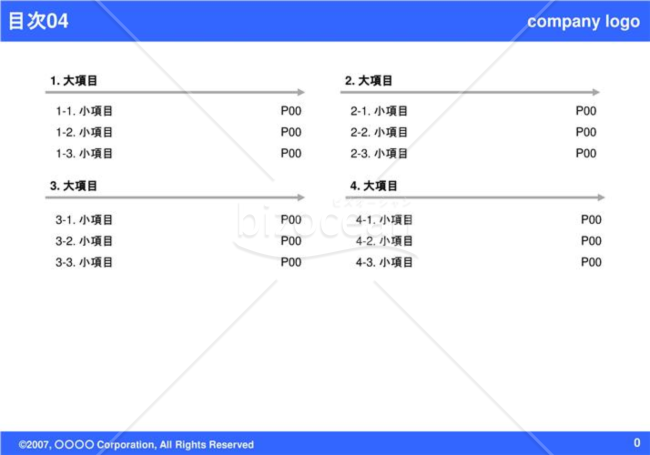
  • 目次04(Blue)

    目次04(Blue)

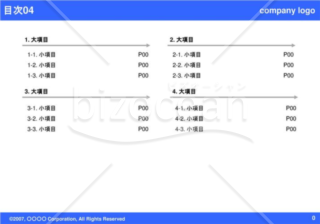
    スライドのタイトルとヘッダーに使った明るいブルーが特徴的な、「目次」のテンプレートです。 大項目を4つに分けたレイアウトになっており、グレーの矢印タイプの罫線を大項目の下に配置しています。 こちらのテンプレートはPowerPointで作成したもので、無料でダウンロードをすることが可能です。作成した企画書や提案書の目次のひな型として、ぜひご活用ください。

    - 件
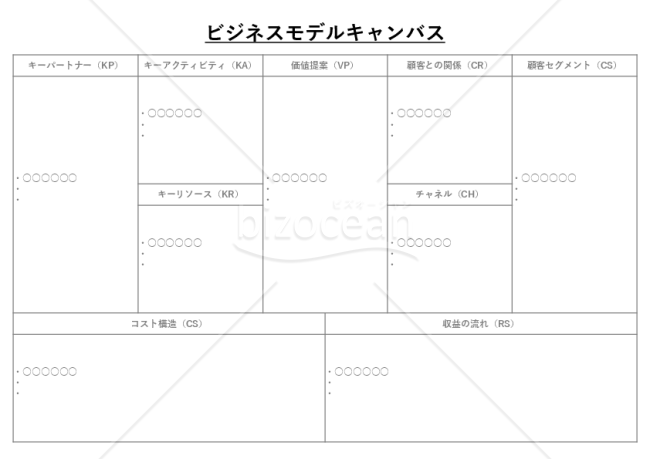
  • ビジネスモデルキャンバス・PowerPoint

    ビジネスモデルキャンバス・PowerPoint

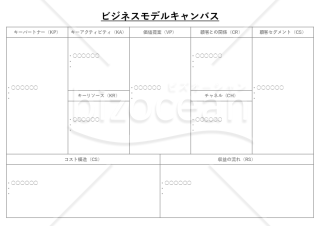
    ビジネスモデルキャンバスとは、ビジネスの全体像を視覚的に整理し、戦略を明確化するためのフレームワークです。 このフレームワークは、次の9つの要素で構成されています。 ・顧客セグメント(Customer Segments): どの顧客に価値を提供するかを特定します。 ・価値提案(Value Propositions): 顧客に提供する独自の価値を明確化します。 ・チャネル(Channels): 顧客にどのようにアプローチし、価値を提供するかを検討します。 ・顧客との関係(Customer Relationships): 顧客とどのつながりを持つかを記述します。 ・収益の流れ(Revenue Streams): どのように収益を得るかを明記します。 ・キーリソース(Key Resources): ビジネスモデルを実現するために必要な資源を洗い出します。 ・キーアクティビティ(Key Activities): 事業を運営するうえで不可欠な活動を特定します。 ・キーパートナー(Key Partners): 外部の協力者やサプライヤーとの関係を考慮します。 ・コスト構造(Cost Structure): ビジネス運営にかかるコストを理解します。 ビジネスモデルキャンバスの活用により、事業の構造を一枚の図にまとめることができ、全体像を把握しやすくなります。これによって関係者間での認識のズレを防ぎ、共通理解を促進するのに役立ちます。 また、自社だけでなく競合他社のビジネスモデルを分析する際にも利用でき、分析結果から他社の強みや弱みを把握し、自社の戦略に活かすことが可能です。 こちらはPowerPointで作成した、ビジネスモデルキャンバスのテンプレートです。無料でダウンロードできるので、自社でビジネス戦略を立てる際などにご活用ください。

    - 件
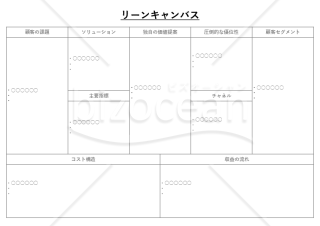
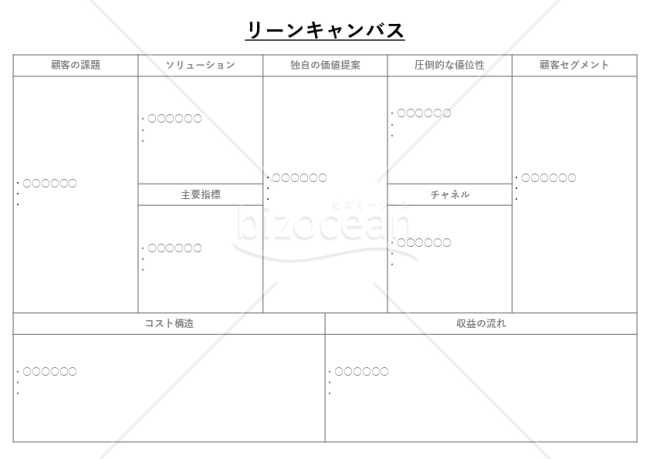
  • リーンキャンバス・PowerPoint

    リーンキャンバス・PowerPoint

    リーンキャンバスとは、スタートアップや新規事業のビジネスモデルを効率的に可視化し、検証するためのフレームワークです。アメリカの起業家のアッシュ・マウリャによって開発され、ビジネスモデルキャンバス(BMC)をベースに、スタートアップにとって重要な要素にフォーカスして改良されました。 このフレームワークは、次の9つの要素から、ビジネスモデルの全体像を簡潔に表現できるのが特徴です。 (1)顧客セグメント:ターゲットとなる顧客層を明確にする。 (2)顧客の課題:顧客が抱える課題やニーズを明確にする。 (3)独自の価値提案:顧客の課題を解決する、独自の価値を提示。 (4)解決策:独自の価値提案を実現するための、具体的な解決策を示す。 (5)チャネル:顧客に価値を届けるための経路を明確にする。 (6)収益の流れ:どのように収益を上げるのかを明確にする。 (7)コスト構造:ビジネスに必要なコストを明確するにする。 (8)主要指標:ビジネスの成功を測るための指標を明確にする。 (9)圧倒的な優位性:競合他社に対する、自社の優位性を明確にする。 リーンキャンバスを作成する主な目的は、新規事業のアイデアを短時間で整理し、関係者間で共有することです。これにより、ビジネスモデルの仮説を効率的に検証し、迅速な改善が可能になります。 このフレームワークの活用により、短時間でアイデアを整理できるため、素早く事業の全体像を把握することが可能です。 また、ビジネスモデル全体を一枚のキャンバスに整理しているため、関係者との共有が容易で、認識の齟齬を防ぐことができる、短時間で作成や見直しができるなどのメリットがあります。 こちらはPowerPointで作成した、リーンキャンバス用のテンプレートです。ダウンロードは無料なので、ぜひご活用ください。

    - 件
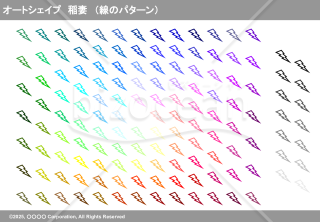
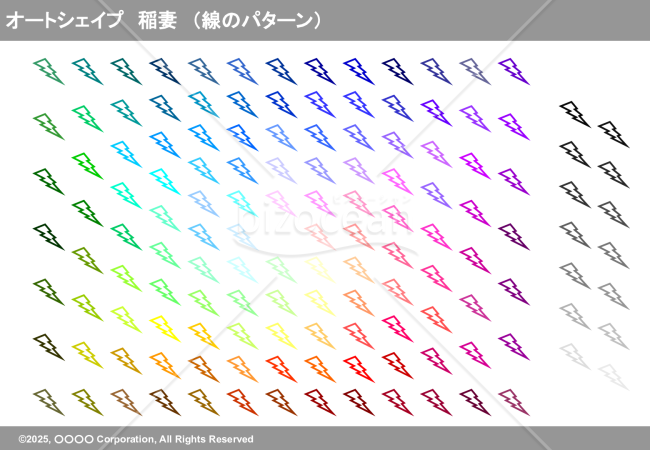
  • オートシェイプ 稲妻 (線のパターン)

    オートシェイプ 稲妻 (線のパターン)

    PowerPointで利用可能な、稲妻型オートシェイプの図形セットです。 複数のカラーで表現されたアイコンがセットになっており、注意喚起や視覚的なアクセントとしてスライド内での活用に適しています。 ■利用シーン ・スライド内で「注意」や「警告」を強調するデザインとして使用 ・工程図やプロセスマップ内で、トリガーや変化点を視覚的に示す ・アイデア発想・企画書などで“ひらめき”や“変革”の象徴として挿入 ・研修資料や安全指導資料などで、重要なポイントを目立たせるための装飾に ■利用メリット <視覚的なアクセントを追加できる> 稲妻型の図形は注意喚起やインパクト演出に適しており、注目度を高める効果に繋がる。 <編集が簡単> PowerPoint形式なので、編集・複製・色変更が直感的に行える。 資料のトーンに合わせてアレンジが可能。 <業務効率の向上> 一から図形を作成する手間を削減。

    - 件
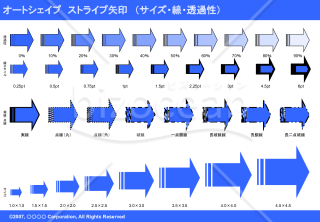
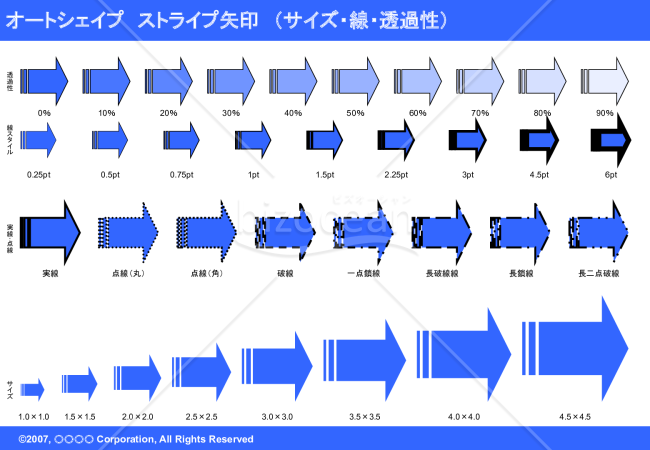
  • オートシェイプ ストライプ矢印 (サイズ・線・透過性) (ブルー)

    オートシェイプ ストライプ矢印 (サイズ・線・透過性) (ブルー)

    PowerPointでのプレゼン資料や図解に使用できる、装飾付き矢印図形アイコンのセットです。 さまざまなサイズ(1.0×1.0 ~ 4.5×4.5)・線の種類(実線、点線、破線など)・線の太さ(0.25pt ~ 6pt)・透過率(0~90%) に対応した青色のストライプ矢印が含まれています。 ■利用シーン ・業務資料や企画書でのフロー図・工程図作成(例:業務プロセスを段階的に表現) ・プレゼン資料における視覚的強調(例:重要項目の強調や流れの誘導) ・複雑な図解やレイアウト内での構造整理(例:マトリクス図やポジショニングマップ内の補助線) ・社内研修資料や取引先向け説明資料の視認性向上(例:ナビゲーション用に使用) ■利用・作成時のポイント <サイズを目的に合わせて調整> 1.0×1.0 ~ 4.5×4.5までのバリエーションがあり、図の構成に応じて調整可能。 <線のスタイルと太さで表現に差をつける> 実線・点線・破線・一点鎖線・長破線などから選択し、0.25pt~6ptまでの太さで強調の度合いを調整。 <透過性を活用して背景との調和を図る> 10%~90%までの透過率で、背景画像や図との重なりにも対応。 ■利用メリット <図解・資料の視認性向上> 視線誘導やフロー説明に効果的なストライプ矢印を即座に利用可能。 <カスタマイズ自由> サイズ、線の種類、色、透過性を自由に変更でき、プレゼン資料に自然にフィット。 <編集に不慣れな方も使いやすい> 既成パーツとして整っているため、コピー&貼り付けで誰でも簡単に活用可能。 <1から作成するより効率的> デザインや設定に悩むことなく、即座に高品質な矢印パーツを資料に取り入れられる。

    - 件
  • PowerPointで使える組立てアイコン_WIFI

    PowerPointで使える組立てアイコン_WIFI

    PowerPointで使える組立てアイコン_WIFIのサンプルです。

    - 件
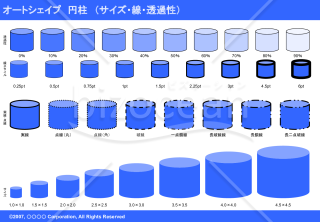
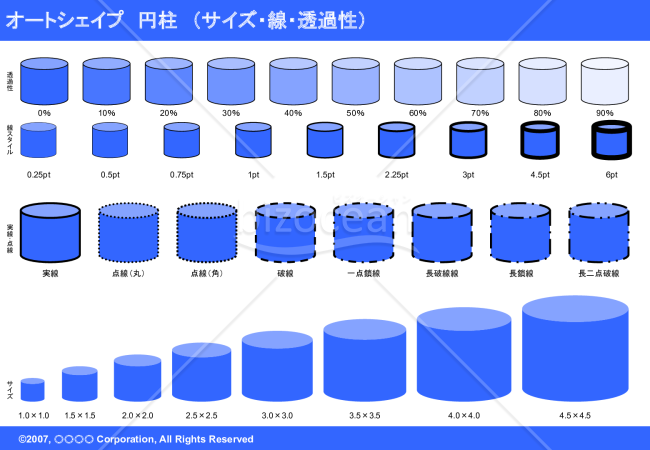
  • オートシェイプ 円柱 (サイズ・線・透過性)(ブルー)

    オートシェイプ 円柱 (サイズ・線・透過性)(ブルー)

    PowerPointなどのプレゼンテーションツールで円柱形の図形を使用する際に、サイズや線の種類、透過性を調整するためのオートシェイプセットです。 この円柱オートシェイプを使用することで、視覚的に強調したい要素を効果的にデザインすることが可能です。特に、データの可視化や3D風のグラフィック表現に適しています。 ■利用シーン ・プレゼンテーション担当者が、PowerPointで視覚的な図表を作成。 ・デザイナーが、チラシや資料の装飾として円柱グラフィックを活用。 ・マーケティング担当者が、商品特徴やデータ分析結果を円柱図で表現。 ■利用・作成時のポイント <サイズ調整> 使用する場面に応じて円柱のサイズを適切に変更し、重要な情報を強調する。 <線の太さとスタイル> 点線・破線などを用途に応じて使い分け、情報の階層を明確にする。 <透過性の設定> 背景とのバランスを考慮し、適切な透過度を設定することで、見やすいデザインを作成する。 ■テンプレートの利用メリット <視覚的なインパクトの向上>(プレゼン担当者向け) 円柱形を活用することで、データや情報をわかりやすく伝えることができる。 <統一感のあるデザイン作成>(デザイナー向け) 一貫したサイズやスタイルを適用することで、資料全体のデザインに統一感を持たせることが可能。 <時間短縮と作業効率化>(マーケティング担当者向け) 資料作成の時間を短縮し、効率的にビジュアル資料を完成させることができる。

    - 件
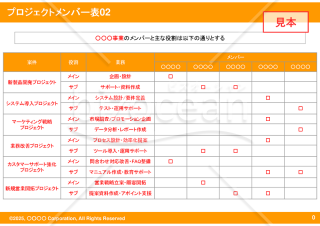
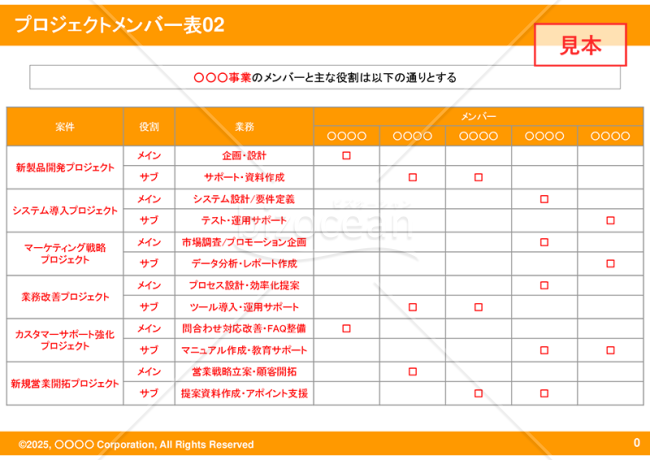
  • プロジェクトメンバー表02(Orange)【見本付き】

    プロジェクトメンバー表02(Orange)【見本付き】

    プロジェクトチームのメンバー構成と、それぞれの役割・担当業務を明確にする際に便利な無料テンプレートです。Orange(オレンジ)を基調としたデザインが特徴で、メンバーの配置を視覚的に整理しやすくなっています。 ■利用シーン ・新規プロジェクトの発足時に、各メンバーの担当業務と役割を明確にする際。 ・業務進行状況を可視化し、責任の所在を明確にするための資料として使用。 ・チーム内や他部署との連携を円滑にし、情報共有をスムーズに行いたいとき。 ■利用・作成時のポイント <プロジェクトの役割を明確に定義> 「メイン担当」「サブ担当」など、各メンバーの業務範囲を具体的に記載する。 <視認性を高めるデザイン> 色分けや表組みを活用し、メンバーの役割やタスクを一目で理解できるようにする。 <定期的な更新を行う> プロジェクト進行に応じてメンバーの役割が変わる可能性があるため、適宜更新する。 ■テンプレートの利用メリット <プロジェクト管理の効率化> メンバーの役割分担を明確にすることで、業務遂行がスムーズになる。 <簡単に編集・更新可能> PowerPoint形式のため、プロジェクトの進捗や変更に応じて即座に修正できる。

    - 件
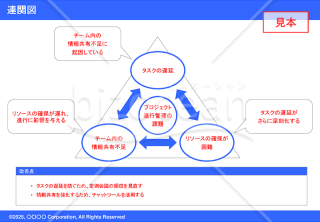
  • 連関図(blue)【見本付き】

    連関図(blue)【見本付き】

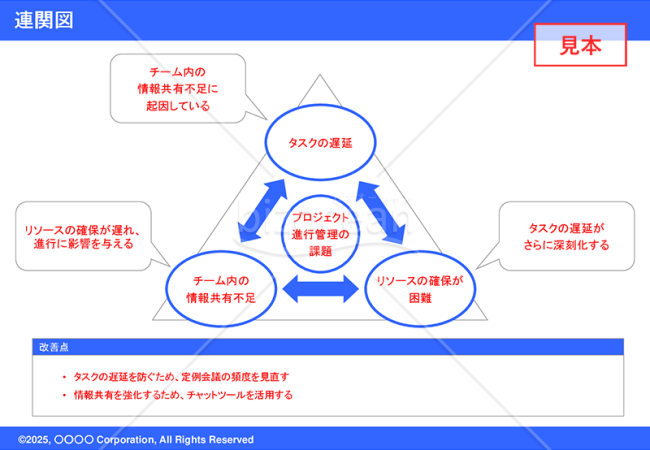
    複数の要素や問題の関係性を視覚的に整理するためのテンプレートです。影響の流れや要因分析を行う際に活用でき、ビジネスやプロジェクト管理に役立ちます。PowerPoint形式で無料ダウンロードが可能です。 ■ 連関図とは 要素間の関係性を矢印などで視覚的に表し、課題や問題の原因・影響を分析するための図解ツールです。組織内の業務プロセス改善や戦略策定、問題解決の場面で活用されます。 ■ 利用シーン ・問題の原因と影響を整理する際 ・プロジェクトの影響関係を可視化する場合 ・業務プロセスを構造化し、改善点を特定するため ・チームでのブレインストーミングや課題分析を行う際 ・組織内の相関関係を視覚的に説明したいとき ■ 利用・作成時のポイント <要素間の関係を明確にする> 矢印やラインの使い方を統一し、関係性が一目で分かるように整理しましょう。 <カテゴリごとに色分けを活用> 影響範囲ごとに異なる色を使用することで、視認性を高めることができます。 <コメント欄を活用して詳細を補足> スライド内にコメントを記入することで、関係性の背景やポイントを説明しやすくなります。 <簡潔な表現で構造化> 情報を詰め込みすぎず、シンプルなキーワードで関係性を示すことで理解しやすくなります。 ■ テンプレートの利用メリット <業務効率の向上> PowerPoint形式のため、要素の追加や関係性の調整がスムーズに行えます。 <直感的な分析が可能> 視覚的に情報を整理することで、問題の本質を素早く把握可能です。 <共通理解を促進> 関係性を明確にすることで、プロジェクトチームや関係者間の認識を統一できます。 <柔軟なカスタマイズ> テンプレートを基に、自社の課題に合わせた編集が容易に行えます。

    - 件
  • えんぴつと図面のPowerPointデザインテンプレート

    えんぴつと図面のPowerPointデザインテンプレート

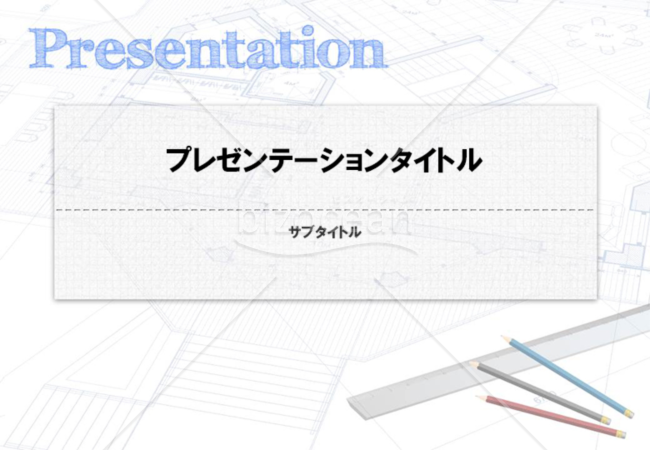
    えんぴつと図面のPowerPointデザインテンプレートです。設計のイメージなので建築やデザイン関連の場面では重宝します。PowerPoint を使えば、文字や写真、イラスト、図形、表、グラフ、動画などを盛り込んだ資料を作成できます。プレゼンテーション、企画書、スライドショー、配布資料など幅広い用途で使えます。A4サイズでプリントアウトできます。無料ダウンロードしてご利用ください。

    4.0 1
  • チョコレートのPowerPointデザインテンプレート

    チョコレートのPowerPointデザインテンプレート

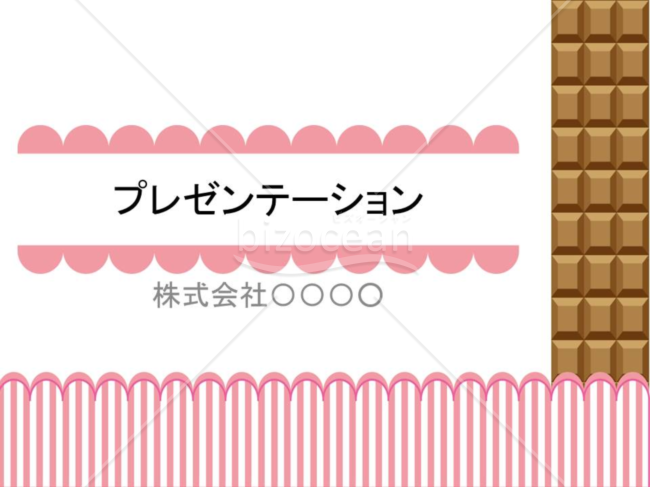
    チョコレートのPowerPointデザインテンプレートです。ピンクを基調としたかわいらしいイメージなので飲食やスイーツ関連の場面では重宝します。PowerPoint を使えば、文字や写真、イラスト、図形、表、グラフ、動画などを盛り込んだ資料を作成できます。プレゼンテーション、企画書、スライドショー、配布資料など幅広い用途で使えます。A4サイズでプリントアウトできます。無料ダウンロードしてご利用ください。

    - 件
  • Yes/Noチャート01(Blue)【見本付き】

    Yes/Noチャート01(Blue)【見本付き】

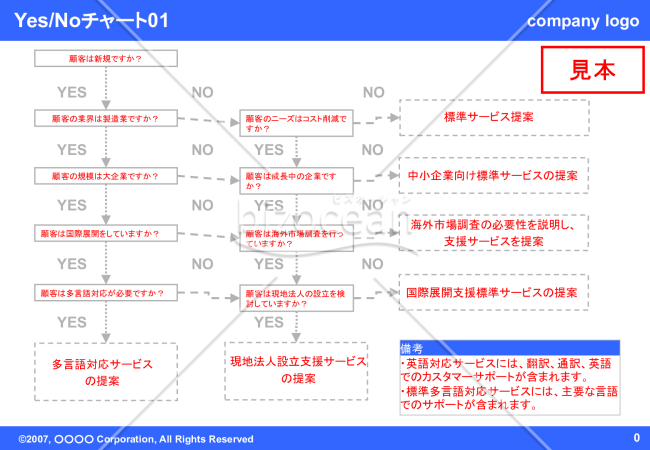
    Yes/No形式で意思決定や選択肢を整理するためのフレームワークテンプレートです。シンプルで視覚的にわかりやすいデザインで、ユーザーが質問に対してYESかNOを選択することで、適切な施策や次のステップに導く構成になっています。PowerPoint形式で自由にカスタマイズ可能です。 ■Yes/Noチャートとは 質問に対して「Yes」または「No」で答えを分岐させ、適切な選択肢や行動を導き出すためのツールです。ビジネスや教育、プロジェクトの意思決定プロセスをサポートするために使用されます。 ■利用シーン <意思決定サポート> 業務の中で複雑な問題や選択肢を整理し、迅速に決定を行いたい場合に活用します。 <プロジェクト管理> プロジェクト内でのタスク選択やアクションプランを視覚的に整理する際に使用します。 <教育やトレーニング> 生徒やスタッフが質問をたどりながら正しい結論に導かれるようなトレーニング資料として活用します。 ■作成時のポイント <質問内容を簡潔に記載> チャート内の質問を短くし、参加者が直感的に理解できる表現を使用します。 <分岐を明確にする> 「Yes」「No」の選択肢が視覚的に分かりやすくなるよう矢印や色を工夫します。 <柔軟な分岐設計> 質問の流れに応じて、追加の分岐や施策を自由にカスタマイズします。 ■テンプレートの利用メリット <効率的なチャート作成> テンプレートを活用することで、迅速に視覚的なフローを作成可能です。 <プレゼンテーションに最適> PowerPoint形式のため、会議や研修での説明資料として効果的に利用できます。 <柔軟な編集対応> 質問内容や分岐点を自由に調整し、業務やプロジェクトの要件に合わせることが可能です。 <意思決定の透明性向上> 選択肢を明確に整理することで、参加者全員が納得のいく意思決定を行えます。

    - 件
  • セブンクロス法・PowerPoint

    セブンクロス法・PowerPoint

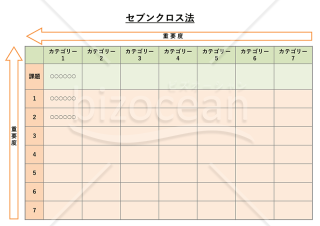
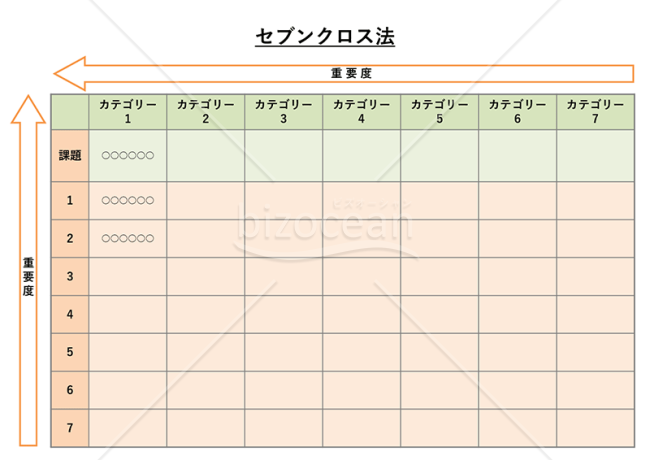
    セブンクロス法とは、ブレインストーミングで出たアイデアを視覚的に整理し、重要度や関連性に基づいて優先順位を付けるためのフレームワークです。 セブンクロス法により、(1)アイデアの全体像を視覚的に把握することが可能となり、重要な項目がどこに集中しているかを容易に理解できる(視覚的な整理)、(2)カテゴリーに分けることで、異なる視点からの分析が可能になり、見落としを防げるため、より包括的な解決策を見つけることができる(多角的な分析)などのメリットがあります。 具体的には、ブレインストーミングで出たアイデアを付箋やカードに書き出し、それを7つの主要なカテゴリーに分類します。その後、重要度に基づいてアイデアを評価し、視覚的に整理することで、全体像を把握しやすくします。 これにより、どのアイデアを優先的に実行すべきかが明確になり、効率的な意思決定を行うことができます。 こちらはPowerPointで作成した、セブンクロス法を活用する際におすすめのテンプレートです。無料でダウンロードできるので、自社のミーティングなどにご活用ください。

    - 件

レビュー

  • [業種] 教育・学習 女性/50代

    2026.04.22

    すてきなテンプレートですね。プレゼンに活用させていただきます。ありがとうございます。

  • [業種] 主婦・学生・働いていない 女性/50代

    2026.03.15

    日蓮宗の御供で紅白蝶結びの熨斗無しを探しておりました。どこにもなく困っているところこちらにあり大変助かりました

  • [業種] その他 男性/80代

    2026.03.06

    孫の中学校卒業祝の品に、熨斗をつける必要がありインターネットで調べたら、御社の物が目にとまり利用させて頂きました。 特別な品であったのでありがたかったです。 これからも利用する機会があると思います。 有難うございました。

  • [業種] 福祉・介護 男性/60代

    2026.03.03

    久しぶりにbizoceanを利用させていただきます。いつも必要なものを届けていただけるので助かっています。

  • [業種] 商社 男性/70代

    2026.01.25

    迷い猫で家に懐いてしまいました。病院でワクチン・去勢手術し里親捜しです。 模様が黒白なので工夫が必要ですが大変参考になります。 有り難う御座いました。

カートに追加しました

カートを見る

プラン変更の確認

あなたは現在書式制限プラン会員です。無料書式をダウンロードするためにメルマガを受信するプランに変更しますか?

新着特集

×
×

プラン変更の確認

あなたは現在書式制限プラン会員です。無料書式をダウンロードするためにメルマガを受信するプランに変更しますか?