WEBサイト紹介03(Orange)
/1

- ダウンロード数
- 184
- レビュー
-
 - 件
- 件
- ありがとう
- 67654
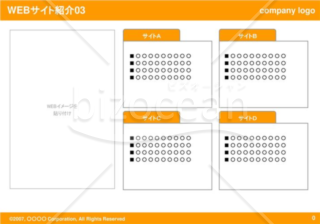
こちらは、パワーポイントで作った「WEBサイト紹介」のテンプレートです。4サイト分の概要などを記入することができ、画像を貼り付けることも可能です。 また、目を引く明るい橙色(オレンジ)をアクセントに使ったこちらのテンプレートは、 無料でダウンロードすることができます。自社サービスなどを紹介する資料などを作成する際に、テンプレートとしてご利用ください。

レビューを投稿





有料で
ご利用いただける書式です
無料でご利用いただける書式です
ダウンロードには会員登録が必要です

有料で
ご利用いただける書式です
無料でご利用いただける書式です
ダウンロードには会員登録が必要です
プラン変更の確認
おすすめ書式テンプレート
生産管理表
生産管理表
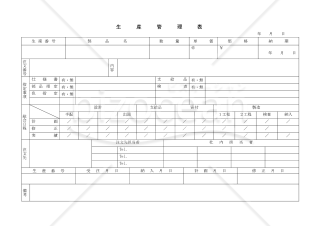
製造業や加工業で受注した案件ごとに、生産の進捗と関連情報をまとめて管理するための「生産管理表」のテンプレートです。生産管理担当者や製造現場の担当者が、生産番号・製品名・数量・単価・価格・納期といった受注情報に加え、仕様書や部品指定・色指定の有無、支給品や検査の有無、そして設計・資材調達・製造の各工程について計画日・修正日・実績日を並べて記録できます。Word形式のため、自社の工程数や管理項目に合わせて表を自由に編集でき、無料でダウンロードできるため案件ごとの管理表をゼロから作る手間を省けます。 ■生産管理表とは 受注した製品について、設計から資材調達、製造、納品までの各工程の予定と実績を1枚にまとめ、進捗の遅れや工程間のずれを把握するための管理帳票です。注文先・社内担当者の連絡先も合わせて記録できます。 ■テンプレートの利用シーン ・新しい受注案件について、工程ごとの計画日程を関係者と共有する場面 ・設計変更や資材の遅れが発生し、修正日程を記録しておきたい場面 ・注文先や社内担当者の連絡先を工程情報と合わせて一元管理したい場面 ■利用・作成時のポイント ・計画・修正・実績の日程を工程ごとに分けて記載し、遅延の発生箇所を把握しやすくする ・仕様書や部品指定、色指定など指定事項の有無を早い段階でチェックしておく ・注文先担当者と社内担当者の連絡先を併記し、確認事項が生じた際にすぐ連絡できるようにする ・生産番号や受注月日を案件ごとに統一しておき、後から検索・照合しやすくする ■テンプレートの利用メリット <工程遅延の早期発見> 計画・修正・実績を並べて記載する構成のため、当初予定とのずれに早く気づき、納期遅延のリスク低減に貢献します。 <担当者間の情報共有を効率化> 受注情報と工程進捗、連絡先を1枚にまとめられるため、案件ごとに複数の資料を確認する手間を減らせます。 <品質管理の抜け漏れ防止> 確認事項の記載漏れを防ぎやすくなります。
- 件
WEBサイト紹介03(Red)
WEBサイト紹介03(Red)
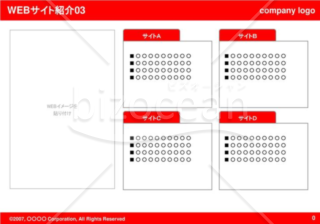
「WEBサイト紹介03(Red)」は、赤色を基調としたパワーポイントで作成したテンプレートです。 このテンプレートは、4つの異なるウェブサイトの紹介に適しています。右側に各サイトの概要や特徴などを記入する領域を用意し、左側には、各サイトの画像を挿入するスペースを設けました。 これにより、視覚的な情報とテキストを組み合わせて、各サイトの特徴や魅力を分かりやすく伝えることができます。 企画書や提案書の作成時に、この「WEBサイト紹介03(Red)」を利用して、クライアントやステークホルダーに対してウェブサイトの概要について、魅力的なプレゼンテーションを行いましょう。
- 件
WEBサイト遷移01(Red)
WEBサイト遷移01(Red)
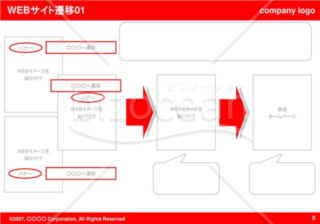
「WEBサイト遷移01(Red)」は、赤色(レッド)が際立つパワーポイントテンプレートです。ウェブサイト遷移をバナーや経路図を通じて分かりやすく表現したデザインとなっています。企画書や提案書の構築において、ウェブサイトの流れをビジュアルで示すのに適したツールです。このテンプレートを用いて、ウェブサイトの遷移プロセスを整理し、プロジェクトの要点をわかりやすく伝えることができます。クリアなグラフィカル表現が、プレゼンテーションの質を向上させるでしょう。プロフェッショナルなプレゼンテーションを行うためのサポートとして、ぜひご活用ください。
- 件
WEBサイト遷移02(Navy)
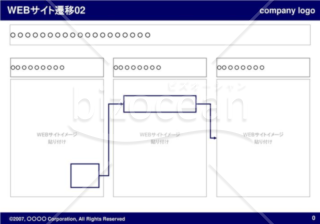
WEBサイト遷移02(Navy)
「WEBサイト遷移02(Navy)」は、紺色を採用したWEBサイトのユーザー動線を視覚的に表現するためのパワーポイントテンプレートとして設計されています。このテンプレートでは、サイト訪問者が最初の触点から特定の目的ページへとどのように動くのかを、明確に描写することが可能です。 サイト内の広告バナーのクリックや、検索からの流入など、さまざまなシチュエーションでの遷移をイラスト化するのに便利です。あらゆるWEB関連の計画・戦略策定時に、このツールを有効に活用してください。
- 件
WEBサイト紹介02(Gray)
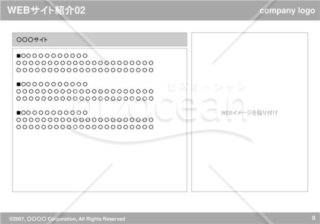
WEBサイト紹介02(Gray)
パワーポイント(PowerPoint)で利用できる、「WEBサイト紹介02(Gray)」のテンプレートです。 シンプルなレイアウトを採用しており、サイトの概要を記載することができるのはもちろん、画像を貼り付けることも可能です。 プレゼンテーション資料などで自社サイトを紹介するページを作成する際には、こちらのテンプレートをご活用ください。
- 件
facebookページの作成と管理
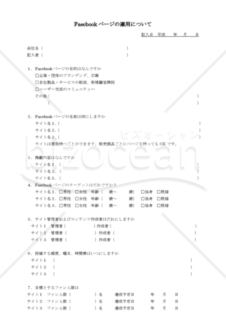
facebookページの作成と管理
Facebookページの新規作成を考えるテンプレートです。店舗で運営できるように、投稿担当者、内容日時など、自社のファンを何名獲得するのか具体的に目標を立て運用できるようになります。Facebookの基本的な考えやテクニックなどのマニュアルがついております。マニュアルを読みながら約3時間ほどで作成し公開できることが可能です。お勧めはショップ、小売店になります。また新規商品の企画宣伝、自社ブランドの構築に最適になっています。SNSに力を入れたい会社様には簡単に導入できるツールとなっております。
- 件
大カテゴリー
業務管理・ITカテゴリーから探す
工程・プロジェクト管理 業種別テンプレート IT・Web・業務ツール Google Workspaceテンプレート 生産・仕入・原価管理
カテゴリーから探す
キャリア・生活文書 AIプロンプト 経営・事業運営 総務・社内業務 営業・販売 社外文書・ビジネス文例 業務管理・IT 人事・労務 企画・マーケティング 画像・イラスト・図形素材 法務・契約 経理・会計・税務 はがき・カード
ファイル形式から探す
PDF Word Excel PowerPoint WMF テキスト 画像 Google ドキュメント Google スプレッドシート Google スライド
書式の書き方コラム




新着特集

建設工事に関わる安全書類をどの様に用意して対応するか?関連書式テンプレートから書き方の注意点などの役立つコラムをbizoceanがお届けします。

bizoceanがお勧めするセミナーや、実務に役立つ情報の動画をご紹介します。
近年の相続法改正により、大きな変更があった日本の相続制度について、専門家が解説します。
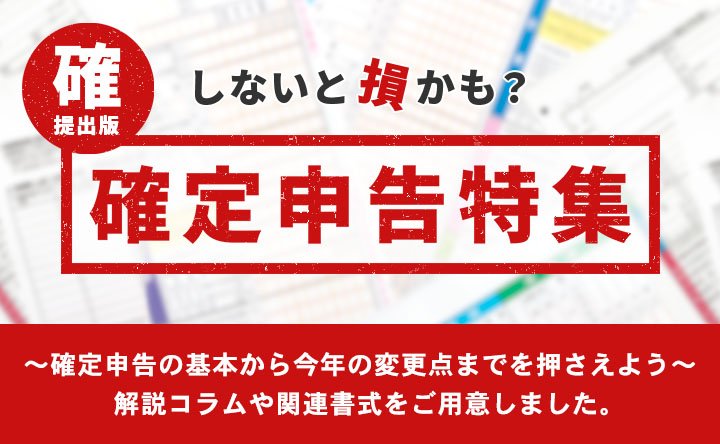
毎年、どこかが変更される確定申告について、毎年の変更点や注意点からおさえておきたい基本のやり方まで専門家が解説します。
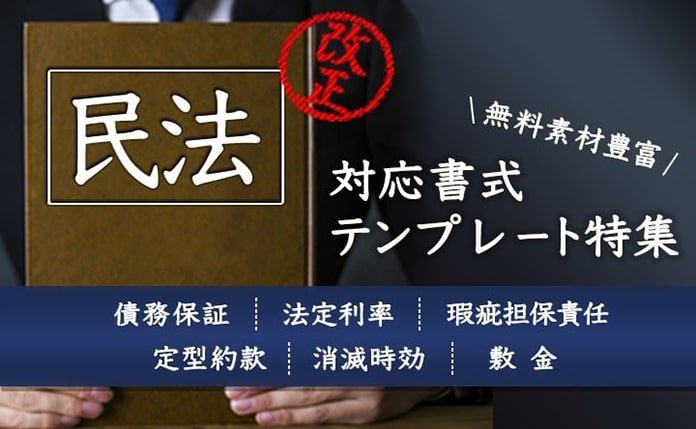
2020年4月に施行された改正民法(債権法)に対応した、専門家作成の書式やその書き方をご紹介します
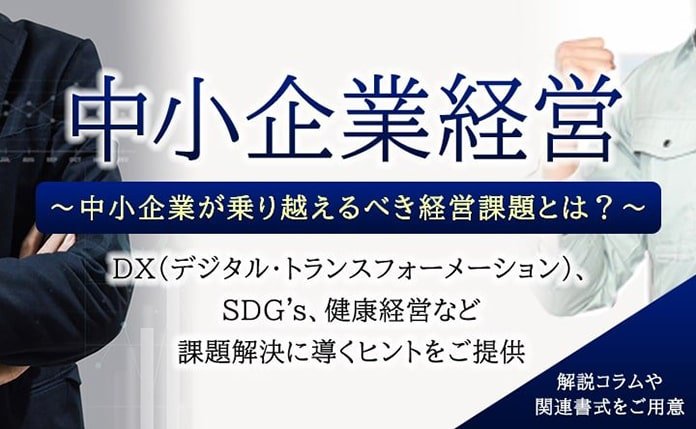
DX、SDG's、健康経営など、中小企業が乗り越えるべき経営課題解決に導くヒントをご紹介します

1998年の施行以降、大きな改正を繰り返す電子帳簿保存法について、専門家が詳しく説明・解説致します
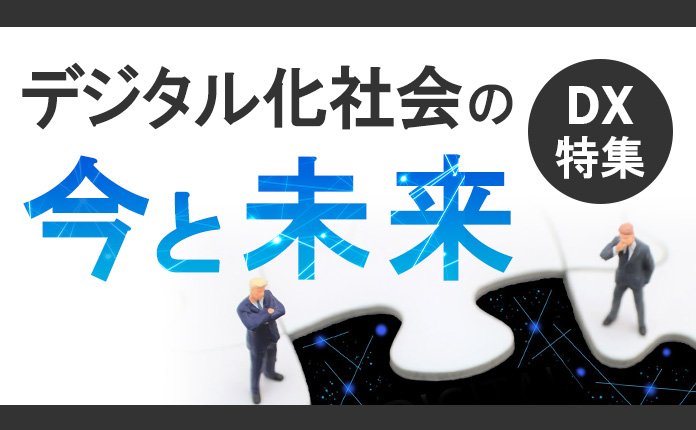
成功企業の事例や専門家のわかりやすい解説でDXが簡単にわかります!
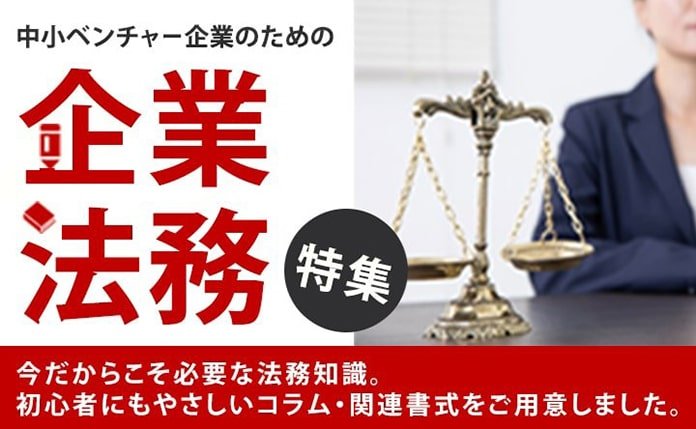
中小企業やベンチャー企業が知っておくべき・知っておきたい法律や制度について、専門家が解説します。

事業計画の作成について、事例をもとにしたビジネスモデルの考え方や、事業計画書の書き方等を専門家が詳しく解説します。 はじめて事業計画書を書くので不安という方も、ビジネスモデルを考えたいという方も是非ご利用ください。
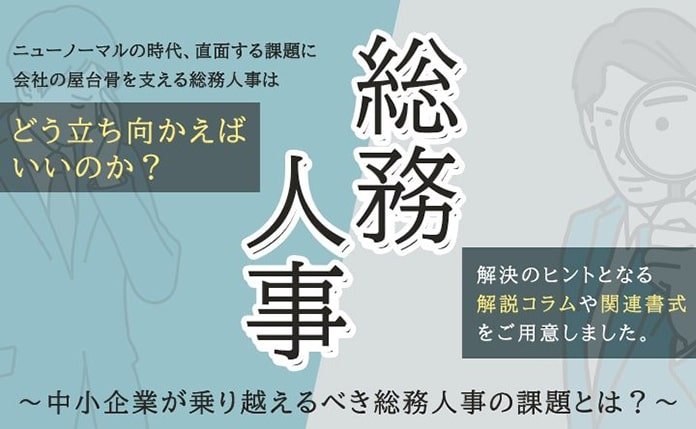
会社の屋台骨を支える総務人事が、これからの時代どう立ち向かえばよいのか。解決のヒントとなる解説コラムや関連書式をご用意しました。

未だ過渡期にあるテレワーク・リモートワークについて就業規則の見直しから制度の設計まで実務にそくした考え方等を専門家が解説します。

国・政府関係機関・地方自治体が公表している新型コロナウイルス関連の助成・支援について各機関ごとにまとめ、特に注目すべき補助金・助成金・融資等の支援情報について専門家が解説しています。

ビジネス文書の書き方から、サラリーマンが知っておきたい税制まで、あなたのビジネススキルを向上させる知識・技術をご紹介します
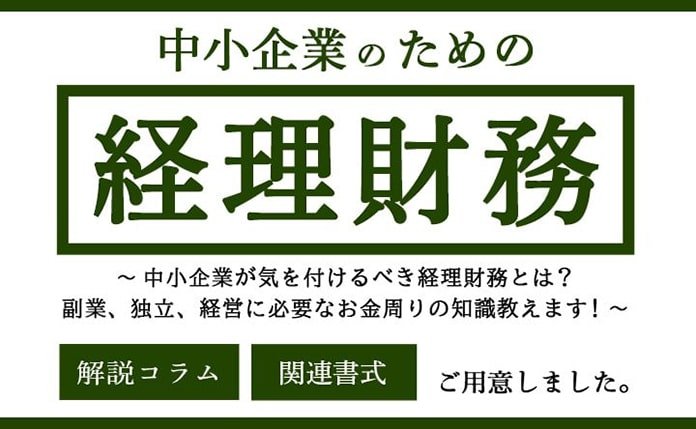
経理財務処理は中小企業の大きな悩みの一つ。金融機関や税理士との付き合い方から法人化するべきかといった点から基本の経理処理方法まで、解説します。
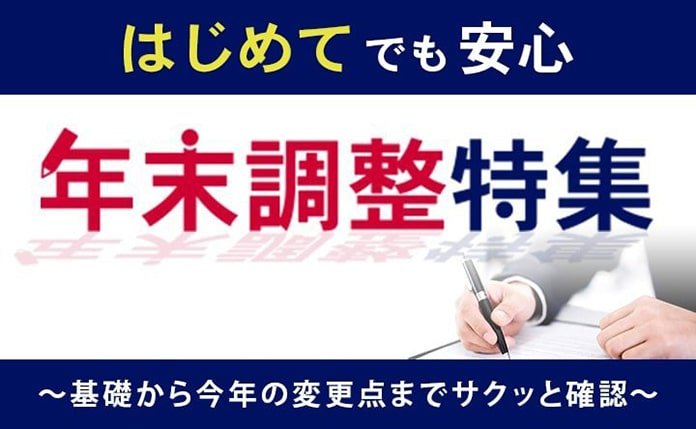
おさえておきたい年末調整の基本から、最新年度の変更点まで、税理士など専門家が丁寧に解説します。