3,206件中 1 - 20件
-
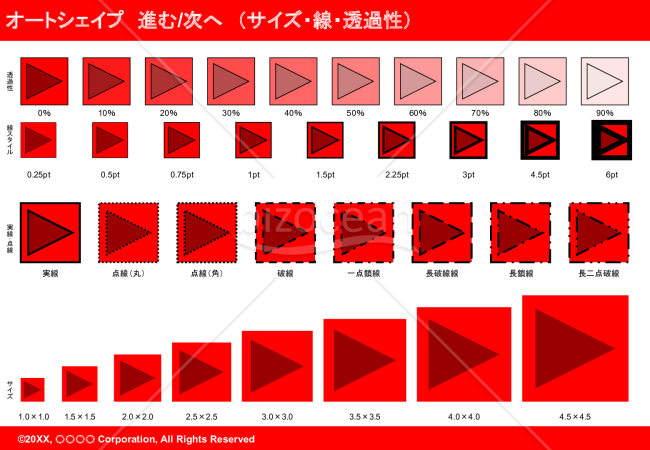
オートシェイプ 進む-次へ(サイズ・線・透過性)(レッド)
オートシェイプ 進む-次へ(サイズ・線・透過性)(レッド)
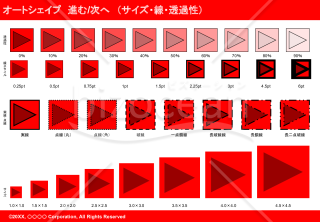
「進む」「次へ」のナビゲーション要素を、すぐに利用できる形で収録した赤色のオートシェイプテンプレートです。透過性(0%~90%)、線のスタイル(実線、点線、破線など8種類)、線幅(0.25pt~6pt)、サイズ(1.0×1.0~4.5×4.5)の組み合わせが一覧化されており、資料の雰囲気やデザインコンセプトに合わせて最適なパーツを選択できます。 ■オートシェイプとは PowerPointに標準搭載されている図形描画機能です。四角形、円、三角形、矢印、吹き出しなど、あらかじめ用意された図形を簡単に挿入・編集できます。色、線の太さ、透過性、サイズなどを自由にカスタマイズでき、プレゼンテーション資料やビジネス文書において、情報を視覚的に整理し、分かりやすく伝えるためのツールとして活用されています。 ■利用シーン <社内プレゼンや提案資料のナビゲーション設計> 営業提案書や企画書のスライド内で、次のステップや進行方向を明示する際に活用できます。 <セミナー資料やeラーニングコンテンツのページ誘導> 研修資料やオンライン学習教材において、受講者が次のセクションやスライドへスムーズに移行できるよう、視覚的なナビゲーション要素として活用できます。 ■作成・利用時のポイント <透過性と背景色の組み合わせを意識> 透過性50%以上は背景に馴染むため、資料全体のトーンやスライド背景色に応じて使い分けましょう。 <サイズの統一で資料全体の完成度を高める> 複数スライドで同じナビゲーション要素を使用する際は、サイズを統一することで視覚的な一貫性が生まれます。 ■利用メリット <バリエーション豊富で即戦力> デザインの試行錯誤にかかる時間を削減でき、すぐに資料作成に反映できます。 <PowerPointで編集可能> 色変更やサイズ調整、回転など、自由にカスタマイズ可能です。 <無料で利用可能、コスト削減に貢献> 無料ダウンロードでき、サブスクリプション費用やデザイン外注コストをかけずに、ビジュアル要素を資料に組み込めます。
 - 件
- 件
-
オートシェイプ 直接アクセス記憶(パターン)(ブルー)
オートシェイプ 直接アクセス記憶(パターン)(ブルー)
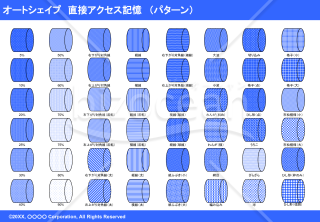
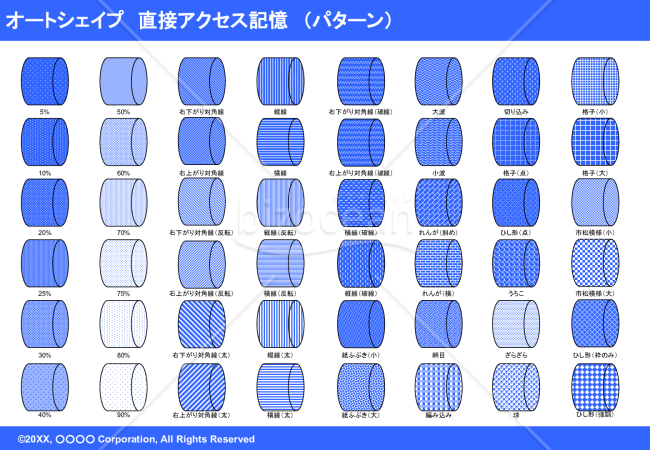
ビジネス資料やプレゼンテーションにおけるデータベースやストレージの表現に最適な、直接アクセス記憶(円柱形状の図形)のオートシェイプです。5%から90%まで10段階の濃度バリエーション、右下がり対角線・縦横線・格子・市松模様など40種類以上の塗りつぶしパターンを収録し、データの可視化や資料の視覚的な差別化に活用できる実用的な内容となっています。 ■オートシェイプとは PowerPointに標準搭載されている「図形(オートシェイプ)」機能の総称で、四角形や円、矢印、吹き出しなど多様な図形を簡単に挿入・編集できる機能です。視覚情報を扱う際の標準的なシンボルとして、システム設計書、ネットワーク構成図、業務フロー図などで広く使用されています。 ■利用シーン <システム構成図やネットワーク図に> 複数のデータベースやストレージを区別する際に使用できます。 <情報の流れを整理するときに> 濃度の異なるパターンを使い分けることで、データの種類や重要性、アクセス頻度などを直感的に伝えられます。 ■作成・利用時のポイント <用途に応じて濃度とパターンを選択> 背景や強調したい箇所には濃いパターン、補足情報には薄いパターンを使い分けることで、情報の優先順位を明確にできます。 <印刷時の視認性も考慮> カラー印刷だけでなく白黒印刷でも区別しやすいよう、濃度差やパターンの組み合わせを工夫しましょう。 ■利用メリット <40種類以上の豊富なパターンバリエーション> 濃度10段階、斜線・格子・ドット・市松模様など多彩なパターンを一覧で確認でき、デザインの幅が広がります。 <PowerPoint形式で編集・活用が自在> 特別な設定不要で、コピー&ペーストで自由に活用できます。 <無料・すぐに業務で活用可能> 無料ダウンロード後すぐに使用でき、制作コストを削減できます。
- 件
-

-
オートシェイプ 直接アクセス記憶(サイズ・線・透過性)(ブルー)
オートシェイプ 直接アクセス記憶(サイズ・線・透過性)(ブルー)
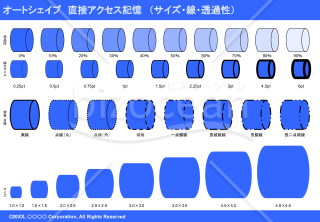
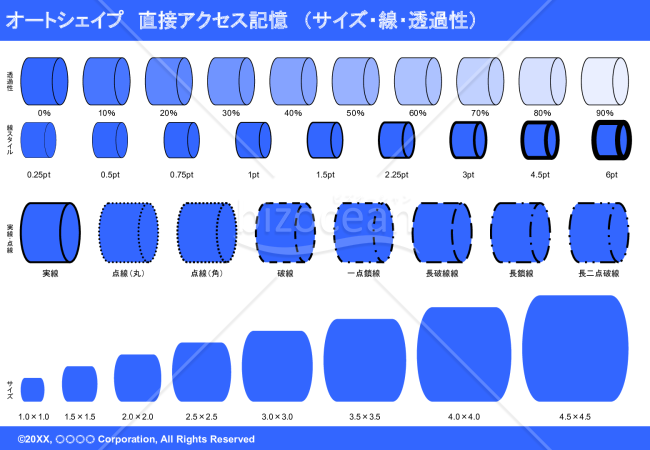
磁気ディスクやドラムなど円柱状の記憶装置を図式化した、直接アクセス記憶の青色オートシェイプです。透過性(0%~90%)、線のスタイル(0.25pt~6pt)、実線・点線・破線などのバリエーション、さらにサイズ展開(1.0×1.0~4.5×4.5)まで、合計40種類以上のオートシェイプパターンを一覧化しています。 ■オートシェイプとは PowerPointなどのMicrosoft Office製品に搭載された図形描画機能で利用できる図形の総称です。円・四角・矢印・吹き出しなどの図形を簡単に挿入でき、色や線の太さ、透過性なども自由にカスタマイズできます。プレゼン資料や業務文書における視覚的な表現を豊かにするための便利なツールです。 ■利用シーン <システム構成図やネットワーク図の作成時に> 物理サーバーと仮想サーバーを区別するなど、視覚的な情報整理に活用できます。 <プレゼン資料やマニュアルでの図解作成に> データフローやプロセス図で記憶装置を示す場合や、技術資料・提案書でストレージ構成を説明する際に活用できます。 ■作成・利用時のポイント <用途に応じて透過性を適切に選択> 印刷物では透過性が高すぎると視認性が低下するため、注意して設定しましょう。 <線種の意味を統一して使用する> 実線・破線・点線を混在させる場合は、資料内で「実線=稼働中、破線=計画中」など意味を統一しましょう。 ■利用メリット <PowerPoint形式で簡単カスタマイズ> 書式設定で色変更も容易なため、企業カラーに合わせた展開も可能です。 <40種類以上のパターンで試行錯誤不要> 透過性10段階、線の太さ9段階、線種8種類、サイズ8段階の組み合わせを一覧化しており、デザイン選びに迷う時間を削減できます。 <無料ダウンロードで制作コストゼロ> 追加費用や月額料金は不要で、ダウンロードしてすぐに業務に活用できます。
- 件
-
オートシェイプ 星24(グラデーション)(レッド)
オートシェイプ 星24(グラデーション)(レッド)
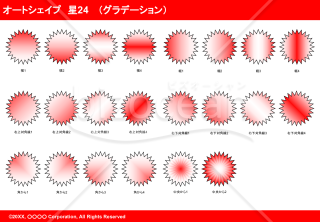
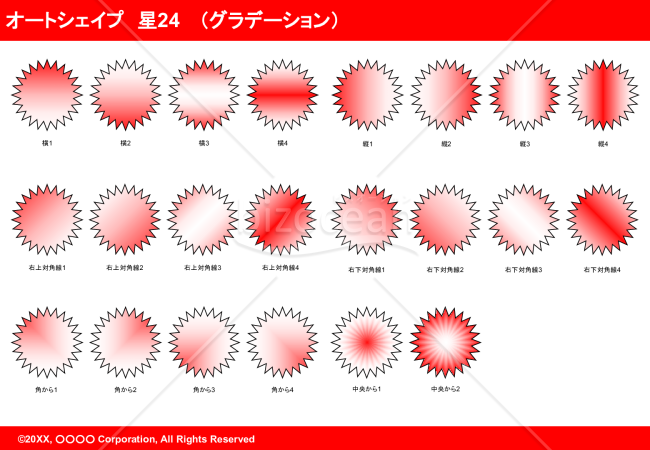
企業のプレゼン資料やチラシ・POP制作に便利な、24角の星形に複数の赤系グラデーションを設定したオートシェイプ素材です。22種類のグラデーションバリエーションを収録しており、横・縦・対角線・角・中央からなど、多様な方向のグラデーション表現を選択できます。 ■オートシェイプとは PowerPointなどのOfficeソフトで使用できる、図形を挿入・編集するための機能です。円・四角・矢印・星形など、さまざまな基本図形をワンクリックで挿入でき、色・サイズ・効果を自由に編集できます。プレゼン資料や各種文書において、視覚的な訴求力を高めるためのツールとして広く活用されています。 ■利用シーン <プレゼン資料で重要ポイントを強調したいときに> 提案書や企画書で「注目」「特典」「新商品」などの重要項目を目立たせるアイコンとして活用できます。 <キャンペーン告知やセール案内の装飾に> チラシ・DM・店頭POPなどで「限定」「お買い得」といったキャッチコピーを囲む装飾素材として効果的です。 ■作成・利用時のポイント <用途に応じてグラデーション方向を選ぶ> 横・縦・対角・角・中央など複数のバリエーションから、資料全体のレイアウトや伝えたいメッセージに合わせて最適なものを選択しましょう。 <テキストや画像との組み合わせで応用> 星形の中に文字やアイコンを配置したり、複数個を並べてパターンを作成することで、オリジナリティのある資料に仕上がります。 ■利用メリット <多彩なバリエーションですぐに選べる> 豊富なグラデーションパターンが揃っているため、イメージに合うデザインを短時間で見つけられます。 <PowerPoint形式で誰でも簡単に編集可能> コピー&ペーストや色変更を直感的に行うことができ、業務効率化につながります。 <無料ダウンロードでコスト削減> 制作コスト0円で、月額費用もかからずすぐに活用できます。
- 件
-
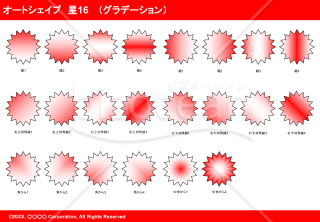
オートシェイプ 星16(グラデーション)(レッド)
オートシェイプ 星16(グラデーション)(レッド)
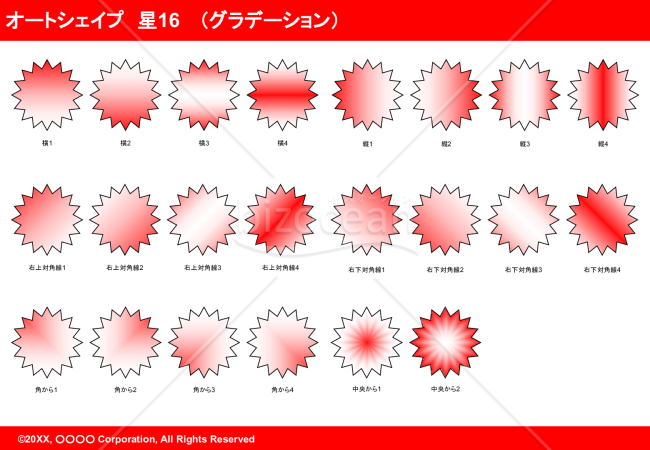
PowerPointでのプレゼンテーション資料や企画書、提案書などに活用できる、星形16角のグラデーションオートシェイプ素材です。レッド系のバリエーション22種類を収録しており、横・縦・斜め・角・中央からのグラデーションなど多彩なパターンから選択できます。 ■オートシェイプとは PowerPointなどで使用できる図形描画機能の総称です。円や四角、矢印、星形などの基本図形をワンクリックで挿入でき、色やサイズ、グラデーション、影などの効果を自由に編集できます。 ■利用シーン <プレゼンテーション資料での重要ポイント強調に> 新商品発表や営業提案の際、注目してほしい数値や特典情報の背景として配置することで、視覚的に際立たせることができます。 <セールやキャンペーン告知資料の装飾に> 期間限定セールや特別キャンペーンの案内チラシ・POPを作成する際、レッドの星形図形が「お得感」や「緊急性」を演出します。 ■作成・利用時のポイント <用途に応じてグラデーション方向を選択> 横・縦・斜め・角・中央など22パターンのグラデーション方向が用意されているため、配置場所や周囲のデザインに合わせて最適なものを選びましょう。 <他の図形やテキストボックスと組み合わせて表現力アップ> 星形の中に数字やキャッチコピーを配置したり、複数の星を重ねて立体感を出すなど、アイデア次第で多彩な表現が可能です。 ■利用メリット <22種類のバリエーションで表現の幅が広がる> グラデーション方向や濃淡が異なる22パターンを一括収録しているため、資料の雰囲気に合わせて使い分けられます。 <PowerPoint形式でそのまま使えて時短に> コピー&ペーストですぐに自社資料へ挿入でき、図形を一から作る手間が省けるため業務効率化につながります。 <無料ダウンロードで制作コスト削減> 購入費用や月額費用がかからず、何度でも無料でダウンロードできます。
- 件
-
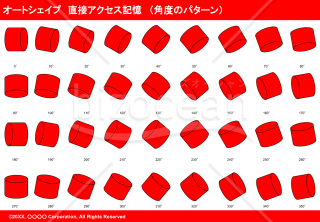
オートシェイプ 直接アクセス記憶(パターン角度)(レッド)
オートシェイプ 直接アクセス記憶(パターン角度)(レッド)
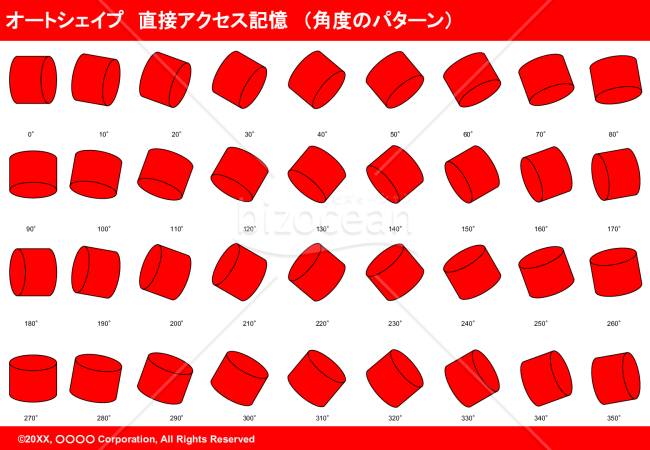
赤色の円柱形オートシェイプが0°~350°まで10°刻みで回転した全36パターンを収録したPowerPoint形式のテンプレートです。プレゼン資料やマニュアル、企画書などで「回転」「角度の変化」「段階的な推移」を視覚的に表現する際に便利で、コピー&ペーストですぐに利用できます。 ■オートシェイプとは PowerPointなどのOfficeソフトに標準搭載されている図形描画機能で、円や四角形、矢印、吹き出しなどの基本図形から立体的な3D図形まで、簡単に挿入・編集できるツールです。 ■利用シーン <プレゼン資料での視覚的な変化の表現に> 製品の回転イメージや工程の段階推移を示す際、統一感のある図形で説得力を高められます。 <マニュアルや操作説明書の図解に> 機器の角度調整や回転操作の説明など、視覚的に理解しやすい資料作成に活用できます。 ■作成・利用時のポイント <伝えたい内容に合わせて角度を選定> 資料で表現したい回転や変化の度合いに応じて、適切な角度のパターンを選びましょう。 <複数の角度を組み合わせて動きを表現> 2~3パターンを連続配置することで、回転の流れや段階的な変化をより効果的に伝えられます。 <色・サイズを資料に統一> PowerPointの書式設定で色やサイズを調整し、他の図表やスライドデザインと統一しましょう。 ■利用メリット <図形作成の時間を短縮> 角度調整済みの図形をそのまま使えるため、一から作成する手間が省け業務効率化につながります。 <PowerPoint形式で汎用性が高い> 色変更や拡大縮小も簡単に編集できます。 <無料ダウンロードでコスト削減> 制作費用や素材購入費用が不要で、すぐに資料作成に着手できます。
- 件
-
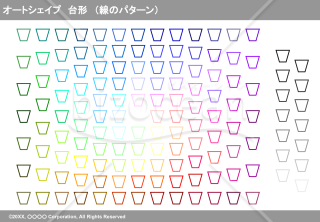
オートシェイプ 台形(線のパターン)(グレイ)
オートシェイプ 台形(線のパターン)(グレイ)
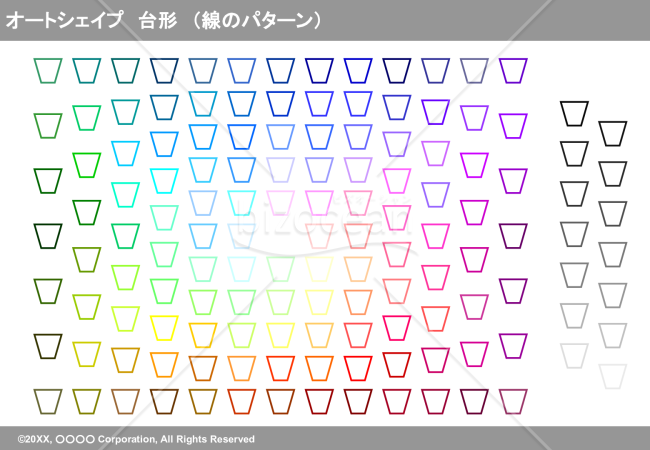
グラデーション豊かな台形オートシェイプを100種類以上収録したテンプレートです。グリーン、ブルー、パープル、ピンク、イエロー、オレンジ、レッド、ブラウン、グレーなど多彩な色展開により、企業のブランドカラーやプレゼンテーションのテーマに合わせて柔軟にご利用いただけます。 ■オートシェイプとは PowerPointなどのOfficeソフトに標準実装されている図形描画機能です。四角形、円形、矢印、吹き出しなど多様な図形を、スライド上などに簡単に挿入・編集できます。 ■利用シーン <プレゼンテーション資料のビジュアル強化に> 提案書や企画書、報告資料に関して、ラケットチャートやステップ図解などのビジュアル表現の作成に活用できます。 <マーケティング資料や営業ツールの作成に> 商品比較表、顧客マーケティング図、販売プロセスの暫定化など、説得力のあるビジュアル表現が求められるシーンで活用できます。 ■作成・利用時のポイント <色の選択は資料全体のトーンと統一を> プレゼンテーション全体のトーンやテーマに合わせて台形の色を選びましょう。寒色系は落ち着きや信頼感、暖色系は親近感や活動的な印象を演出しやすいとされています。 <サイズや配置の調整で情報の重要性を表現> 台形のサイズや配置を変えることで、情報の優先順位や重要度を視覚的に示しましょう。 ■利用メリット <豊富な色バリエーションで幅広いニーズに対応> 100種類以上の色展開により、最適な色を一から作成・調整する手間を省き、制作時間を削減できます。 <PowerPoint形式で即座に編集可能> ダウンロード後すぐに編集・カスタマイズでき、自社素材への組み込みもスムーズです。 <無料ダウンロードでコストゼロ> 制作費がかからず、必要な際に何度でもダウンロード可能です。
- 件
-
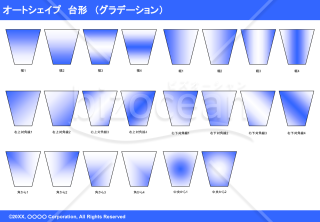
オートシェイプ 台形(グラデーション)(ブルー)
オートシェイプ 台形(グラデーション)(ブルー)
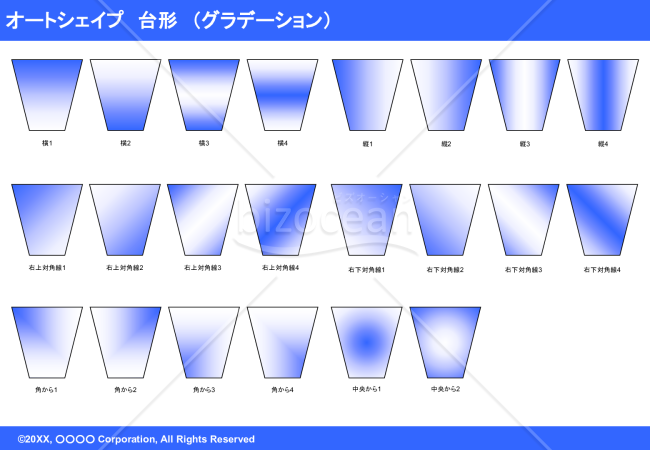
企業でのプレゼン資料や提案書作成に便利な、台形型のオートシェイプ素材です。横、縦、右上下対角線、中央(放射)など、全22種類の多彩なグラデーションパターンを収録しており、資料のデザインやレイアウトに応じて最適な素材を選べます。 ■オートシェイプとは PowerPointなどのOfficeソフトに標準搭載されている図形描画機能です。四角形や円形、矢印、吹き出しなど多様な図形を簡単に挿入でき、色やサイズ、効果を自由に編集できます。 ■利用シーン <プレゼン資料のビジュアル強化に> 商品説明やサービス紹介のスライドにおいて、台形図形を配置することで視線を誘導し、重要な情報を際立たせることができます。 <フロー図やプロセス説明に> 業務フローや工程管理資料において、台形を段階的に配置することで流れや優先順位を視覚的に表現できます。 <組織図やピラミッド型資料に> 階層構造や意思決定プロセスを示す際、台形を組み合わせることで明快な図式表現が可能になります。 ■作成・利用時のポイント <用途に応じてグラデーション方向を選択> 資料のレイアウトやメッセージ性に合わせて、横・縦・対角線・放射(中央から)など、最適なパターンを選びましょう。 <複数の台形を組み合わせて応用> 同一パターンを複製したり、異なるグラデーション方向を組み合わせることで、オリジナリティの高い図表が作成できます。 ■利用メリット <22種類の豊富なバリエーション> 一つのファイルに多様なグラデーションパターンが収録されており、資料の表現幅が広がります。 <色やサイズのカスタマイズも簡単> PowerPoint上で図形の塗りつぶし色やサイズを変更できるため、自社ブランドカラーへの調整も自由自在です。 <無料ダウンロードで制作費用ゼロ> 外部デザイナーへの発注や有料素材購入が不要で、コストをかけずにビジュアル素材を入手できます。
- 件
-
業務フロー図・Excel
業務フロー図・Excel
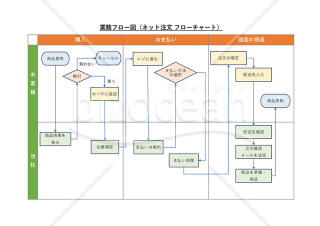
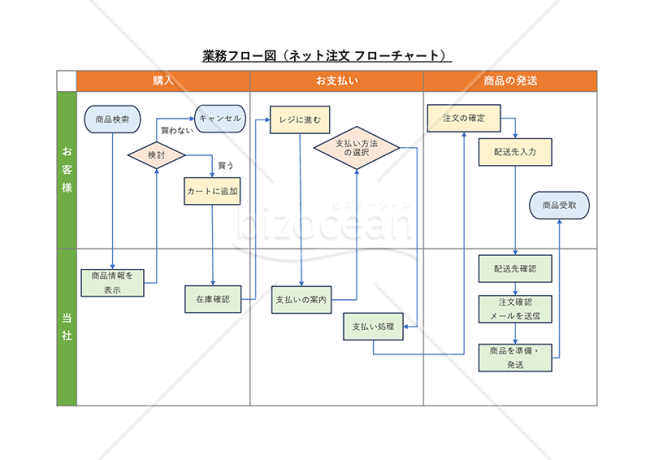
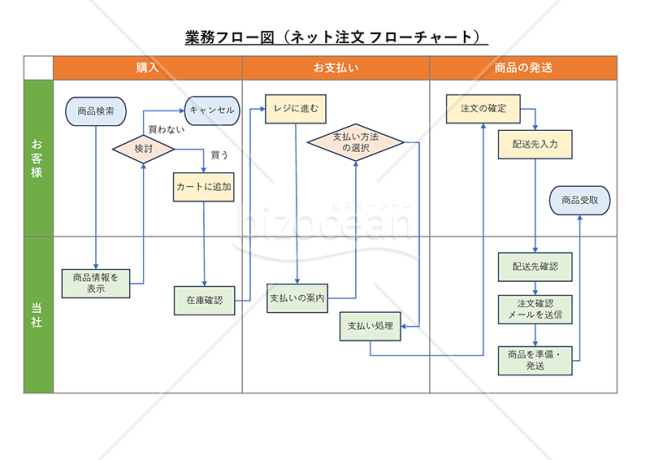
■業務フロー図とは 「業務フロー図」とは、業務プロセスを視覚的に整理し、各ステップの流れや関係性を明確に示した図です。特にマーケティングや業務改善の分野で活用され、業務のボトルネックを特定し、最適なワークフローを設計するのに役立ちます。 ■利用するシーン ・マーケティング施策の計画と実行を可視化する際 キャンペーンの企画から実施、分析までの流れを整理し、業務の進捗を関係者間で共有しやすくします。 ・業務プロセスを標準化し、マニュアル化する際 フロー図を活用することで、属人化しがちな業務を可視化し、新人教育や業務の引き継ぎを円滑に行えます。 ・業務のボトルネックを特定し、改善策を立てる際 どの工程に無駄があるかを視覚的に分析し、効率的な業務改善のための具体的なアクションプランを策定できます。 ■利用する目的 ・業務の流れを体系的に整理し、効率化を図るため 業務の各工程をフロー図として明示することで、全体像を把握しやすくなり、最適な業務設計が可能になります。 ・関係者間の認識を統一し、業務の属人化を防ぐため フロー図を活用することで、誰が見ても業務の進め方が理解できるようになり、組織のナレッジ共有がスムーズになります。 ・業務改善の根拠を明確にし、適切な施策を打つため フロー図をもとに現状分析を行うことで、課題を定量的に把握し、より効果的な改善策を検討できます。 ■利用するメリット ・業務の見える化により、課題を発見しやすくなる 視覚的に業務の流れを整理することで、業務の停滞箇所や非効率なプロセスが一目で分かります。 ・チーム間の円滑なコミュニケーションを実現できる 口頭や文章だけでは伝わりにくい業務内容を、図で共有することで、関係者全員が共通の理解を持ちやすくなります。 ・業務の標準化と属人化防止に貢献する フロー図を作成することで、個人の経験に依存せず、誰でも同じ手順で業務を進められる仕組みを構築できます。 こちらはExcelで作成した、無料でダウンロードできる業務フロー図のテンプレートです。具体例としてネット注文のフローを記載しているので、自社の業務に合わせてカスタマイズのうえ、ご活用ください。
- 件
-
アクションプラン(月別)(Blue)
アクションプラン(月別)(Blue)
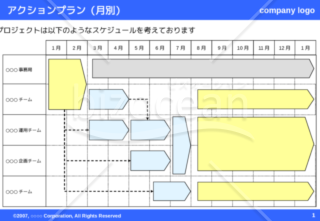
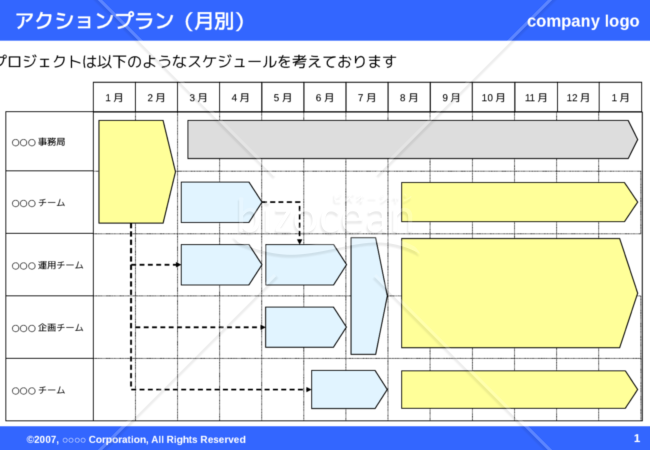
こちらは、無料でダウンロードをすることができる「アクションプラン(月別)」のテンプレート(パワーポイント版)です。 アクションプランとは「行動計画」のことであり、目標に到達するまでに完了しなければならないタスクを洗い出し、リスト化してスケジュールに落とし込んだものです。 本テンプレートは1年を月ごとに区切ったものであり、各プロジェクトチームがどのような作業をし、それをどのチームが引き継ぐのかを記入することが可能です。 また、ベースとして青色を採用し、チャートにも色を付けることで視認性を高めています。 プロジェクトのスケジュール管理などにご活用ください。
-
商品価格表01(Navy)
商品価格表01(Navy)
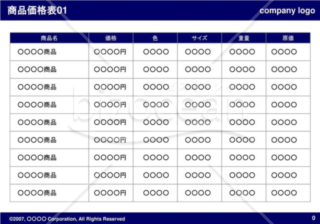
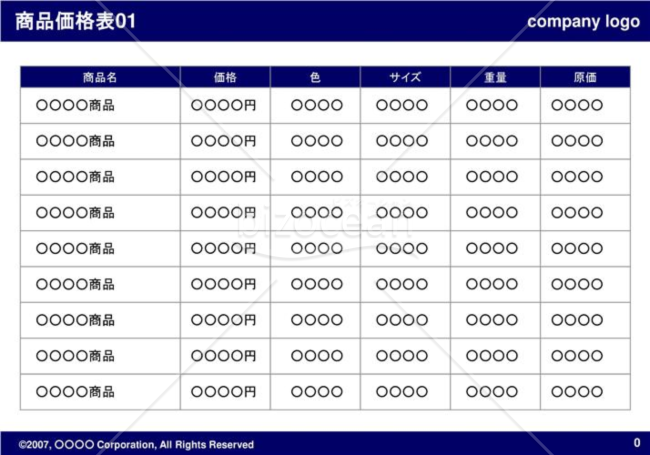
「商品価格表01(Navy)」は、深い紺色(ネイビー)を背景としたパワーポイントテンプレートです。このテンプレートは、商品の詳細情報を整理して表示するのに最適です。商品名、価格、色、サイズ、重量、原価などの情報を記入することで、企画書や提案書の作成をスムーズに行えます。データの整理と視覚的な表現を組み合わせて、情報の明確な伝達をサポートします。商品に関するデータを整理する際にお役立てください。
- 件
-
業務フロー図・PowerPoint
業務フロー図・PowerPoint
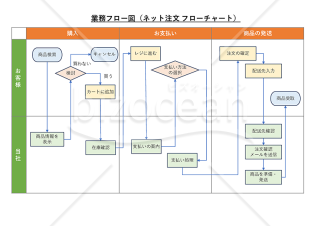
■業務フロー図とは 業務フロー図とは、業務プロセスを視覚的に表現した図で、業務の流れや関係者の役割を明確に示したものです。標準化された記号を用いることで、誰でも理解しやすく、業務の効率化や改善に役立つツールとなります。 ■利用するシーン ・新規プロジェクトの立ち上げ 新しいプロジェクトを開始する際、業務フロー図を作成することで、各ステップや担当者を明確にし、スムーズな進行を図ります。 ・業務改善の検討 既存の業務プロセスを見直す際に、業務フロー図を用いることで、無駄な工程やボトルネックを特定し、改善策を立案する助けになります。 ・新入社員の教育 新入社員に対して業務内容を説明する際、業務フロー図を活用することで、業務の全体像を把握しやすくし、早期の業務理解を促します。 ■利用する目的 ・業務の可視化 業務フロー図を作成することで、業務の流れや手順を視覚的に示し、関係者間での認識を統一します。 ・業務の標準化 業務フロー図を通じて、業務の手順を標準化し、属人的な業務運営を防ぎ、全体の一貫性を保つことができます。 ・問題点の発見 業務フロー図を利用することで、業務の中での問題点や改善点を明確にし、効率的な業務運営を実現します。 ■利用するメリット ・業務の効率化 業務フロー図の作成により、業務の流れが整理され、無駄な作業を削減し、全体の効率を向上させることができます。 ・情報共有の促進 業務フロー図を用いることで、チーム内での情報共有が容易になり、業務の理解が深まります。 ・教育・研修の効率化 業務フロー図は、新人教育や研修において、業務内容を視覚的に伝えるための有効なツールとなります。 こちらはPowerPointで作成した、業務フロー図のテンプレートです。具体例にネット注文のフローを記載しました。無料でダウンロードできるので、自社の業務の最適化にお役立てください。
- 件
-
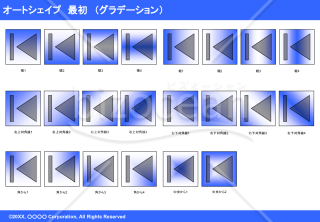
オートシェイプ 最初(グラデーション)(ブルー)
オートシェイプ 最初(グラデーション)(ブルー)
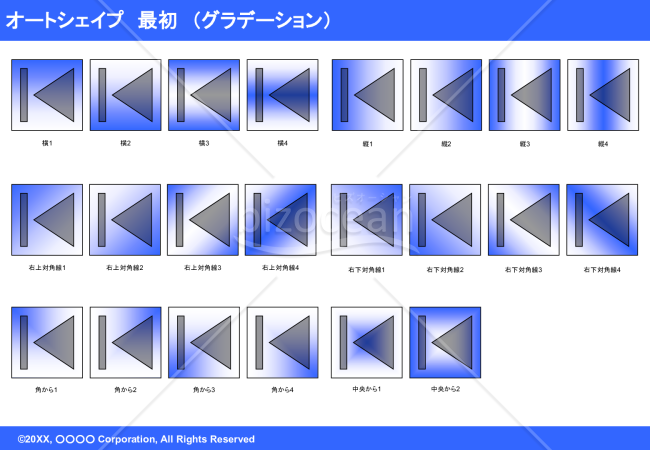
PowerPointプレゼンテーションで使用できる、青色グラデーション付きの矢印シェイプ素材集です。横方向・縦方向・斜角・中央など複数のグラデーションパターンを搭載し、スライドのビジュアル表現を効果的に強化できます。 ■オートシェイプとは プレゼンテーションやビジネス資料において、テキストや図表を視覚的に強調・装飾するための自動生成図形機能です。 PowerPointに搭載された図形描画機能を用いて作成された矢印や四角形、円形などの基本図形で、クリックひとつで挿入でき、サイズ・色・配置を自由にカスタマイズできます。 ■テンプレートの利用シーン <プレゼンテーションのフロー表現に> 複数の矢印バリエーションを組み合わせることで、プロセスやステップを視覚的に表現できます。 <企画資料や提案資料の視認性向上に> 見出しやポイント強調の装飾として活用し、スライドの分かりやすさを高めます。 ■作成・利用時のポイント <スライドレイアウトに合わせてサイズ調整> テンプレートのシェイプは自由にリサイズ可能なため、スライドのレイアウトに応じて柔軟に配置できます。 <背景色との色調バランスを確認> ブルーグラデーションの視認性を保つため、背景とのコントラストを事前にチェックしましょう。 <複数シェイプの組み合わせで統一感を演出> 横方向・縦方向・斜角など異なるバリエーションを組み合わせる際は、全体の配置バランスに留意してください。 ■テンプレートの利用メリット <複数バリエーションで時間短縮> 22種類のシェイプバリエーションを搭載し、作成工程を削減できます。 <PowerPoint対応で自由度が高い> 既存資料への組み込みが容易で、自由にカスタマイズも可能です。 <無料で即座に活用可能> ダウンロード後、追加費用や月額料金なしですぐに業務に活用できます。
- 件
-
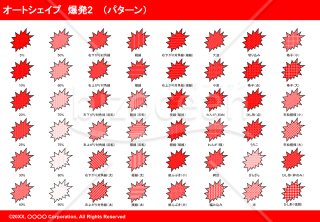
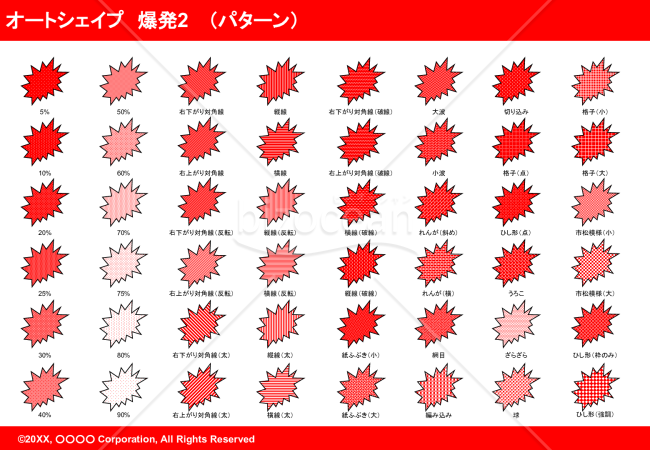
オートシェイプ 爆発2(パターン)(レッド)
オートシェイプ 爆発2(パターン)(レッド)
プレゼンテーション資料やビジネス文書を作成する際に使える、爆発形図形のパターン集(レッド色)です。透明度(5%~90%)や配置パターン(右下がり対角線、縦線、横線、格子など)、サイズバリエーション(小・中・大)を組み合わせた48種類の豊富なパターンが収録されており、企業資料作成やプレゼンテーション制作を担当される方々にお勧めです。 ■オートシェイプとは PowerPointに搭載される図形描画機能の総称です。円形・矩形などの基本図形から、吹き出しや星形、爆発形といった複雑な図形まで、多様な素材が用意されています。 ■テンプレートの利用シーン <経営報告書や販売資料での強調表示> 「新商品」「期間限定」「注目」など、重要な情報を目立たせたい場面で、該当パターンをコピー・ペーストして活用できます。 <プレゼンテーション資料での視線誘導> 数字やキーメッセージを爆発型図形で囲むことで、視線を自然に集約させ、プレゼンテーション効果を高めます。 <企画書やセールス資料の装飾> 背景パターンや透明度を組み合わせたバリエーションにより、チラシやセールス資料の視認性や印象を高めることができます。 ■作成・利用時のポイント <用途に応じたパターンの選択> 濃度(透明度5%~90%)を意識して選択することで、背景色や文字色とのコントラストを整え、可読性を確保しましょう。 <配置パターン(塗り)の使い分け> 縞模様・格子・網目などのパターンを選択することで、視覚的な印象が異なります。資料全体の統一感を考慮して活用することがポイントです。 <サイズバリエーション(小・中・大)の組み合わせ> 複数の要素を強調する場合は、サイズを変えてメリハリをつけることで、情報の優先度を分かりやすく整理できます。 ■テンプレートの利用メリット <豊富な48パターンからワンクリックで選択可能> 即座にパターン選択・活用ができ、業務効率化が実現します。 <PowerPoint形式でカスタマイズ自由> 色変更やサイズ調整も容易であり、自社ブランドカラーへの変更など、柔軟な運用が可能です。 <無料で制作時間を短縮> 無料ダウンロードにより、デザイン作業の時間短縮と制作費削減につながります。
- 件
-
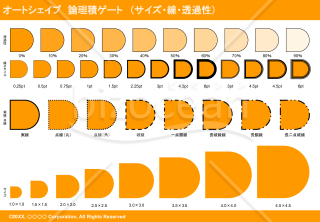
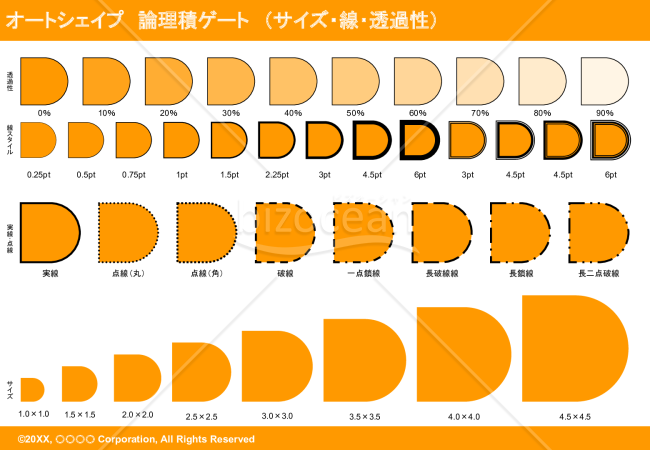
オートシェイプ 論理積ゲート(サイズ・線・透過性)(オレンジ)
オートシェイプ 論理積ゲート(サイズ・線・透過性)(オレンジ)
PowerPoint資料で論理回路図を効率的に作成できる、オレンジ色のオートシェイプ素材集です。透過性(0%~90%)、線幅(0.25pt~6pt)、サイズ(1.0×1.0~4.5×4.5)の複数パターン、および実線・点線・破線などの線種バリエーションに対応しているため、資料のレイアウトや背景色に合わせた最適な素材をすぐに選択できます。 ■オートシェイプとは PowerPointに搭載されている図形描画機能のことで、あらかじめ用意された基本図形やカスタム図形を挿入・編集できるツールです。 ■テンプレートの利用シーン <技術仕様書・回路設計図の作成時に> 複雑な論理構造を図解する際、統一されたゲート表現により、資料の見やすさと理解しやすさが向上します。 <営業提案資料における技術説明に> 顧客へのシステム提案時に、論理構造を視覚的にわかりやすく説明できます。 ■作成・利用時のポイント <複数サイズから適切なものを選択> スライドレイアウトに応じて、用意されたサイズパターンから最適なものを選択できます。 <線幅と透過性の組み合わせで視認性を確保> 背景やテキスト要素との配置を考慮し、線幅(0.25pt~6pt)と透過性(0%~90%)を調整できます。 ■テンプレートの利用メリット <PowerPoint内での再編集・カスタマイズが容易> 既成素材を直接配置でき、サイズ変更や色調整も自由に行えます。 <制作時間の短縮とコスト削減> 無料ダウンロード可能で、すぐに活用できます。
- 件
-
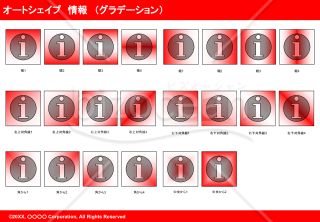
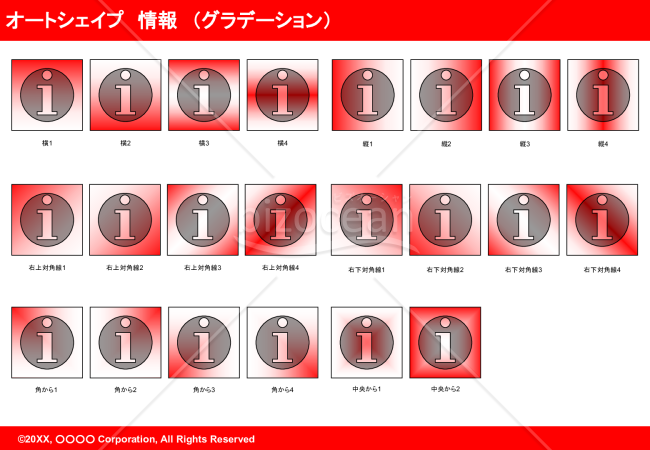
オートシェイプ 情報(グラデーション)(レッド)
オートシェイプ 情報(グラデーション)(レッド)
レッドグラデーション背景と情報アイコン(iマーク)を組み合わせたオートシェイプ素材です。視認性の高い22パターンを収録しています。会議資料やプレゼンスライドで「重要な情報」や「注意事項」を効果的に強調したい場合にお勧めです。豊富なパターンから素材を選択することで、スライド全体のデザイン統一感が生まれ、資料作成の効率化につながります。 ■オートシェイプとは PowerPointに組み込まれた描画機能で、円形・四角形・矢印など、あらかじめデザインされた図形を指します。これらの図形は、サイズ変更・色変更・回転などのカスタマイズが容易で、プレゼン資料やビジネス文書をより印象的に表現するために活用されます。 ■テンプレートの利用シーン <重要情報や注意事項の強調に> 会議資料や社内向け案内文書で、特に伝えたい項目の脇にアイコンを配置し、重要情報の視認性を高めるシーンで活用できます。 <プレゼンスライドのビジュアル統一に> 複数スライドで同じアイコンスタイルを繰り返し使用することで、資料全体の統一感が生まれます。 <角度や配置の多様なバリエーション活用に> 横向き・縦向き・斜め配置など22パターン搭載されており、スライドレイアウトに応じた最適な配置が可能です。 ■作成・利用時のポイント <背景色との明度差を確認してから配置> レッドグラデーション素材のため、背景が濃色の場合は視認性が低下する可能性があります。配置前に確認しましょう。 <テキストとの組み合わせで情報構造を明確に> アイコンの脇に補足テキストを配置することで、閲覧者がより直感的に情報を把握できます。 <複数スライド間での配置位置を統一> アイコンの配置位置をスライド内で統一することで、資料全体の完成度が向上します。 ■テンプレートの利用メリット <PowerPointへの貼り付けで時短実現> 複雑な図形編集の手間をカットでき、資料作成の工数削減につながります。 <22パターンの豊富な配置バリエーション> 様々なレイアウトに対応でき、同じ素材でも表現の幅が広がります。 <無料ダウンロードで制作コストゼロ> 制作コストや月額費用無しで、すぐに活用できます。
- 件
-
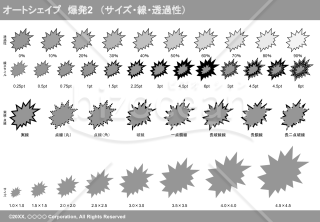
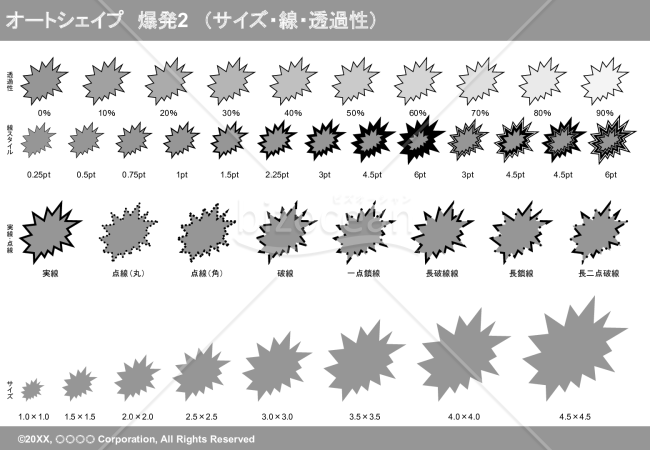
オートシェイプ 爆発2(サイズ・線・透過性)(グレイ)
オートシェイプ 爆発2(サイズ・線・透過性)(グレイ)
企業のプレゼンテーション資料やマーケティング資料で「注目」「重要」「新着」といったメッセージを視覚的に強調する際に最適な、グレイトーンの爆発型の装飾図形テンプレートです。透過性(0%~90%)、線の太さ(0.25pt~6pt)、実線・点線・破線などの線パターン、1.0×1.0~4.5×4.5のサイズバリエーションを備えた、カスタマイズ性に優れた設計となっています。 ■オートシェイプとは PowerPointに搭載される図形描画機能で、様々な形状の図形をワンクリックで挿入できるツールです。色や透過性、線の太さなどを自由に編集できるため、専門的なデザインスキルがなくても、短時間で視覚的に分かりやすい表現を作成できる点が特徴です。 ■テンプレートの利用シーン <営業資料やプレゼン時の情報強調> 「新商品」「期間限定」「注目」といったキーメッセージを爆発型図形で囲み、視覚的なインパクトを演出できます。 <インフォグラフィックスやデータビジュアライゼーション> 重要な数値やデータをハイライトする際に、背景とのコントラストを保ちつつ、情報を見やすく強調したい場面に適しています。 ■作成・利用時のポイント <透過性を活用した背景との調和> 0%~90%の段階的な透過性により、テキストや背景画像との視認性を確保しながら、資料全体になじむ表現を設定できます。 <線パターンの多様性で資料の質感をコントロール> 実線・点線(丸)・点線(角)・破線・長破線など複数の線パターンから選択でき、資料全体のデザイントーンに合わせて調整できます。 <複数サイズで階層感のある構成> 1.0×1.0~4.5×4.5の8段階のサイズバリエーションにより、重要度に応じた大小の使い分けができます。 ■テンプレートの利用メリット <PowerPoint形式でカスタマイズ自由> 色・サイズ・配置を自由に変更できるため、自社資料のトーンや企業カラーに合わせたカスタマイズが簡単に行えます。 <制作コストゼロで即座に活用> 無料でダウンロードで利用できるため、追加費用やライセンス料は発生しません。
- 件
-
折れ線・棒グラフ[横](時系列)01(Blue)
折れ線・棒グラフ[横](時系列)01(Blue)
売上高について時系列で表示する、折れ線グラフと縦の棒グラフを用いたテンプレートです。パワーポイントで作成しており、見る者の目を引く、明るいブルーをアクセントに使っています。 テンプレートの上部に折れ線グラフと棒グラフを配置し、下部には粗利などの数値を入力できる表を用意しました。 ダウンロードは無料です。自社の商品やサービスの売上に関する説明資料用などとして、ご利用ください。
- 件
-
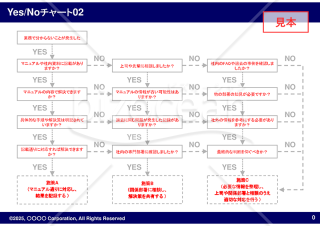
Yes-Noチャート01(Navy)【見本付き】
Yes-Noチャート01(Navy)【見本付き】
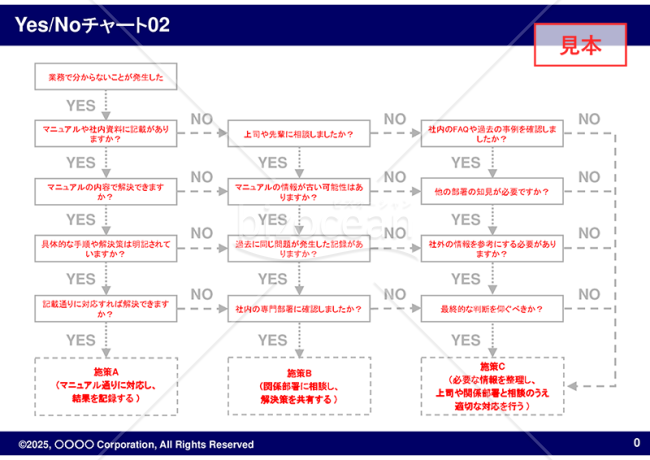
■Yes-Noチャートとは 特定の課題や業務フローに対して、Yes(はい)・No(いいえ)で分岐しながら、適切な解決策やアクションを導き出すための図表です。 選択肢を視覚的に整理し、意思決定のプロセスを明確化するために使用され、業務の効率化や問題解決に役立ちます。 ■Yes-Noチャートの利用シーン ・業務フローの最適化(例:業務手順の判断基準を整理) ・トラブルシューティングの簡易化(例:システム不具合の診断フロー) ・カスタマーサポートの対応指針(例:問い合わせ対応の手順) ・プロジェクトの意思決定支援(例:施策A・B・Cの選択フロー) ■利用・作成時のポイント <明確なYes-Noの選択肢を設定> 「○○はありますか?」など、簡潔で明確な質問を設定し、迷わない分岐を作成する。 <適切な施策・アクションを提示> 「Yesなら施策A、Noなら施策B」といった形で、具体的な対応策を明示する。 <視覚的にわかりやすく整理> 矢印や線を適切に配置し、直感的に把握可能なデザインにする。 ■テンプレートの利用メリット <業務プロセスの可視化> 複雑な判断基準を整理し、業務の標準化を促進できる。 <迅速な意思決定が可能> Yes-Noの選択肢により、意思決定がスムーズに進む。 <教育・マニュアル作成に最適> 新入社員や業務未経験者でも理解しやすいフローが作成可能。
- 件
-
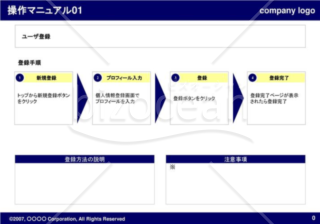
操作マニュアル01(Navy)
操作マニュアル01(Navy)
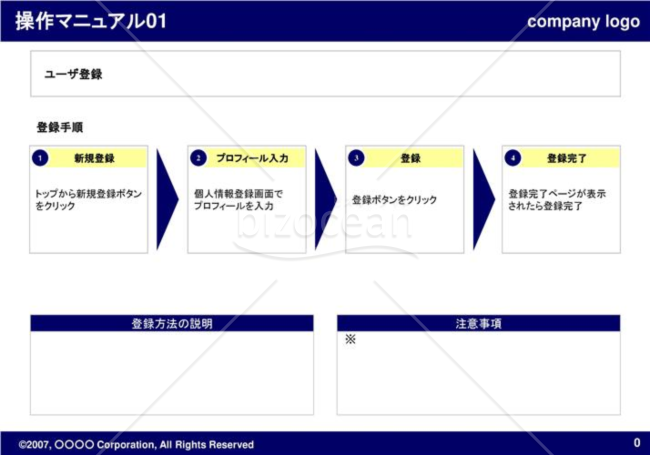
紺色を基調としたパワーポイントのテンプレートです。操作マニュアルとして、ユーザー登録に関するフローをまとめています。登録手順について分かりやすくパワーポイント1枚で作成しています。資料作成時の参考にしてください。
01(Blue)](https://www.bizocean.jp/doc/storage/product/images/faf7e003ecb7d8e3682b457def13c72f.png)
-
オートシェイプ 進む-次へ(サイズ・線・透過性)(レッド)
-
オートシェイプ 直接アクセス記憶(パターン)(ブルー)
-
オートシェイプ 直接アクセス記憶(サイズ・線・透過性)(ブルー)
-
オートシェイプ 星24(グラデーション)(レッド)
- 件
-
オートシェイプ 星16(グラデーション)(レッド)
- 件
-
オートシェイプ 直接アクセス記憶(パターン角度)(レッド)
-
オートシェイプ 台形(線のパターン)(グレイ)
-
オートシェイプ 台形(グラデーション)(ブルー)
-
業務フロー図・Excel
- 件
-
アクションプラン(月別)(Blue)
-
商品価格表01(Navy)
-
業務フロー図・PowerPoint
- 件
-
オートシェイプ 最初(グラデーション)(ブルー)
-
オートシェイプ 爆発2(パターン)(レッド)
-
オートシェイプ 論理積ゲート(サイズ・線・透過性)(オレンジ)
-
オートシェイプ 情報(グラデーション)(レッド)
-
オートシェイプ 爆発2(サイズ・線・透過性)(グレイ)
-
折れ線・棒グラフ[横](時系列)01(Blue)
-
Yes-Noチャート01(Navy)【見本付き】
-
操作マニュアル01(Navy)
01(Blue)](https://www.bizocean.jp/doc/storage/product/images/ac2dc7b8c294d376a3c7002200727f16.png)
レビュー
 [業種]
製造
女性/60代
[業種]
製造
女性/60代
2021.07.22
アクションプラン(月別)(Blue) のレビューちょうどほしい形のテンプレートが見つかって助かりました。 感謝致します。使用させていただきます。 ありがとうございます。
-
[業種]
コンサル・会計・法務関連
男性/50代
2020.09.17
パワーポイント各種グラフ1(棒グラフバージョン) のレビュー使用頻度の多い棒グラフですが、色々な見せ方があることが良く分かりました。数値を打ち換えるだけで、コピペして使えるので、エクセルからの数値の貼り付けだけで、色々なグラフを作ることが出来ました。どうも有難うございました。
-
[業種]
コンサル・会計・法務関連
男性/50代
2020.07.02
バブルチャート雛形 のレビュー今まで、見たことがなかったので大変、参考になりました。銀行にいい感じで見られる資料ができそうです。