
 [業種]
[業種]

報告書・レポートカテゴリーから探す
業務報告書・活動報告書 研修報告書・研修レポート 出張報告書 営業報告書・売上報告書 経緯報告書 作業報告書・作業完了報告書 調査報告書 人件費管理


3件中 1 - 3件
写真をまとめるためのファイルです。写真の挿入も容易に行えて、更にサイズの自動調整も行います。写真をまとめる専用のソフトを使ってる方も多いでしょうけれども、エクセルにて提出等の場合にいかがでしょうか。工事完了報告等にもお使いいただけます。
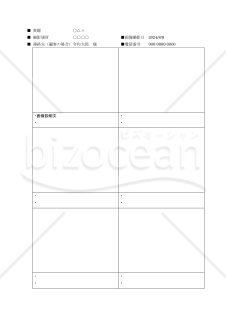
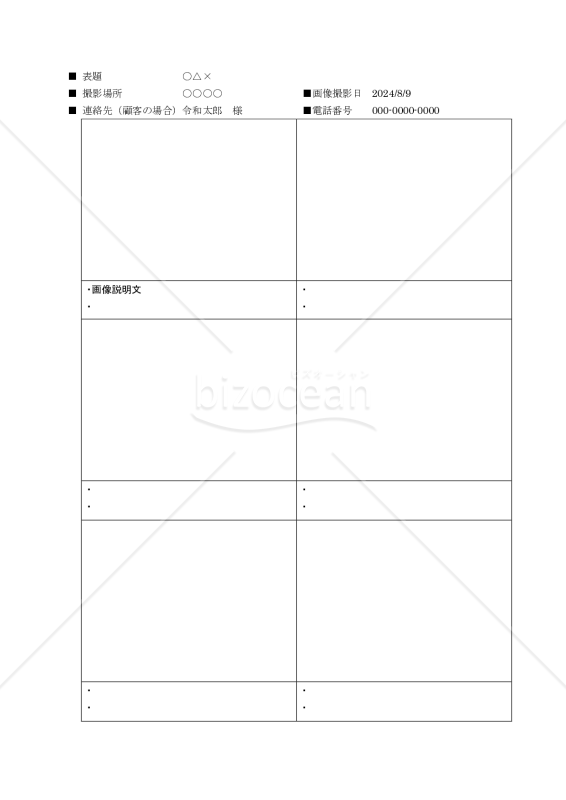
クリック操作だけで枠にピッタリ収める写真台帳といえばエクセルですが、マクロ設定する必要があります。 ところが、社内や受け手(の会社)によっては、セキュリティ上マクロで設定されたファイルが読み込めなかったり、マクロ設定ファイルそのものの送受信を禁止としている場合があります。 上記問題点を解決する手段として、写真台帳をワードで作成しました。 先に、3枚仕様のファイルを提供させていただきましたが、「6枚仕様のファイルを作成してほしい」というご要望にお応えました。 今回も面倒な写真画像挿入後の大きさの調整操作が省けるよう、クリック操作だけで写真枠内の真ん中にピッタリ収まるよう設定しました。(時短) ■画像の入力方法 ①画像挿入枠内の中央にカーソルを持っていきます。 ②PC画面上方にある“挿入”をクリックします。 ③すぐ斜め右下にある“画像”をクリックします。 ④次に“このデバイス”をクリックします。 ⑤選択する画像をクリックすれば、枠内にピッタリと画像が挿入・コピーされます。 ※ワードのバーションによっては表示されないことがあるようですが、その場合は画像枠の右に“レイアウトマーク”が現れますのでそれをクリックし、文字列の繰り返しのすぐ下のマークをクリックしてください。
 - 件
- 件
エクセル書式の写真報告書です。 写真貼付の枠をダブルクリックすると,ファイル選択画面が出るようになっています。 3枚式と4枚式の2種類の書式がありますので,必要に応じてお使いください。
- 件
業務報告書・活動報告書 研修報告書・研修レポート 出張報告書 営業報告書・売上報告書 経緯報告書 作業報告書・作業完了報告書 調査報告書 人件費管理
上申書 稟議書・起案書 申請書・届出書 協定書 名刺 記録書 一覧表 反省文 理由書 手順書・マニュアル・説明書 委任状 工程表・工程管理表 リスト・名簿 顛末書 社内通知 管理表 計画書 同意書 申告書 許可書 承認書 台帳 調査書 願書 決議書 申出書 始末書 集計表 報告書・レポート チェックリスト・チェックシート 議事録・会議議事録 電話メモ・伝言メモ 指示書 予定表・スケジュール表 回覧書 組織図 社内報 日報 預り証 分析表 証明書
経営企画 中国語・中文ビジネス文書・書式 経営・監査書式 請求・注文 営業・販売書式 社外文書 業務管理 社内文書・社内書類 契約書 Googleドライブ書式 コロナウイルス感染症対策 トリセツ マーケティング 人事・労務書式 売上管理 経理業務 リモートワーク 製造・生産管理 企画書 英文ビジネス書類・書式(Letter) 業種別の書式 その他(ビジネス向け) 総務・庶務書式 法務書式 経理・会計・財務書式 マーケティング・販促・プロモーション書式
PDF Word Excel PowerPoint WMF テキスト 画像 Google ドキュメント Google スプレッドシート Google スライド


建設工事に関わる安全書類をどの様に用意して対応するか?関連書式テンプレートから書き方の注意点などの役立つコラムをbizoceanがお届けします。

bizoceanがお勧めするセミナーや、実務に役立つ情報の動画をご紹介します。
近年の相続法改正により、大きな変更があった日本の相続制度について、専門家が解説します。
毎年、どこかが変更される確定申告について、毎年の変更点や注意点からおさえておきたい基本のやり方まで専門家が解説します。
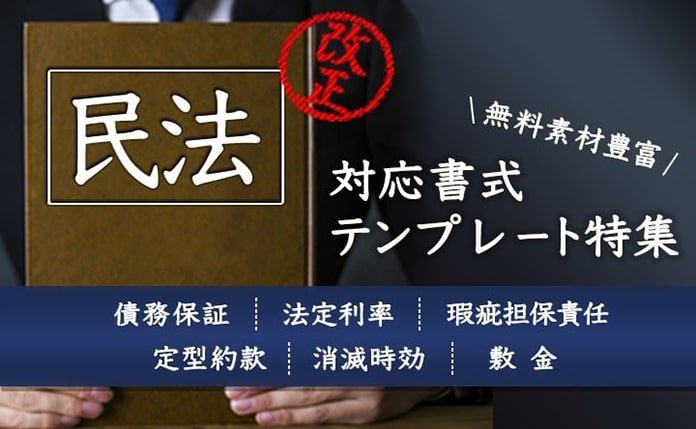
2020年4月に施行された改正民法(債権法)に対応した、専門家作成の書式やその書き方をご紹介します
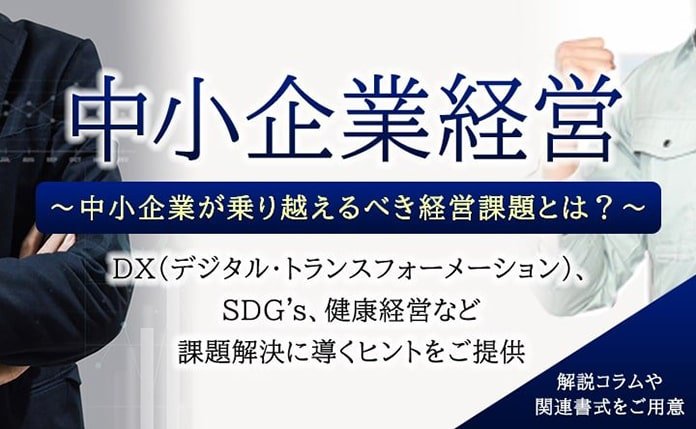
DX、SDG's、健康経営など、中小企業が乗り越えるべき経営課題解決に導くヒントをご紹介します

1998年の施行以降、大きな改正を繰り返す電子帳簿保存法について、専門家が詳しく説明・解説致します
成功企業の事例や専門家のわかりやすい解説でDXが簡単にわかります!
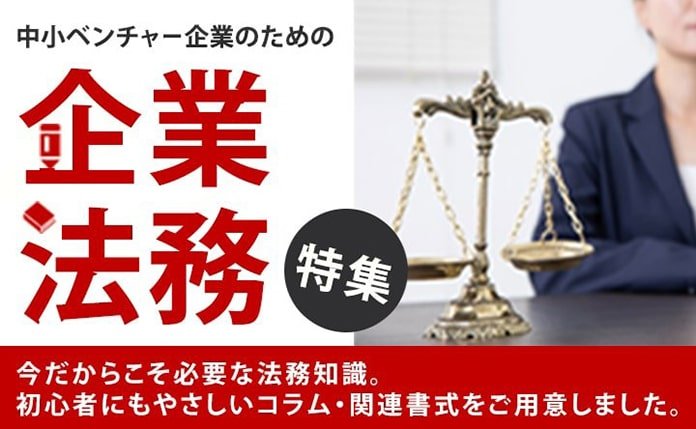
中小企業やベンチャー企業が知っておくべき・知っておきたい法律や制度について、専門家が解説します。
事業計画の作成について、事例をもとにしたビジネスモデルの考え方や、事業計画書の書き方等を専門家が詳しく解説します。 はじめて事業計画書を書くので不安という方も、ビジネスモデルを考えたいという方も是非ご利用ください。
会社の屋台骨を支える総務人事が、これからの時代どう立ち向かえばよいのか。解決のヒントとなる解説コラムや関連書式をご用意しました。
未だ過渡期にあるテレワーク・リモートワークについて就業規則の見直しから制度の設計まで実務にそくした考え方等を専門家が解説します。
国・政府関係機関・地方自治体が公表している新型コロナウイルス関連の助成・支援について各機関ごとにまとめ、特に注目すべき補助金・助成金・融資等の支援情報について専門家が解説しています。

ビジネス文書の書き方から、サラリーマンが知っておきたい税制まで、あなたのビジネススキルを向上させる知識・技術をご紹介します
経理財務処理は中小企業の大きな悩みの一つ。金融機関や税理士との付き合い方から法人化するべきかといった点から基本の経理処理方法まで、解説します。
おさえておきたい年末調整の基本から、最新年度の変更点まで、税理士など専門家が丁寧に解説します。