
報告書・日報カテゴリーから探す
経緯報告書 営業日報 月報・週報 運転日報 調査報告書 作業報告書・作業完了報告書 営業報告書・売上報告書 出張報告書 日報


 - 件
- 件
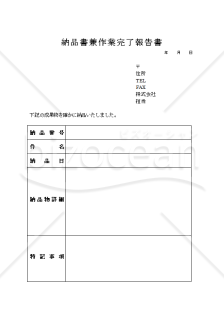
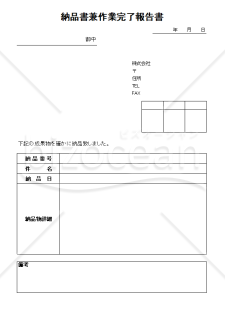
いつもダウンロードいただきまして、誠にありがとうございます。 納品書兼作業完了報告書を作成しました。 シンプルなデザインかついくつか選択できるように、様々な種類をご用意しました。 また簡単な枠を利用して説明を入れた書式のご用意もありますので、そちらも併せてご活用ください。 お気に入りのものが見つかりますと嬉しいです。 宜しくお願い致します。





エクセル書式の写真報告書です。 写真貼付の枠をダブルクリックすると,ファイル選択画面が出るようになっています。 3枚式と4枚式の2種類の書式がありますので,必要に応じてお使いください。
- 件
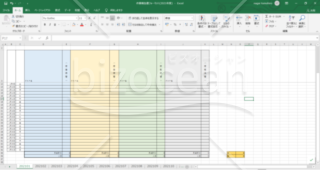
日ごとにタスクの工数を管理出来ます。 複数タスクの管理や月ごとの集計も可能です。
- 件
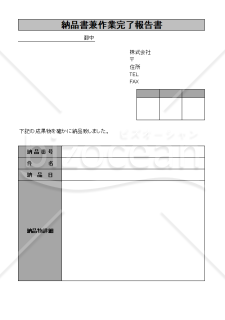
いつもダウンロードいただきまして、誠にありがとうございます。 納品書兼作業完了報告書を作成しました。 シンプルなデザインかついくつか選択できるように、様々な種類もご用意しました。 また簡単な枠を利用して説明を入れた書式のご用意もありますので、そちらも併せてご活用ください。 お気に入りのものが見つかりますと嬉しいです。 宜しくお願い致します。
- 件
いつもダウンロードいただきまして、誠にありがとうございます。 納品書兼作業完了報告書を作成しました。 シンプルなデザインかついくつか選択できるように、様々な種類をご用意しました。 また簡単な枠を利用して説明を入れた書式のご用意もありますので、そちらも併せてご活用ください。 お気に入りのものが見つかりますと嬉しいです。 宜しくお願い致します。
- 件
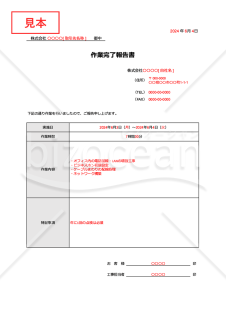
作業(工事や修理など)を行った事業者が、作業の完了をお客様や元請け会社に報告するために作成する文書が「作業完了報告書」です。 法律上、作業完了報告書を作成する義務は定められていないものの、無事に作業が完了したことや契約どおりに作業が行われたことなどを文書として残しておけば、後にお客様や元請け会社とトラブルになった際には証拠になります。また、自社内で作業に関する問題点や改善点を共有するのにも役に立ちます。 こちらは、作業完了報告書のテンプレートです。Googleスプレッドシートで作成しており、無料でダウンロードすることができます。自社に合わせて項目などを編集のうえ、ご利用いただければ思います。
- 件
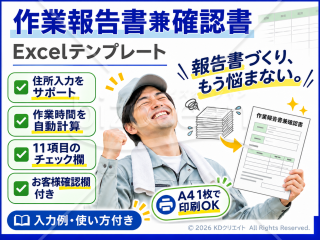
【作業報告書兼確認書】 現場での作業内容の記録から、お客様による作業完了確認まで、A4縦1枚にまとめられるExcelテンプレートです。 清掃業・ハウスクリーニング業・建物管理業・設備管理業など、現場作業を伴う業務でご利用いただけます。 【主な機能・特徴】 ・作業日、作業場所、担当者、作業内容の記録 ・郵便番号入力による住所の自動表示 ・郵便番号マスターへの住所の追加登録 ・作業開始・終了時刻から作業時間を自動計算 ・作業区分やカテゴリーを選択リストから入力 ・作業完了後の11項目のチェック欄 ・特記事項、備考、次回施工予定の記録 ・お客様による作業完了確認・署名欄 ・A4縦1枚での印刷に対応 ・入力例と使い方の説明付き 【収録シート】 ・ご利用について ・使い方 ・作業報告書 ・入力例 ・郵便番号マスター 【ファイル形式】 Microsoft Excel(.xlsx形式) 【対応環境】 Microsoft Excel 2021以降、Microsoft 365 【ご利用について】 本書式は、数式や書式の誤変更を防ぐため、シート保護を設定しています。入力欄および選択リストは、シート保護を解除せずにご利用いただけます。 作業内容の報告とお客様の確認を一つの書式で管理したい事業者様におすすめです。
- 件
経緯報告書 営業日報 月報・週報 運転日報 調査報告書 作業報告書・作業完了報告書 営業報告書・売上報告書 出張報告書 日報
社内行事・福利厚生 総務規程・社内ルール 社内申請・稟議・会議 報告書・日報 始末書・顛末書 台帳・名簿・管理表 業務マニュアル・引継ぎ 社内通知・連絡 事故・トラブル・危機管理
企画・マーケティング 人事・労務 営業・販売 AIプロンプト 業務管理・IT キャリア・生活文書 経営・事業運営 社外文書・ビジネス文例 総務・社内業務 画像・イラスト・図形素材 法務・契約 経理・会計・税務 はがき・カード
PDF Word Excel PowerPoint WMF テキスト 画像 Google ドキュメント Google スプレッドシート Google スライド






建設工事に関わる安全書類をどの様に用意して対応するか?関連書式テンプレートから書き方の注意点などの役立つコラムをbizoceanがお届けします。

bizoceanがお勧めするセミナーや、実務に役立つ情報の動画をご紹介します。
近年の相続法改正により、大きな変更があった日本の相続制度について、専門家が解説します。
毎年、どこかが変更される確定申告について、毎年の変更点や注意点からおさえておきたい基本のやり方まで専門家が解説します。
2020年4月に施行された改正民法(債権法)に対応した、専門家作成の書式やその書き方をご紹介します
DX、SDG's、健康経営など、中小企業が乗り越えるべき経営課題解決に導くヒントをご紹介します

1998年の施行以降、大きな改正を繰り返す電子帳簿保存法について、専門家が詳しく説明・解説致します
成功企業の事例や専門家のわかりやすい解説でDXが簡単にわかります!
中小企業やベンチャー企業が知っておくべき・知っておきたい法律や制度について、専門家が解説します。

事業計画の作成について、事例をもとにしたビジネスモデルの考え方や、事業計画書の書き方等を専門家が詳しく解説します。 はじめて事業計画書を書くので不安という方も、ビジネスモデルを考えたいという方も是非ご利用ください。
会社の屋台骨を支える総務人事が、これからの時代どう立ち向かえばよいのか。解決のヒントとなる解説コラムや関連書式をご用意しました。
未だ過渡期にあるテレワーク・リモートワークについて就業規則の見直しから制度の設計まで実務にそくした考え方等を専門家が解説します。
国・政府関係機関・地方自治体が公表している新型コロナウイルス関連の助成・支援について各機関ごとにまとめ、特に注目すべき補助金・助成金・融資等の支援情報について専門家が解説しています。

ビジネス文書の書き方から、サラリーマンが知っておきたい税制まで、あなたのビジネススキルを向上させる知識・技術をご紹介します
経理財務処理は中小企業の大きな悩みの一つ。金融機関や税理士との付き合い方から法人化するべきかといった点から基本の経理処理方法まで、解説します。
おさえておきたい年末調整の基本から、最新年度の変更点まで、税理士など専門家が丁寧に解説します。